
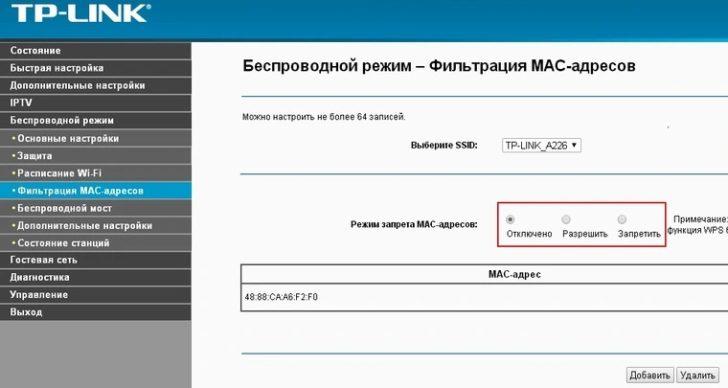
В наше время Wi-Fi стал неотъемлемой частью нашей повседневной жизни. Однако, может возникнуть ситуация, когда вы задумываетесь о том, кто именно подключен к вашей сети Wi-Fi. Это может быть важно для обеспечения безопасности вашего роутера и данных. Но как узнать, кто подключен к вашему Wi-Fi? В данной статье мы расскажем вам несколько полезных советов и предоставим инструкцию по определению подключенных устройств к вашей сети Wi-Fi.
Первый способ узнать, кто подключен к вашему Wi-Fi, – это проверить список подключенных устройств в административной панели вашего роутера. Чтобы это сделать, вам нужно ввести IP-адрес вашего роутера в адресную строку браузера. Обычно адрес роутера указывается на его корпусе или в инструкции. После входа в административную панель роутера вы сможете найти список устройств, которые в данный момент подключены к вашей сети Wi-Fi.
Если вам не удалось найти IP-адрес вашего роутера или у вас не хватает знаний для входа в административную панель, вы можете воспользоваться специальными приложениями и программами для проверки подключенных устройств Wi-Fi. Эти приложения сканируют вашу сеть Wi-Fi и позволяют определить идентификаторы и IP-адреса подключенных устройств. К таким приложениям относятся, например, Fing, Netcut, Wireless Network Watcher и многие другие.
Как узнать, кто подключен к моему Wi-Fi: полезные советы и инструкция
Для начала, вам требуется открыть административную панель вашего роутера. Для этого введите IP-адрес вашего роутера в адресную строку веб-браузера. Обычно это 192.168.0.1 или 192.168.1.1. После ввода адреса нажмите клавишу Enter.
В открывшейся административной панели требуется ввести имя пользователя и пароль, которые вы использовали при настройке роутера. Если вы не помните эти данные, попробуйте использовать стандартные комбинации, которые указаны в инструкции к роутеру.
После успешного входа в административную панель вы увидите различные разделы и параметры настроек. Найдите вкладку, которая отображает список подключенных устройств. Обычно она называется «Список клиентов», «Подключенные устройства» или «Устройства в сети».
В этом разделе вы увидите список всех устройств, подключенных к вашей Wi-Fi сети. Каждое устройство будет отображаться с его IP-адресом и MAC-адресом. Иногда у вас также есть возможность узнать имя устройства или присвоить ему уникальное имя вручную.
Чтобы определить, кто именно подключен к вашему Wi-Fi, обратите внимание на MAC-адреса устройств. Каждое устройство имеет свой уникальный MAC-адрес, который можно использовать для идентификации и отслеживания.
Теперь вы знаете, как использовать административную панель вашего роутера, чтобы узнать, кто подключен к вашей Wi-Fi сети. Будьте внимательны и периодически проверяйте список подключенных устройств, чтобы быть уверенными в безопасности вашей сети.
| IP-адрес | MAC-адрес | Имя устройства |
|---|---|---|
| 192.168.0.2 | AA:BB:CC:DD:EE:FF | Смартфон |
| 192.168.0.3 | 11:22:33:44:55:66 | Ноутбук |
| 192.168.0.4 | AA:BB:CC:DD:EE:GG | Планшет |
Как определить, кто подключен к моему Wi-Fi: проверьте список подключений
Если вы хотите узнать, кто подключен к вашей Wi-Fi сети, вы можете воспользоваться специальными приложениями для мониторинга подключений или проверить список подключенных устройств в административной панели вашего роутера. В данной статье мы рассмотрим, как проверить список подключений к вашему Wi-Fi.
1. Шаг 1: Используйте административную панель вашего роутера
Первым способом узнать, кто подключен к вашему Wi-Fi, является использование административной панели вашего роутера. Для этого выполните следующие действия:
- Откройте веб-браузер и введите IP-адрес вашего роутера в адресную строку. Обычно, адрес роутера указан на его корпусе или в документации.
- Войдите в административную панель роутера, используя логин и пароль.
- Найдите раздел или вкладку, который отображает информацию о подключенных устройствах или клиентах.
- Проверьте список подключенных устройств, который обычно содержит информацию о MAC-адресе, IP-адресе и имени подключенного устройства.
2. Шаг 2: Воспользуйтесь специальными приложениями для мониторинга подключений
Если у вас не получается найти список подключенных устройств в административной панели роутера, можно воспользоваться специальными приложениями для мониторинга подключений. Для этого выполните следующие действия:
- Установите приложение для мониторинга подключений на ваше устройство (например, Fing или WiFi Analyzer).
- Откройте приложение и разрешите ему доступ к вашей Wi-Fi сети.
- В приложении вы увидите список подключенных устройств, включая информацию о MAC-адресе, IP-адресе и имени подключенного устройства.
Теперь, когда вы знаете, как проверить список подключений к вашему Wi-Fi, вы сможете легко определить, кто подключен к вашей сети. Это может быть полезно, например, чтобы проверить, не подключился ли к вашей Wi-Fi сети кто-то посторонний.
Как отследить, кто подключен к моей Wi-Fi сети:
Для проверки и определения, кто подключен к вашей Wi-Fi сети, вы можете воспользоваться несколькими методами:
- Проверьте список подключенных устройств в административной панели роутера. Для этого вам необходимо войти в настройки роутера, используя указанный производителем логин и пароль. В разделе «Соединения» или «Подключенные устройства» вы увидите список всех подключенных устройств с их IP-адресами и MAC-адресами. Таким образом, вы сможете определить, кто использует вашу Wi-Fi сеть.
- Проверьте список доступных устройств в списке Wi-Fi сетей вашего устройства. Если вы используете компьютер или смартфон, то вы можете открыть список доступных Wi-Fi сетей и увидеть все устройства, которые подключены к вашей сети. Обычно, они отображаются с их названиями или IP-адресами. Если вы заметите незнакомое устройство, то скорее всего оно несанкционированно подключено к вашей сети.
Важно отслеживать подключения к вашей Wi-Fi сети, чтобы обезопасить ее от несанкционированного доступа и незаконного использования. Если вы обнаружите нежелательное подключение, то вы можете изменить пароль или настроить ограничения доступа к вашей сети. Таким образом, вы сможете обеспечить безопасность и стабильность работы вашей Wi-Fi сети.
Проверка подключенных устройств в административной панели роутера
Если вы хотите узнать, кто подключен к вашей Wi-Fi сети, можно воспользоваться административной панелью вашего роутера. Это позволит определить, какие устройства используют ваш Wi-Fi.
Для начала, вам нужно подключиться к административной панели роутера. Обычно это делается через веб-браузер, введя IP-адрес роутера в адресную строку (например, 192.168.0.1 или 192.168.1.1) и введя имя пользователя и пароль.
После успешного подключения вам будет предоставлен доступ к различным настройкам роутера. В навигационном меню найдите раздел «Список подключенных устройств» или что-то похожее.
Там вы увидите список всех подключенных к вашему Wi-Fi устройств. В этом списке будет указано имя устройства, его IP-адрес и MAC-адрес. Иногда также указывается информация о сигнале и скорости передачи данных.
Если вы хотите узнать, кто скрылся под анонимным именем устройства, вы можете проверить MAC-адрес. Каждое устройство имеет уникальный MAC-адрес, поэтому вы сможете определить, кто на самом деле подключен к вашему Wi-Fi.
Не забудьте сохранить список подключенных устройств для дальнейшего анализа или, если вам понадобится в случае каких-либо проблем с Wi-Fi сетью.
Таким образом, проверка списка подключенных устройств в административной панели роутера поможет вам определить, кто и каким образом подключен к вашему Wi-Fi. Используйте этот метод, чтобы защитить свою сеть от несанкционированного доступа и управлять подключенными устройствами.
Как узнать, кто подключен к моему Wi-Fi сети?
1. Проверьте список подключенных устройств в административной панели роутера.
Для начала, вам нужно зайти в административную панель вашего роутера. Для этого откройте веб-браузер и введите IP-адрес вашего роутера в адресной строке. Обычно IP-адрес роутера указан на его задней панели или в инструкции к устройству. После ввода IP-адреса вы должны увидеть страницу административной панели, где вы сможете найти список подключенных устройств.
2. Проверьте список доступных устройств в списке Wi-Fi сетей вашего устройства.
Если вы не можете получить доступ к административной панели роутера, вы можете воспользоваться другим способом. Откройте список доступных Wi-Fi сетей на вашем устройстве (например, ноутбуке или смартфоне) и найдите сеть с вашим именем Wi-Fi. Рядом с названием сети обычно указаны подключенные устройства. Просмотрите этот список и определите, какие устройства находятся в вашей сети.
Используя эти простые методы, вы сможете определить, кто подключен к вашей Wi-Fi сети. Это может быть полезно, например, если вы хотите заблокировать доступ нежелательным пользователям или просто следите за безопасностью вашей сети.
Как определить, кто подключен к моему Wi-Fi?
Если вы хотите узнать, кто подключен к вашей Wi-Fi сети, вам потребуется проверить список подключенных устройств в административной панели вашего роутера. Для этого вам нужно войти в настройки роутера, используя адрес, указанный в его инструкции, или через стандартный IP-адрес, введенный в адресной строке вашего браузера.
После того, как вы вошли в административную панель, найдите раздел, в котором указывается список подключенных устройств. Обычно он называется «Подключенные устройства» или «DHCP-клиенты». В этом разделе вы увидите список всех устройств, которые подключены к вашей Wi-Fi сети. Каждое устройство будет иметь имя и IP-адрес, что поможет вам определить, кто именно подключен к вашей сети.
Если вы не знаете логин и пароль для доступа к административной панели роутера, вы можете попробовать использовать стандартные данные аутентификации, которые указываются в инструкции к роутеру или на его корпусе. Если стандартные данные не подходят, вам понадобится сбросить настройки роутера и задать новые логин и пароль.
Также вы можете воспользоваться специальными приложениями для мониторинга подключений. Эти приложения позволяют сканировать вашу Wi-Fi сеть и выделять подключенные устройства. Некоторые из них также предлагают дополнительные функции, такие как блокировка подключений или оповещения о новых устройствах.
В общем, чтобы узнать, кто подключен к вашей Wi-Fi сети, вам необходимо проверить список подключенных устройств в административной панели роутера или воспользоваться специальными приложениями для мониторинга подключений. Это позволит вам контролировать доступ к вашей сети и защищать ее от несанкционированного использования.
Видео:
Как узнать кто подключен по wi-fi к вашему роутеру
Как узнать кто подключен по wi-fi к вашему роутеру by Comp Profi 7,076 views 7 years ago 4 minutes, 6 seconds
САМЫЙ ТУПОЙ УМНЫЙ ДОМ #186
САМЫЙ ТУПОЙ УМНЫЙ ДОМ #186 by Алексей Земсков 497,129 views 1 year ago 11 minutes, 43 seconds
Вопрос-ответ:
Как узнать, кто подключен к моему Wi-Fi?
Есть несколько способов узнать, кто подключен к вашей Wi-Fi сети. Один из них — зайти в настройки вашего Wi-Fi роутера и проверить список подключенных устройств. Также можно воспользоваться специальными мобильными приложениями для анализа Wi-Fi сети, которые покажут вам список подключенных устройств. Если вы хотите проверить подключенные устройства на вашем компьютере, можно воспользоваться командной строкой и выполнить команду «ipconfig» (для Windows) или «ifconfig» (для macOS или Linux).
Что делать, если я обнаружил незнакомые устройства в списке подключенных к моему Wi-Fi сети?
Если вы обнаружили незнакомые устройства в списке подключенных к вашей Wi-Fi сети, первым делом вам следует изменить пароль для доступа к Wi-Fi. Это поможет заблокировать доступ нежелательным устройствам. Также рекомендуется проверить наличие обновлений для вашего Wi-Fi роутера и установить их, так как они могут содержать исправления уязвимостей, которые могут быть использованы злоумышленниками.
Можно ли заблокировать доступ определенным устройствам к моей Wi-Fi сети?
Да, вы можете заблокировать доступ определенным устройствам к вашей Wi-Fi сети. Для этого вам необходимо зайти в настройки вашего Wi-Fi роутера и найти раздел с управлением доступом к сети. Там вы сможете добавить MAC-адреса устройств, которым необходимо запретить доступ к Wi-Fi. Можно также воспользоваться специальными программами, которые помогут вам управлять доступом к вашей сети.
Как защитить мою Wi-Fi сеть от несанкционированного доступа?
Есть несколько способов защитить вашу Wi-Fi сеть от несанкционированного доступа. Во-первых, установите сложный пароль для доступа к Wi-Fi, состоящий из букв, цифр и специальных символов. Во-вторых, включите шифрование Wi-Fi сети, используя протокол WPA2 или WPA3. Также рекомендуется отключить функцию отображения имени Wi-Fi сети (SSID broadcasting) и регулярно проверять, есть ли доступные обновления для вашего Wi-Fi роутера.
Как узнать, кто подключен к моему Wi-Fi?
Для этого можно воспользоваться роутером и его настройками. Войдите в административную панель роутера, найдите вкладку «Список подключенных устройств» или «DHCP-клиенты». В этом разделе вы сможете увидеть список всех устройств, подключенных к вашей сети Wi-Fi.


