
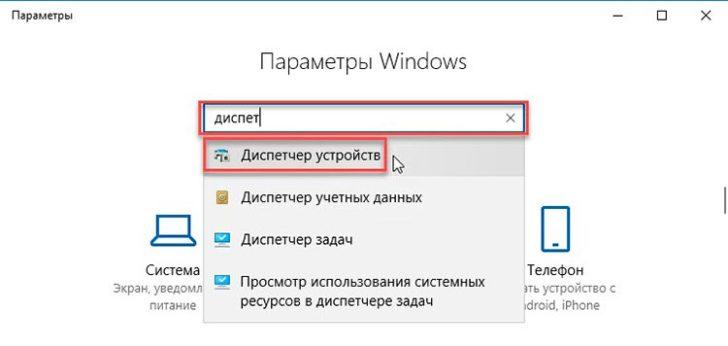
Во-первых, вы можете проверить модель видеокарты через установку операционной системы. Для этого нужно выполнить следующие шаги:
1. Зайдите в «Панель управления» вашей операционной системы.
2. Найдите раздел «Устройства и принтеры».
3. Выберите раздел «Управление устройствами».
4. В появившемся списке найдите устройство, где будет указана информация о вашей видеокарте.
Если же вам не удобно использовать операционную систему для поиска информации о видеокарте, вы можете воспользоваться специальными программами. Существует много утилит, которые помогут вам узнать модель видеокарты и даже другие технические параметры, такие как оперативная память, температура и так далее.
Одна из самых популярных программ для проверки видеокарты — GPU-Z. Данная программа показывает подробную информацию о видеокарте, включая ее модель, производителя, температуру и многие другие параметры. Для использования GPU-Z нужно скачать и установить программу с официального сайта, запустить ее и дождаться ее завершения сканирования вашего ПК.
Таким образом, узнать модель видеокарты на компьютере можно несколькими способами: через операционную систему или с помощью специальных программ. Выберите наиболее удобный для вас способ и получите необходимую информацию о вашей видеокарте.
Как узнать модель видеокарты на компьютере: пошаговая инструкция
Шаг 1: Откройте «Диспетчер устройств»
Чтобы узнать модель видеокарты на компьютере, откройте «Диспетчер устройств». Это можно сделать, нажав комбинацию клавиш Win + X и выбрав пункт «Диспетчер устройств».
Шаг 2: Разверните «Адаптеры дисплея»
В «Диспетчере устройств» найдите раздел «Адаптеры дисплея» и разверните его. Там будет указана информация о вашей видеокарте.
Шаг 3: Узнайте модель видеокарты
В разделе «Адаптеры дисплея» вы увидите название вашей видеокарты. Оно может быть написано как полностью, так и частично. Обычно в названии указывается производитель и модель видеокарты.
Теперь вы можете узнать, какая видеокарта установлена на вашем компьютере. Эта информация может пригодиться вам для различных целей, например, для обновления драйверов или выбора совместимости программ.
Как узнать модель видеокарты на моем компьютере?
Если вам нужна информация о видеокарте, установленной на вашем компьютере, то вы можете легко ее найти. Существует несколько способов узнать какая видеокарта стоит на вашем компьютере.
Способ 1: Откройте диспетчер устройств. Для этого нажмите сочетание клавиш «Win + R» на клавиатуре, чтобы открыть диалог «Выполнить». Введите «devmgmt.msc» и нажмите Enter. В открывшемся окне диспетчера устройств найдите раздел «Карты дисплея» и разверните его. Там вы увидите список всех установленных видеокарт. Модель вашей видеокарты будет указана рядом с его именем.
Способ 2: Используйте программу для определения характеристик вашего компьютера, например, GPU-Z или CPU-Z. Установите одну из этих программ на ваш компьютер и запустите ее. В программе вы найдете информацию о вашей видеокарте, включая ее точную модель, производителя и другие характеристики.
Способ 3: Перейдите в раздел «Система» в настройках вашего компьютера. Для этого щелкните правой кнопкой мыши по значку «Мой компьютер» на рабочем столе или в Проводнике, затем выберите «Свойства». В открывшемся окне вы найдете информацию о вашей операционной системе и оборудовании. Вкладка «Устройство» содержит информацию о вашей видеокарте, включая его модель и другие характеристики.
Теперь, зная как узнать модель видеокарты на вашем компьютере, вы можете легко получить нужную информацию о вашем оборудовании и использовать ее для различных целей, таких как обновление драйверов или проверка системных требований для игр и программ.
Как узнать модель видеокарты на компьютере
Если вы хотите узнать, какая видеокарта установлена на вашем компьютере и получить информацию о ней, следуйте этому руководству:
1. Откройте запущенное приложение «Диспетчер устройств». |
2. В разделе «Адаптеры дисплея» найдите вашу видеокарту. |
3. Возможно, название видеокарты будет указано прямо там, но иногда вам потребуется дополнительные действия для получения полной информации. |
4. Щелкните правой кнопкой мыши на названии видеокарты и выберите «Свойства». |
5. В открывшемся окне перейдите на вкладку «Детали». |
6. В списке свойств найдите пункт «Идентификатор устройства» или «Идентификатор оборудования». |
7. Рядом с этим пунктом будет указан код устройства, в котором будет присутствовать информация о модели и производителе вашей видеокарты. |
8. Запишите этот код или скопируйте его, чтобы использовать его для поиска подробной информации о вашей видеокарте в Интернете. |
Теперь вы знаете, как узнать модель видеокарты на компьютере и получить всю необходимую информацию о ней. Следуйте этому руководству и вы сможете легко определить, какая видеокарта установлена на вашем компьютере.
Как узнать модель видеокарты на компьютере: пошаговая инструкция
Если вы хотите узнать модель видеокарты на компьютере, то вам понадобится знать несколько простых шагов. Вот подробная инструкция:
- Шаг 1: Откройте меню «Пуск» и найдите панель управления.
- Шаг 2: В панели управления найдите категорию «Система» и откройте ее.
- Шаг 3: В категории «Система» найдите пункт «Управление устройствами» и нажмите на него.
- Шаг 4: В открывшемся окне «Управление устройствами» найдите раздел «Видеоадаптеры» и разверните его.
- Шаг 5: В разделе «Видеоадаптеры» вы увидите информацию о вашей видеокарте, включая ее модель.
Теперь вы знаете, как узнать модель видеокарты на компьютере. Следуйте этим простым шагам и получите необходимую информацию.
Как узнать какая видеокарта стоит на моем компьютере
Для того чтобы узнать, какая видеокарта стоит на вашем компьютере, вы можете воспользоваться несколькими способами.
- Первый способ — использовать встроенные инструменты операционной системы. В Windows можно нажать правой кнопкой мыши по значку «Мой компьютер» и выбрать пункт «Свойства». В открывшемся окне найдите вкладку «Устройства» или «Оборудование» и выберите «Диспетчер устройств». В разделе «Видеоадаптеры» вы найдете информацию о вашей видеокарте.
- Второй способ — использовать программу для системной информации. Существует множество программ, которые позволяют получить подробную информацию о вашем компьютере, включая модель видеокарты. Примерами таких программ могут быть CPU-Z и GPU-Z.
- Третий способ — использовать командную строку. Для этого вам потребуется открыть командную строку (нажмите Win + R, введите «cmd» и нажмите Enter). В командной строке введите команду «wmic path Win32_VideoController get Caption» и нажмите Enter. В результате вы увидите информацию о вашей видеокарте.
Используя указанные способы, вы сможете легко узнать, какая видеокарта стоит на вашем компьютере и использовать эту информацию при необходимости.
Как узнать модель видеокарты на компьютере:
Чтобы узнать модель видеокарты на вашем компьютере, вам необходимо следовать нескольким простым шагам.
Шаг 1: Откройте «Пуск» и выберите «Панель управления».
Шаг 2: В панели управления найдите и выберите «Устройства и принтеры».
Шаг 3: В разделе «Устройства и принтеры» найдите и выберите «Устройства менеджера».
Шаг 4: В разделе «Устройства менеджера» найдите и выберите «Дисплей».
Шаг 5: В дисплее найдите вашу видеокарту и щелкните правой кнопкой мыши на ее значок.
Шаг 6: В открывшемся контекстном меню выберите «Свойства».
Шаг 7: Во вкладке «Свойства» найдите строку с моделью вашей видеокарты.
Таким образом, вы получите информацию о модели видеокарты на вашем компьютере.
Как узнать модель видеокарты на компьютере?
Для того чтобы узнать модель видеокарты на вашем компьютере, вы можете воспользоваться несколькими способами:
- С помощью программы GPU-Z можно узнать подробную информацию о видеокарте, такую как модель, частоты ядра и памяти, количество шейдерных процессоров и другие параметры.
- Вы можете воспользоваться встроенной утилитой Windows — Диспетчер устройств. Для этого нужно нажать правой кнопкой мыши на значок «Мой компьютер» на рабочем столе или в Пуск, выбрать пункт «Свойства». В открывшемся окне выберите вкладку «Устройства и принтеры» и нажмите на кнопку «Устройства и принтеры». В появившемся списке найдите вашу видеокарту и нажмите правой кнопкой мыши на ее иконку. В контекстном меню выберите пункт «Свойства» и перейдите на вкладку «Информация». В списке «Свойства» найдите значение «ИД оборудования». Это значение будет соответствовать модели вашей видеокарты.
- Также вы можете узнать модель видеокарты на вашем компьютере, заглянув в его документацию или на сайт производителя. Обычно там указаны все характеристики компьютера, включая модель видеокарты.
Воспользуйтесь этими способами, чтобы узнать модель вашей видеокарты на компьютере и получить всю необходимую информацию о ней. Это поможет вам при поиске драйверов или при выборе программ, требующих определенные требования к видеокарте.
Как получить информацию о модели видеокарты на компьютере:
Для того чтобы узнать, какая видеокарта установлена на вашем компьютере, выполните следующие шаги:
- Откройте «Диспетчер устройств».
- Найдите раздел «Видеоадаптеры» и разверните его.
- В итоге вы увидите модель вашей видеокарты, которая может быть различной в зависимости от производителя и модели компьютера.
Таким образом, вы сможете определить, какая видеокарта установлена на вашем компьютере и использовать эту информацию для дальнейших задач или обновления драйверов.
| Модель видеокарты | Производитель |
|---|---|
| GeForce GTX 1060 | NVIDIA |
| Radeon RX 580 | AMD |
| Intel UHD Graphics 620 | Intel |
Таблица выше демонстрирует примеры разных моделей видеокарт и их производителей, которые могут быть установлены на компьютере.
Видео:
Как узнать модель видеокарты? На пк или ноутбуке
Как узнать модель видеокарты? На пк или ноутбуке by Ёжик Компьютер 33 views 3 years ago 20 seconds
Как посмотреть Видеокарту на Виндовс 11
Как посмотреть Видеокарту на Виндовс 11 by Канал — БЕЗ ВОДЫ 31,991 views 2 years ago 1 minute, 42 seconds
Вопрос-ответ:
Как узнать, какая видеокарта установлена на моем компьютере?
Чтобы узнать модель видеокарты на своем компьютере, необходимо выполнить несколько простых шагов. Откройте «Пуск» и найдите в списке программ раздел «Системные инструменты». В данном разделе найдите программу «Сведения о системе» и откройте ее. Во вкладке «Оборудование» найдите пункт «Дисплей» и раскройте его. В этом разделе будет указана модель вашей видеокарты.


