
Один из способов обеспечить безопасность в Интернете — это использовать сложные пароли и не повторять их на разных сайтах. Однако запомнить все эти пароли может быть непросто. Современные браузеры предлагают удобную функцию сохранения паролей, чтобы вы могли легко доступиться к своим аккаунтам без необходимости вводить пароли каждый раз.
Edge, браузер от Microsoft, также предоставляет возможность управления сохраненными паролями. Если вы узнаете, где они хранятся и как их посмотреть, вы сможете безопасно использовать эти данные и в случае необходимости изменить или удалить сохраненные пароли.
Во-первых, следует заметить, что сохраненные пароли в Edge могут быть доступны на разных устройствах благодаря функции синхронизации. Это полезно, если у вас есть несколько устройств, таких как компьютер, планшет и смартфон, и вы хотите иметь доступ к своим данным с любого из них. Однако, убедитесь, что все ваши устройства защищены паролем или отпечатком пальца, чтобы предотвратить несанкционированный доступ к вашим сохраненным паролям.
Сохраненные пароли в Edge
В браузере Edge есть функция сохранения паролей, которая позволяет вам не запоминать их и использовать автоматическую подстановку при последующих посещениях сайтов. Это удобно и экономит время.
Чтобы узнать сохраненные пароли в Edge, выполните следующие шаги:
- Откройте браузер Edge и нажмите на иконку с тремя точками в правом верхнем углу экрана.
- В выпадающем меню выберите пункт «Настройки».
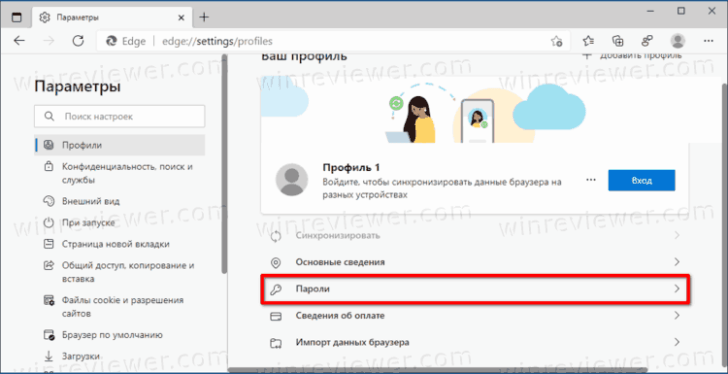
- На странице «Настройки» прокрутите вниз и найдите раздел «Профили» .
- Выберите опцию «Пароли».
- Вы увидите список всех сохраненных паролей в браузере Edge.
Также в этом разделе вы можете управлять паролями, например, редактировать или удалять их. Это полезно, если вы хотите обновить пароль на определенном сайте или удалить пароль от ненужного аккаунта.
Заметьте, что пароли в Edge хранятся в зашифрованном формате для повышения безопасности. Таким образом, никто, кроме вас, не сможет получить доступ к вашим сохраненным паролям без вашего разрешения.
Если вы используете несколько устройств, вам может быть интересна функция синхронизации паролей в браузере Edge. Она позволяет сохраненные пароли быть доступными на всех ваших устройствах, где вы входите в свой аккаунт Edge.
Где посмотреть сохраненные пароли в браузере Edge
Ответ прост: в браузере Edge есть специальная функция, которая позволяет просматривать и управлять сохраненными паролями. Для этого вам потребуется выполнить несколько простых шагов:
| Шаг | Описание |
|---|---|
| 1 | Откройте браузер Edge и нажмите на иконку меню (три точки) в верхнем правом углу экрана. В выпадающем меню выберите пункт «Настройки». |
| 2 | На странице «Настройки» прокрутите вниз до раздела «Профили» и выберите активный профиль. |
| 3 | В разделе «Автозаполнение» найдите пункт «Пароли» и нажмите на него. |
| 4 | В открывшемся окне «Пароли» вы увидите список всех сохраненных паролей в Edge. Вы можете просмотреть, изменить или удалить пароли по своему усмотрению. |
Теперь вы знаете, где посмотреть сохраненные пароли в браузере Edge и как управлять ими. Эта функция особенно полезна, если вы забыли пароль от определенной платформы или хотите использовать уникальные пароли для каждого сайта, чтобы защитить свою информацию.
Кроме того, стоит отметить, что пароли в браузере Edge можно синхронизировать между устройствами, что позволяет сохранять свои пароли на всех устройствах и автоматически заполнять их при входе на сайты.
Синхронизация паролей в браузере Edge
В браузере Microsoft Edge есть возможность сохранять и синхронизировать пароли, что позволяет пользователям удобно управлять своими учетными записями в Интернете. С помощью функции синхронизации паролей в Edge вы можете сохранить пароли на одном устройстве и автоматически использовать их на всех других устройствах, где вы используете этот браузер.
Чтобы посмотреть где хранятся и узнать сохраненные пароли в браузере Edge, вам необходимо выполнить несколько простых шагов:
| Шаг | Действие |
|---|---|
| 1 | Откройте браузер Microsoft Edge и нажмите на иконку с тремя горизонтальными точками в верхнем правом углу окна. |
| 2 | Выберите пункт меню «Настройки». |
| 3 | В меню настроек выберите раздел «Профиль» в левой части экрана. |
| 4 | Прокрутите страницу вниз и найдите раздел «Пароли». |
| 5 | Нажмите на кнопку «Посмотреть и управлять сохраненными паролями». |
| 6 | В открывшемся окне вы увидите список всех сохраненных паролей. Вы можете добавлять новые пароли, удалять или редактировать существующие. |
Таким образом, синхронизация паролей в браузере Edge позволяет удобно управлять и использовать сохраненные пароли на всех устройствах, где используется этот браузер. Вы всегда будете иметь доступ к своим аккаунтам без необходимости запоминать или вводить пароли вручную.
Синхронизация паролей в браузере Edge
В браузере Edge есть возможность сохранять и управлять паролями, а также синхронизировать их между разными устройствами. Это очень удобно, если вы пользуетесь несколькими компьютерами или мобильными устройствами. Синхронизация паролей позволяет автоматически передавать сохраненные пароли между устройствами, что делает процесс авторизации и входа на сайты проще и быстрее.
Для того чтобы включить синхронизацию паролей в Edge, необходимо выполнить следующие шаги:
| Шаг | Действие |
|---|---|
| 1 | Откройте браузер Edge и нажмите на иконку меню в виде трех точек, расположенную в правом верхнем углу окна. |
| 2 | В выпадающем меню выберите пункт «Настройки». |
| 3 | На странице настроек прокрутите вниз и найдите раздел «Синхронизация». |
| 4 | В разделе «Синхронизация» найдите опцию «Пароли» и переведите ее в положение «Включено». |
| 5 | После включения синхронизации паролей, все ваши сохраненные пароли будут автоматически передаваться между устройствами, на которых вы используете Edge. |
Теперь вы знаете, как включить синхронизацию паролей в браузере Edge. С помощью этой функции вы сможете легко управлять своими сохраненными паролями и получать доступ к ним на разных устройствах. Необходимо отметить, что сохраненные пароли в Edge хранятся в зашифрованном виде для обеспечения безопасности данных.
Где хранятся сохраненные пароли в браузере Edge?
Пароли, сохраненные в браузере Edge, хранятся в специальной безопасной области, называемой «Парольный ваулт». Эта функция позволяет пользователям сохранять и автоматически заполнять пароли на различных сайтах и сервисах.
Парольный ваулт в браузере Edge защищен мощным шифрованием и требует вашего разрешения для доступа к сохраненным паролям. Это значит, что только вы сможете просмотреть и использовать эти пароли.
Чтобы найти сохраненные пароли в браузере Edge, вам нужно открыть настройки браузера. Для этого щелкните на иконку «…» в верхнем правом углу окна браузера и выберите пункт «Настройки». Затем прокрутите страницу вниз и найдите раздел «Автозаполнение» и выберите «Пароли».
В этом разделе вы увидите список всех сохраненных паролей в браузере Edge, а также сможете к ним получить доступ, узнать логин и пароль, а также удалить или редактировать сохраненные данные.
Синхронизация паролей в браузере Edge позволяет сохранять и использовать пароли на всех устройствах, на которых вы авторизованы с помощью вашей учетной записи Microsoft. Для включения синхронизации паролей вам нужно зайти в настройки браузера Edge, выбрать пункт «Синхронизация» и включить опцию «Синхронизация паролей».
Теперь вы знаете, где хранятся сохраненные пароли в браузере Edge и как управлять ими. Не забывайте следить за безопасностью своих паролей и время от времени изменять их, чтобы защитить свою личную информацию.
Где хранятся и как узнать сохраненные пароли в браузере Edge?
Браузер Edge предлагает встроенную функцию сохранения паролей, чтобы облегчить процесс авторизации на посещаемых сайтах. Но где хранятся эти сохраненные пароли и как их посмотреть? Рассмотрим подробно.
Сохраненные пароли в Edge хранятся в безопасной области браузера. Конкретнее, они хранятся в защищенном файле, доступ к которому имеет только сам браузер. Это обеспечивает надежность и безопасность сохраненных паролей.
Если вы хотите узнать и посмотреть свои сохраненные пароли в Edge, следуйте этим шагам:
1. Запустите браузер Edge и откройте меню
Сначала запустите браузер Edge. Затем нажмите на иконку меню, которая по умолчанию располагается в верхнем правом углу окна браузера (три точки).
2. Перейдите в настройки
В открывшемся меню выберите пункт «Настройки».
3. Откройте раздел «Пароли»
В левой части окна настроек найдите и нажмите на пункт «Пароли».
4. Просмотрите сохраненные пароли
В этом разделе вы увидите список всех сохраненных паролей. Вы можете просмотреть их, нажав на каждый пароль.
Обратите внимание, что для просмотра пароля может потребоваться ваша аутентификация, например, ввод мастер-пароля или используя отпечаток пальца или сканирование лица.
Таким образом, вы сможете узнать и посмотреть сохраненные пароли в браузере Edge. Не забывайте оставаться в безопасности и следить за сохранностью своих паролей, особенно если вы используете общедоступный компьютер или устройство.
Как узнать, где хранятся сохраненные пароли в браузере Edge?
Браузер Edge предлагает удобный способ управления и синхронизации сохраненных паролей. Если вам необходимо узнать, где хранятся сохраненные пароли, вам потребуется выполнить несколько простых шагов.
- Откройте браузер Edge.
- Нажмите на иконку с тремя точками в верхнем правом углу окна.
- В выпадающем меню выберите пункт «Настройки».
- На странице настроек прокрутите вниз и найдите раздел «Профили».
- Выберите нужный профиль. Если у вас только один профиль, его имя будет выделено жирным шрифтом.
- В разделе «Автозаполнение» выберите пункт «Сохраненные пароли».
- Вы увидите список всех сохраненных паролей в браузере Edge.
- Для просмотра конкретного пароля щелкните на него.
- Для удаления пароля выберите его и нажмите на кнопку «Удалить».
- Если вы хотите изменить или редактировать сохраненный пароль, нажмите на кнопку «Редактировать».
- Чтобы закрыть список сохраненных паролей, нажмите на кнопку «Закрыть» в верхнем правом углу окна.
Теперь вы знаете, как узнать, где хранятся и как управлять сохраненными паролями в браузере Edge. Также вы можете синхронизировать свои пароли между различными устройствами, используя функцию синхронизации браузера Edge.
Видео:
Как посмотреть сохраненные пароли в браузере Гугл Хром
Как посмотреть сохраненные пароли в браузере Гугл Хром by Иван Кунпан 46,943 views 4 years ago 3 minutes
Как посмотреть скрытый пароль в браузере
Как посмотреть скрытый пароль в браузере by Информатик TV 23,600 views 5 years ago 1 minute, 10 seconds
Вопрос-ответ:
Как узнать, где в Edge хранятся сохраненные пароли?
В Edge сохраненные пароли хранятся во встроенном менеджере паролей. Чтобы найти список сохраненных паролей, откройте браузер Edge и перейдите в меню «Мои данные» или «Настройки». В этом разделе найдите опцию «Пароли» или «Управление паролями».
Какая информация о сохраненных паролях доступна в Edge?
В Edge вы можете узнать список сохраненных паролей, включая название сайта или сервиса, к которому относится пароль, а также логин или имя пользователя. Однако сам пароль не отображается в явном виде, чтобы обеспечить безопасность.
Как можно посмотреть сохраненные пароли в Edge без ввода дополнительного пароля?
Если ваша учетная запись Microsoft привязана к Edge, то для просмотра сохраненных паролей вам может потребоваться ввести пароль от учетной записи Microsoft. Если эта опция не включена, то все сохраненные пароли могут быть открыты без дополнительной аутентификации.


