
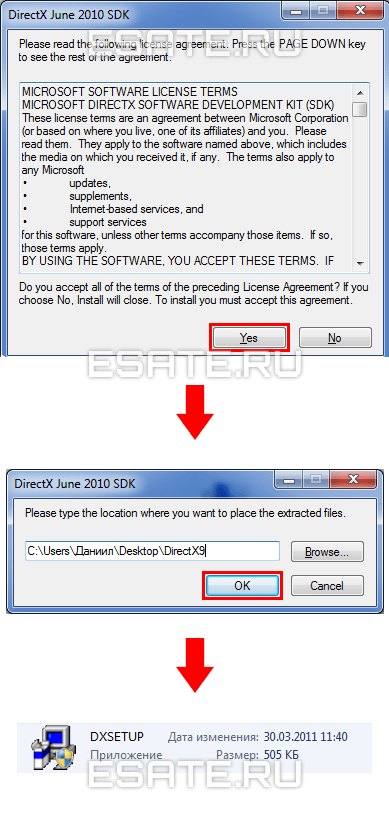
DirectX – это набор программных компонентов, который необходим для запуска и работы графических приложений и игр на компьютере под управлением операционной системы Windows. Он позволяет использовать различные аппаратные возможности компьютера, включая графику, звук, видео и сеть.
Чтобы узнать, какой DirectX установлен на вашем компьютере, есть несколько способов. Один из самых простых и быстрых – это использовать командную строку Windows. Для этого вам нужно нажать комбинацию клавиш Win+R, в появившемся окне ввести команду dxdiag и нажать Enter.
После выполнения команды dxdiag откроется окно DirectX Diagnostic Tool, в котором вы сможете увидеть информацию о текущей версии DirectX. Сочетание клавиш Win+R можно использовать на любой версии операционной системы Windows, начиная с Windows 95.
Как узнать, какая версия DirectX установлена на компьютере в Windows
Проверка версии DirectX на компьютере в Windows 10 может быть полезной, если вам необходимо узнать, поддерживаются ли ваши игры и программы последней версией DirectX. Для проверки версии DirectX на вашем компьютере вы можете использовать командную строку Windows. Вот как проверить версию DirectX на компьютере в Windows 10:
- Шаг 1. Откройте командную строку. Вы можете сделать это, нажав клавиши Win + X на клавиатуре и выбрав «Командная строка (администратор)».
- Шаг 2. Введите команду «dxdiag» без кавычек и нажмите клавишу Enter. Это вызовет инструмент диагностики DirectX.
- Шаг 3. Просмотрите информацию о DirectX в открывшемся окне. В верхней части окна будет указано название и версия DirectX, установленная на вашем компьютере.
После выполнения этих шагов вы будете знать, какая версия DirectX установлена на вашем компьютере в Windows 10. Это может быть полезной информацией, особенно если вы столкнулись с проблемами в работе игр или программ, которые требуют определенной версии DirectX.
Как узнать, какой DirectX установлен на компьютере в Windows?
Чтобы узнать, какая версия DirectX установлена на вашем компьютере в операционной системе Windows, следуйте инструкциям ниже:
| Шаг 1 | Откройте командную строку. Для этого нажмите клавишу Win + R, в появившемся окне введите «cmd» и нажмите Enter. |
|---|---|
| Шаг 2 | В открывшейся командной строке введите команду «dxdiag» (без кавычек) и нажмите Enter. |
| Шаг 3 | В открывшемся окне DirectX Diagnostic Tool найдите раздел «Системная информация» и прокрутите вниз до строки «Версия DirectX». |
В результате вы увидите информацию о версии DirectX, установленной на вашем компьютере. Теперь вы знаете, как проверить, какая версия DirectX установлена на вашем компьютере в операционной системе Windows.
Как проверить, какой DirectX установлен на компьютере в Windows?
Для того чтобы узнать, какая версия DirectX установлена на вашем компьютере с операционной системой Windows, вам понадобится открыть командную строку и выполнить несколько простых шагов:
| Шаг 1: | Откройте командную строку. Для этого нажмите клавиши Win + R, введите «cmd» и нажмите Enter. |
| Шаг 2: | Введите команду «dxdiag» без кавычек и нажмите Enter. Откроется окно «DirectX Диагностика». |
| Шаг 3: | В окне «DirectX Диагностика» перейдите на вкладку «Система». В разделе «Сведения о системе» вы сможете найти информацию о версии DirectX, установленной на вашем компьютере. |
Теперь вы знаете, как проверить, какая версия DirectX установлена на вашем компьютере в операционной системе Windows.
Проверка установленной версии DirectX в Windows: как узнать, какой DirectX установлен на компьютере
Чтобы узнать, какую версию DirectX установлено на вашем компьютере, выполните следующие шаги:
Шаг 1: Откройте «Панель управления».
Шаг 2: В «Панели управления» найдите и выберите «Система и безопасность».
Шаг 3: В разделе «Система и безопасность» выберите «Система».
Шаг 4: В открывшемся окне найдите строку «Система». В этой строке вы увидите информацию о вашей версии операционной системы Windows.
Шаг 5: Прокрутите вниз и найдите раздел «Системные свойства». В этом разделе вы увидите информацию о вашем процессоре, установленной памяти и системном типе.
Шаг 6: Изучите раздел «Система» более подробно и найдите информацию о DirectX. Возможно, вы увидите написанные словами «DirectX» или «DirectX версии».
Теперь вы знаете, как узнать, какая версия DirectX установлена на вашем компьютере под управлением Windows. Это может быть полезно, если вам необходимо обновить DirectX или если вы хотите узнать, совместима ли ваша система с определенным программным обеспечением или игрой, требующим определенной версии DirectX.
Как узнать версию DirectX на компьютере под управлением Windows?
Если вы хотите узнать, какая версия DirectX установлена на вашем компьютере под управлением Windows, вам понадобится открыть командную строку и выполнить следующие действия:
- Откройте командную строку: нажмите клавиши Win + R и введите «cmd», затем нажмите клавишу Enter.
- В открывшемся окне командной строки введите команду «dxdiag» (без кавычек) и нажмите клавишу Enter.
- В открывшемся окне «DirectX Чтение информации» перейдите на вкладку «Система». В разделе «Сведения о системе» вы найдете информацию о версии DirectX, установленной на вашем компьютере.
Теперь вы знаете, как узнать версию DirectX на вашем компьютере под управлением Windows. Эта информация может быть полезна, если вам нужно проверить совместимость вашего компьютера с определенным программным обеспечением или играми, требующими определенную версию DirectX. Удачи в ваших проектах!
Как проверить, какая версия DirectX установлена на компьютере под управлением Windows?
Для того чтобы узнать, какая версия DirectX установлена на вашем компьютере, следуйте инструкциям ниже:
1. Нажмите на кнопку «Пуск» в левом нижнем углу экрана.
2. В открывшемся меню выберите «Настройки».
3. В окне «Настройки» выберите «Система».
4. В левой панели выберите «Обновление и безопасность».
5. В правой панели выберите «Сведения о системе».
6. Прокрутите страницу вниз и найдите раздел «Системные требования».
7. В этом разделе вы найдете информацию о версии DirectX, установленной на вашем компьютере.
Теперь вы знаете, как проверить, какая версия DirectX установлена на вашем компьютере под управлением Windows. Это может быть полезно при установке и запуске различных игр и программ, которые требуют определенной версии DirectX для работы.
Видео:
Как узнать версию DirectX Windows 11
Как узнать версию DirectX Windows 11 by pr0100 90 703 views 1 year ago 44 seconds
Как проверить ваш Directx
Как проверить ваш Directx by Yuri Minaev 110 views 8 years ago 1 minute, 50 seconds
Как узнать версию DirectX в Windows 10
Как узнать версию DirectX в Windows 10 by ТЭЛАР 48,626 views 4 years ago 2 minutes, 44 seconds


