
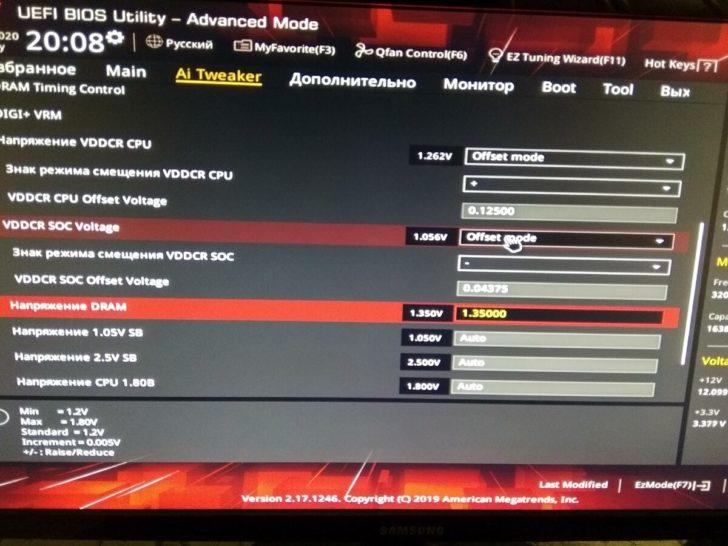
BIOS (Basic Input/Output System) — это важная часть операционной системы вашего ноутбука или компьютера. Это небольшая программа, которая отвечает за запуск и настройку устройств вашего компьютера перед загрузкой операционной системы. Иногда возникают ситуации, когда вы хотите сбросить BIOS и вернуть его к заводским настройкам. Это может потребоваться, например, если вы испытываете проблемы с производительностью или столкнулись с ошибками в работе системы.
Но как сбросить BIOS? Существует несколько способов сделать это, и в этой статье мы рассмотрим один из самых простых. Прежде чем приступить к сбросу BIOS, убедитесь, что у вас есть все необходимые данные для восстановления системы, так как сброс BIOS приведет к удалению всех изменений, внесенных вами в настройки системы.
Важно: перед сбросом BIOS необходимо отключить компьютер и удалить батарейку CMOS (Complementary Metal-Oxide-Semiconductor) на несколько секунд. Батарейка CMOS находится на материнской плате компьютера или ноутбука и обеспечивает сохранение настроек BIOS даже при отключении питания. Удаление батарейки CMOS позволит сбросить настройки BIOS и восстановить заводские параметры.
После удаления батарейки CMOS, подождите несколько секунд, затем установите ее обратно. После этого включите компьютер или ноутбук и проверьте, были ли сброшены настройки BIOS. Если все прошло успешно, ваш компьютер или ноутбук должен загрузиться с заводскими настройками BIOS.
Как обнулить настройки BIOS на компьютере?
Существует несколько способов обнуления настроек BIOS на компьютере:
- С помощью программного обеспечения: некоторые компьютеры предоставляют возможность сбросить настройки BIOS через программы, поставляемые вместе с системой. В таком случае, достаточно запустить программу и следовать инструкциям на экране.
- С использованием джампера: большинство материнских плат имеют специальный разъем для джампера, который позволяет сбросить настройки BIOS. Для этого необходимо отключить компьютер, отсоединить питание, переместить джампер на несколько секунд, и затем вернуть его в исходное положение.
- Удаление батарейки CMOS: это наиболее простой и доступный способ обнуления настроек BIOS. Для этого нужно отключить компьютер, открыть его корпус, найти на материнской плате батарейку CMOS и снять ее на несколько секунд. Затем батарейку следует вставить обратно в ее исходное положение.
После того, как вы выполнили один из указанных выше способов обнуления настроек BIOS, рекомендуется перезагрузить компьютер и проверить, что все работает корректно. Если проблемы с настройками BIOS были причиной неправильной работы системы, то после обнуления BIOS все должно заработать исправно.
Восстановление заводских настроек BIOS на компьютере
Сбросить биос можно различными способами. Один из самых распространенных методов — это использование функции «Load Default Settings» или эквивалентных опций в BIOS. Для этого нужно при запуске компьютера нажать определенную клавишу — это может быть DEL, F2, F10 или другая, в зависимости от производителя материнской платы.
После входа в BIOS меню, нужно найти настройку «Load Default Settings» или «Load Optimal Defaults» и выбрать её. После этого BIOS будет сброшен к заводским настройкам.
Если возникли проблемы с входом в BIOS или вам нужно выполнить сброс настроек BIOS на ноутбуке, то можно воспользоваться другим методом. На некоторых компьютерах и ноутбуках существует специальный джампер, позволяющий сбросить BIOS. Для этого нужно найти его на материнской плате и переместить его на несколько пинов в другую позицию. После этого следует продержать его в этой позиции некоторое время (например, 10-15 секунд), а затем вернуть его обратно в исходное положение.
Если использование джампера вызывает затруднения или ваш компьютер или ноутбук не оборудован такой функцией, можно воспользоваться физическим методом сброса BIOS. Для этого необходимо извлечь батарейку CMOS, которая находится на материнской плате, на некоторое время (например, 5-10 минут). После этого следует вставить батарейку обратно и включить компьютер или ноутбук.
Важно помнить, что сброс BIOS к заводским значениям может привести к потере пользовательских настроек и данных. Поэтому, перед выполнением сброса, рекомендуется сохранить все необходимые файлы и сделать резервную копию своих настроек, если это возможно.
Теперь вы знаете, как сбросить BIOS на компьютере и обнулить его до заводских значений. Необходимость сброса может возникнуть в случае проблем с работой компьютера или ноутбука, связанными с настройками BIOS. Восстановление заводских настроек BIOS позволит вернуть систему к стандартным параметрам и устранить возможные неисправности.
Как вернуть настройки BIOS к заводским значениям и обнулить BIOS на компьютере?
- Первым шагом для обнуления BIOS на компьютере является выключение компьютера и отключение его от источника питания.
- Затем необходимо открыть корпус компьютера и найти батарейку CMOS на системной плате. Эта батарейка отвечает за питание BIOS и хранит настройки даже при отключении компьютера от электричества.
- После того, как батарейка CMOS будет найдена, ее необходимо аккуратно извлечь из разъема на системной плате.
- После этого, рекомендуется нажать и удерживать кнопку питания на компьютере или ноутбуке в течение нескольких секунд, чтобы полностью разрядить систему.
- После разрядки системы и удаления батарейки CMOS необходимо подождать около 5-10 минут, чтобы убедиться, что все данные в BIOS полностью обнулились.
- Затем следует вставить батарейку CMOS обратно в ее разъем на системной плате и закрыть корпус компьютера.
После того, как все эти шаги выполнены, BIOS будет сброшен к заводским настройкам, а все измененные параметры в BIOS вернутся к значениям, предустановленным производителем. Это может помочь решить проблемы, связанные с настройками BIOS, и вернуть компьютер или ноутбук в работоспособное состояние.
Использование джампера для сброса BIOS:
Для сброса настроек BIOS с помощью джампера необходимо вначале выключить компьютер или ноутбук и отключить его от источника питания. Затем необходимо найти на материнской плате джампер, который обозначен маркировкой «CLR BIOS» или «BIOS RESET». Обычно это небольшая пара контактов.
Для сброса настроек BIOS необходимо переместить джампер с одного контакта на другой на определенное время. Однако перед этим следует изучить документацию к материнской плате или обратиться к руководству по эксплуатации, чтобы углубиться в детали конкретной модели устройства.
После сброса настроек BIOS с помощью джампера необходимо вернуть джампер в исходное положение и подключить компьютер или ноутбук к источнику питания. При следующем включении компьютера BIOS будет переустановлен в заводские настройки, что поможет решить некоторые проблемы, связанные с неправильной конфигурацией или ошибками в настройках системы.
Простой способ сбросить настройки BIOS на компьютере с помощью джампера
Для начала, вам потребуется найти джампер на материнской плате вашего компьютера. Обычно он расположен около батарейки CMOS и имеет три контакта. Джампер подключен к двум из них, а третий контакт остается открытым.
Чтобы сбросить заводские настройки BIOS, вы должны переместить джампер на один контакт влево или вправо. Например, если джампер подключен к первому и второму контактам, перемещение его на второй и третий контакты обнулит BIOS. Важно помнить, что джамперы могут отличаться в разных моделях материнских плат, поэтому всегда обращайтесь к документации или руководству пользователя для точной информации о расположении и настройке джампера.
Однако перед тем, как перемещать джампер, рекомендуется выключить компьютер и отключить его от электрической сети. Это поможет избежать повреждения компонентов и сохранить их целостность. После этого переведите джампер в нужное положение и подождите несколько секунд. Затем верните джампер в исходное положение, подключите питание и включите компьютер.
В результате этой операции BIOS будет сброшен до заводских настроек, а вы сможете начать настройку компьютера с чистого листа. При этом обязательно помните, что все пользовательские настройки, пароли и прошивки BIOS будут удалены, поэтому перед процедурой сброса рекомендуется создать резервную копию важной информации.
Как сбросить настройки BIOS на ноутбуке и обнулить их на заводские значения
Если у вас возникли проблемы с ноутбуком и вы решили сбросить настройки BIOS, следуйте инструкциям ниже:
Шаг 1: Перезагрузите компьютер и во время загрузки нажмите нужную клавишу, чтобы войти в BIOS (обычно это клавиши F2, F10 или Delete). Если не знаете точно, какая клавиша в вашем ноутбуке, обратитесь к руководству пользователя.
Шаг 2: Внутри BIOS найдите опцию «восстановление заводских настроек» или «сброс настроек». Ноутбуки различных производителей могут называть эту опцию по-разному, поэтому важно внимательно прочитать инструкцию по использованию BIOS.
Шаг 3: Выберите опцию «сбросить настройки» или «восстановить заводские настройки». Обычно эта опция находится во вкладке «Exit» или «Settings».
Шаг 4: Подтвердите сброс настроек, следуя инструкциям на экране. Обычно требуется нажать клавишу «Y» или «Enter».
Шаг 5: Перезагрузите компьютер и BIOS будет загружаться со стандартными заводскими настройками.
Обратите внимание, что сброс настроек BIOS на ноутбуке может различаться в зависимости от производителя и модели. Поэтому, перед сбросом, рекомендуется просмотреть руководство пользователя или веб-сайт производителя для получения подробной информации.
Сброс настроек BIOS на ноутбуке поможет исправить некоторые проблемы, связанные с аппаратным обеспечением или некорректными настройками. Однако будьте осторожны и убедитесь, что вы полностью понимаете последствия сброса настроек BIOS, так как это может привести к потере данных или неправильной работе компьютера.
Как сбросить настройки BIOS на компьютере и обнулить их до заводских настроек
Вот несколько методов, которые помогут вам сбросить настройки BIOS и вернуть их к заводским значениям.
- Использование специального программного обеспечения.
- Использование джампера.
- Удаление батарейки CMOS.
Существуют различные программы, которые позволяют сбросить настройки BIOS на компьютере. Однако, прежде чем использовать такие программы, обязательно ознакомьтесь с инструкциями, предоставленными производителем программы, чтобы избежать потери данных или повреждения системы.
Джампер – это небольшой элемент, который можно найти на системной плате компьютера. Его использование позволяет сбросить настройки BIOS и вернуть их к заводским значениям. Однако, прежде чем использовать джампер, обязательно ознакомьтесь с инструкциями, предоставленными производителем системной платы.
Батарейка CMOS питает память BIOS, которая хранит настройки системы. При удалении батарейки CMOS на несколько минут настройки BIOS обнуляются и возвращаются к заводским значениям. Однако, прежде чем проводить данную процедуру, обязательно выключите компьютер и отсоедините его от источника питания. Также убедитесь, что вы знаете, где находится батарейка CMOS и как ее правильно удалить и вернуть обратно.
Иначе, для сброса настроек BIOS на компьютере можно использовать специальные команды, предусмотренные производителем системной платы. Как правило, для активации этих команд нужно нажать определенную кнопку при включении компьютера или ноутбука, что может быть описано в документации к устройству или на официальном сайте производителя.
Важно помнить, что сброс настроек BIOS может привести к потере данных или некорректной работе оборудования компьютера. Поэтому перед сбросом настроек BIOS рекомендуется создать бэкап важных данных и сохранить все нужные настройки на внешнем носителе информации.
Теперь, зная, как сбросить настройки BIOS и вернуть их к заводским значениям, вы сможете решить проблемы, связанные с неправильными настройками BIOS на компьютере или ноутбуке.
Видео:
Как вернуть стандартные настройки Биос Bios
Как вернуть стандартные настройки Биос Bios by КРАТКО О ТЕХНИКЕ 692 views 3 years ago 1 minute, 53 seconds
Как сбросить настройки BIOS, если не получается включить компьютер | 2 способа
Как сбросить настройки BIOS, если не получается включить компьютер | 2 способа by †Yuran’ka† 426 views 2 years ago 7 minutes, 40 seconds
Как сбросить настройки BIOS материнской платы?
Как сбросить настройки BIOS материнской платы? by поддержка ASUS 5,368 views 6 months ago 3 minutes, 37 seconds
Вопрос-ответ:
Что такое биос и зачем его сбрасывать?
Биос (Basic Input/Output System) — это набор программ, которые хранятся на материнской плате компьютера и отвечают за его начальную загрузку и настройки. Сброс биоса может потребоваться, если у вас возникли проблемы с загрузкой системы, не работают некоторые устройства или требуются изменения настроек, например, разгон процессора.
Каким образом можно сбросить биос?
Есть несколько способов сбросить биос. Один из самых простых способов — это использование джампера на материнской плате. Достаточно найти на плате соответствующий джампер, снять его с пина, подождать несколько секунд и вернуть его обратно. Еще один способ — это удалить кнопку батарейку на материнской плате на несколько минут. Это приведет к сбросу настроек биоса. Также, в некоторых случаях можно сбросить биос, удалив все энергию из системы путем отключения питания и вынимания батарейки.
Какие проблемы могут возникнуть при сбросе биоса?
При сбросе биоса могут возникнуть некоторые проблемы. Во-первых, после сброса биоса все настройки компьютера будут сброшены до заводских установок, поэтому вы потеряете все сохраненные данные и настройки. Во-вторых, при неправильном сбросе биоса или неосторожном обращении с компонентами компьютера можно повредить материнскую плату или другие устройства. Поэтому перед тем, как сбрасывать биос, рекомендуется прочитать инструкцию или проконсультироваться с профессионалом.
Как определить, что требуется сбросить биос?
Есть несколько признаков того, что требуется сбросить биос. Если ваш компьютер не загружается, появляется синий экран смерти или во время загрузки системы возникают ошибки, это может быть связано с неправильными настройками биоса. Также, если устройства, такие как жесткий диск или видеокарта, не работают должным образом, сброс биоса может помочь восстановить их функциональность. Некоторые пользователи также сбрасывают биос для производительности, например, чтобы разогнать процессор или настроить оперативную память.


