
Не работает звук на компьютере – это одна из самых распространенных проблем, с которой может столкнуться каждый пользователь. И хотя современные компьютеры стали надежнее и производительнее, иногда аудио перестает работать по какой-то причине. В этой статье мы рассмотрим, почему звук может пропасть на компьютере и что делать в такой ситуации.
Если у вас вдруг пропал звук на компьютере, первым делом проверьте подключение ваших динамиков или наушников. Возможно, кабель не подключен или поврежден. Попробуйте отсоединить и снова подключить аудиоустройства и убедитесь, что они правильно вставлены в соответствующие разъемы на компьютере.
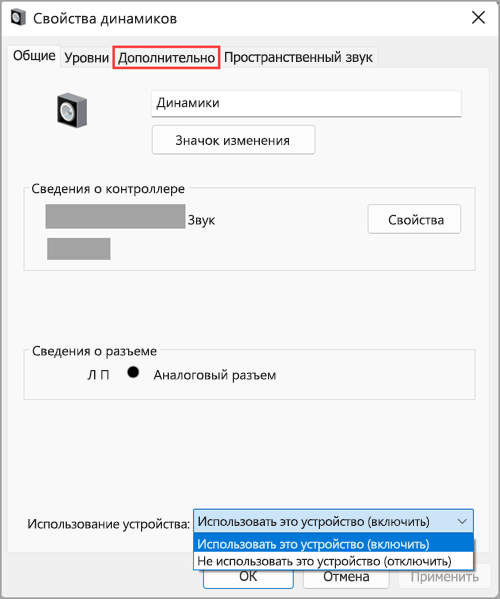
Если проблема не в подключении, то необходимо проверить, что звук не отключен в настройках компьютера. Перейдите в панель управления и откройте настройки звука. Убедитесь, что уровень громкости установлен на правильное значение и что звуковые устройства не являются выключенными или отключенными. Если нужно, перезагрузите компьютер и проверьте звук снова.
Почему на компьютере не работает звук: причины и что делать
Вот несколько причин, по которым может пропасть звук на компьютере:
Плохой или поврежденный драйвер Один из наиболее частых случаев, почему звук не работает на компьютере, – это проблема с драйверами. Драйверы – это программное обеспечение, которое контролирует работу аудиоустройств. Если драйвер поврежден или не установлен, звук не будет воспроизводиться. |
Неисправная аудиосистема Если аудиосистема на компьютере вышла из строя, то отсутствие звука будет являться результатом. Могут быть различные повреждения, как аппаратные, так и программные, которые приводят к неработоспособности аудиосистемы. |
Неправильные настройки звука |
Чтобы вернуть звук на компьютере, необходимо выполнить следующие действия:
- Проверьте подключение аудиоустройств. Убедитесь, что динамики, наушники или другие устройства правильно подключены к компьютеру.
- Переустановите драйверы. Если возникли проблемы с драйверами, можно попробовать переустановить их с помощью Диспетчера устройств или загрузить последнюю версию драйвера с официального сайта производителя.
Если после выполнения этих действий проблема с звуком не решена, возможно, стоит обратиться за помощью к специалисту или в сервисный центр, чтобы выяснить и устранить неполадки.
4. Проблемы с драйверами: почему на компьютере не работает звук?
Если звук не работает на вашем ПК, стоит проверить статус драйверов аудиоустройств. Для этого можно воспользоваться менеджером устройств, который доступен в ОС Windows.
Чтобы открыть менеджер устройств, нужно выполнить следующие шаги:
- Нажмите на кнопку «Пуск» и выберите «Панель управления».
- В панели управления найдите раздел «Система и безопасность», затем выберите «Система».
- В открывшемся окне выберите вкладку «Диспетчер устройств».
В менеджере устройств найдите раздел «Звук, видео- и игровые контроллеры» и раскройте его. Там будут перечислены все устройства аудиосистемы, установленные на вашем компьютере. Если устройства имеют значок с восклицательным знаком или крестиком, это может свидетельствовать о проблеме с драйверами.
Чтобы исправить проблему с драйверами, можно попробовать следующие действия:
- Обновить драйверы аудиоустройств. Для этого вы можете перейти на официальный сайт производителя вашего компьютера или аудиоустройства и скачать последнюю версию драйверов.
- Удалить и переустановить драйверы аудиоустройств. Это можно сделать в менеджере устройств. Найдите устройство с проблемными драйверами, нажмите правой кнопкой мыши и выберите «Удалить устройство». Затем перезагрузите компьютер и система автоматически установит драйверы заново.
Если после обновления или переустановки драйверов звук все еще не работает, возможно, причина в другой проблеме. В таком случае рекомендуется обратиться к специалисту или сервисному центру для диагностики и ремонта компьютера.
| Проблема | Решение |
|---|---|
| Драйверы имеют значок с восклицательным знаком или крестиком | Обновить или переустановить драйверы аудиоустройств |
| Звук все еще не работает после обновления или переустановки драйверов | Обратиться к специалисту или сервисному центру |
Почему на компьютере пропал звук и что делать
Потеря звука на компьютере может быть весьма неприятной и мешающей проблемой. Возможные причины пропажи аудио на ПК могут быть разными. Ниже приведены несколько наиболее распространенных причин и способы их решения:
Неисправная аудиосистема
Одной из причин пропавшего звука на компьютере может быть неисправность аудиосистемы. Проверьте подключение колонок или наушников к компьютеру. Убедитесь, что кабели не повреждены и надежно соединены с аудиопортами.
Неправильные настройки звука
Необходимо проверить настройки звука на компьютере. Перейдите в настройки звука и убедитесь, что уровень громкости установлен на достаточном уровне и звук не отключен или выключен в настройках операционной системы.
Драйверы
Пропавший звук на компьютере может быть связан с проблемами драйверов аудиоустройств. Попробуйте переустановить драйверы звуковой карты, либо обновить их до последней версии. Вы можете скачать драйверы с официального сайта производителя вашего компьютера или звуковой карты.
Если проблема с пропавшим звуком на компьютере не устраняется, рекомендуется обратиться за помощью к специалистам или в сервисный центр. Они могут провести более глубокую диагностику и найти причину исчезновения звука на вашем компьютере.
Неправильные настройки звука: что делать, если пропал звук на компьютере?
Для начала, откройте панель управления на вашем компьютере и найдите раздел «Звук». Обычно он располагается в разделе «Аудиоустройства» или «Настройки звука».
Проверьте, что уровень громкости не установлен на нулевое значение или находится на минимуме. Если он так и остался после каких-либо манипуляций с компьютером, просто увеличьте его до желаемого значения.
Также стоит проверить, что выбран правильный аудиовыход. На некоторых компьютерах есть несколько аудиовыходов, таких как «Встроенный динамик», «Наушники» или «Линейный выход». Убедитесь, что выбран нужный вам аудиовыход и он не отключен.
Если все настройки звука выглядят правильно, но звук все равно не работает, попробуйте провести тестирование аудиоустройств. Для этого можете воспользоваться встроенной утилитой «Тестовый звук». Она проверит работоспособность аудиоустройств и выдаст соответствующие рекомендации по исправлению проблемы.
| Шаги для проверки настроек звука: |
|---|
| 1. Откройте панель управления на компьютере. |
| 2. Найдите раздел «Звук» в разделе «Аудиоустройства» или «Настройки звука». |
| 3. Увеличьте уровень громкости, если он был установлен на нулевое значение или на минимуме. |
| 4. Проверьте выбранный аудиовыход и убедитесь, что он не отключен. |
| 5. Проведите тестирование аудиоустройств с помощью утилиты «Тестовый звук». |
Если после всех этих действий звук на компьютере все равно не работает, возможно, проблема кроется в другой области. Рекомендуется обратиться к специалисту или провести дополнительные диагностические процедуры.
Что делать, если пропал звук на компьютере?
Никто не любит, когда на компьютере внезапно исчезает звук. Это может произойти по самым разным причинам, и найти источник проблемы может быть сложно. В этой статье мы рассмотрим, что можно сделать, если на вашем ПК не работает аудио.
Вот несколько шагов, которые можно предпринять для восстановления пропавшего звука на компьютере:
- Проверьте подключение аудиоустройств. Возможно, проблема заключается в неправильно подключенных наушниках или динамиках. Убедитесь, что они правильно вставлены в соответствующие разъемы.
- Перезагрузите компьютер. Иногда простое перезапускание системы может решить проблему со звуком.
- Проверьте громкость на компьютере. Убедитесь, что звук не выключен и громкость установлена на правильном уровне.
- Проверьте настройки звука в операционной системе. Возможно, звук был отключен или настроен неправильно. Проверьте наличие установленных драйверов и правильность их настроек.
- Если ничего из вышеперечисленного не помогло, попробуйте переустановить драйверы аудиоустройства. Найдите последние версии драйверов на официальном сайте производителя и установите их на свой компьютер.
Если после всех этих действий звук все еще не работает, возможно, проблема кроется в аудиосистеме компьютера. В таком случае рекомендуется обратиться к специалисту для проведения более глубокой диагностики и ремонта.
Важно помнить, что причины пропажи звука на компьютере могут быть разными, и не всегда их можно решить самостоятельно. Если вы не уверены в своих навыках технического обслуживания компьютера, лучше не заниматься самостоятельным ремонтом, чтобы не ухудшить ситуацию. Лучше обратиться к профессионалам, чтобы быстро и качественно исправить проблему.
Что делать, если на компьютере пропал звук?
Если у вас возникла проблема с аудио на компьютере и звук перестал работать, не паникуйте. Прежде чем обращаться за помощью к специалисту, можно попробовать решить проблему самостоятельно. Начните с поиска причины пропажи звука.
Одной из возможных причин неработающего звука на компьютере является неисправное подключение аудиоустройств. Убедитесь в правильном подключении аудиокабелей и наличии питания для внешних устройств, если они используются. Также проверьте, не установлен ли звук на компьютере на «без звука» или «минимальный» уровень.
Если проверка подключения не привела к результату, следующим шагом может быть переустановка драйверов аудиоустройств. Драйверы — это программы, которые позволяют операционной системе и аудиосистеме взаимодействовать друг с другом. В некоторых случаях, драйверы могут быть повреждены или устаревшими, что может привести к пропаже звука. Для переустановки драйверов следует зайти в «Устройства и принтеры» в меню «Пуск», выбрать свою аудиосистему, нажать правой кнопкой мыши и выбрать «Обновить драйвер».
| Проблема | Возможное решение |
|---|---|
| Пропал звук на компьютере | Проверить подключение аудиоустройств |
| Звук не работает | Переустановить драйверы аудиоустройств |
Если после переустановки драйверов звук так и не заработал, возможно проблема в самой аудиосистеме компьютера. В этом случае, следует обратиться к специалисту для диагностики и ремонта.
Важно помнить, что проблемы с звуком на компьютере могут возникать по разным причинам. Пункт №8 — проверка подключения аудиоустройств — является одним из возможных шагов по решению этой проблемы. Если проблема не удалось решить самостоятельно, рекомендуется обратиться к специалисту, который поможет найти и устранить поломку аудиосистемы.
Почему пропал звук на ПК и что делать, если аудио не работает?
Пропажа звука на ПК может быть вызвана разными факторами. Некоторые из самых распространенных причин включают:
- Драйверы: Неисправность аудио может быть связана с неправильно установленными или устаревшими драйверами. Проверьте наличие новых версий драйверов и обновите их, если это необходимо.
- Неисправная аудиосистема: Если ваша аудиосистема неисправна или повреждена, это может привести к пропаже звука. В этом случае, возможно, потребуется замена или ремонт аудиоустройств.
- Неправильные настройки звука: Иногда причина пропажи звука может быть связана с неправильными настройками звука на ПК. Убедитесь, что у вас выбран правильный аудиоустройство в настройках звука и громкости.
Если аудио пропало на вашем ПК, вот что можно сделать:
- Проверьте подключение аудиоустройства. Убедитесь, что аудиоустройство подключено правильно к компьютеру и включено.
- Переустановите драйверы звуковой карты. Скачайте последние версии драйверов с сайта производителя и установите их.
Если эти шаги не помогли восстановить звук на вашем ПК, возможно, проблема более серьезная и вам следует обратиться к специалисту для дальнейшей диагностики и решения проблемы с аудио.
Почему пропал звук на ПК и что делать, если аудио не работает
- Проверьте подключение аудиоустройств. Убедитесь, что ваш наушники, колонки или другие устройства правильно подключены к компьютеру. Проверьте, что они включены и громкость установлена на нужном уровне.
- Перезапустите компьютер. Иногда простой перезапуск может решить проблему с пропавшим звуком.
- Убедитесь, что драйверы аудиосистемы установлены и актуальны. Неправильные или устаревшие драйверы могут вызвать проблемы с звуком. Проверьте, что у вас установлены последние версии драйверов для вашей аудиосистемы.
- Проверьте наличие обновлений операционной системы. Иногда проблемы с звуком могут быть вызваны ошибками в операционной системе. Установите все доступные обновления, которые могут исправить такие проблемы.
- Проверьте настройки звука. Убедитесь, что звук не выключен или установлен на бесшумную зону. Откройте панель управления звуком и проверьте все настройки.
- Попробуйте использовать другие аудиоустройства. Если проблема с звуком возникает только с определенным устройством, попробуйте подключить другие наушники или колонки, чтобы исключить возможность неисправности аудиосистемы.
- Проверьте наличие вирусов. Иногда вредоносные программы могут блокировать работу аудиосистемы. Запустите антивирусное программное обеспечение и выполните полное сканирование компьютера.
- Воспользуйтесь системными средствами диагностики звука. В операционной системе Windows есть встроенные инструменты для диагностики и исправления проблем с звуком. Вы можете воспользоваться ими, чтобы найти и решить проблему.
Если после выполнения всех этих шагов звук на вашем компьютере все еще не работает, то возможно проблема связана с аппаратной неисправностью или требуется более глубокое исследование. В таком случае рекомендуется обратиться к специалисту или сервисному центру для дальнейшей диагностики и ремонта аудиосистемы.
Видео:
Как исправить — нет звука на компьютере Windows 10 после переустановки
Как исправить — нет звука на компьютере Windows 10 после переустановки by ВидеоХолка 140,760 views 2 years ago 2 minutes, 30 seconds
пропадает звук в windows 10 в играх и приложениях
пропадает звук в windows 10 в играх и приложениях by Студия СЛАВЯНКА 249,875 views 7 years ago 1 minute, 40 seconds
Пропал звук в windows10!? Решение.
Пропал звук в windows10!? Решение. by PASHIGOROV 344,608 views 5 years ago 6 minutes, 9 seconds
Вопрос-ответ:
Что делать, если на компьютере внезапно пропадает звук?
Если на компьютере внезапно пропадает звук, первым делом стоит проверить громкость звука на компьютере. Проверьте, не включен ли звук на минимум или выключен ли он вообще. Если все настройки громкости в порядке, то возможно проблема кроется в драйверах звуковой карты. Попробуйте обновить или переустановить драйверы. Если это не помогает, то возможно проблема в аппаратной части — обратитесь к специалисту.
Почему звук на компьютере может исчезнуть после обновления операционной системы?
После обновления операционной системы на компьютере может пропасть звук из-за несовместимости с предыдущими драйверами звуковой карты. В таком случае стоит обновить драйверы звуковой карты до последней версии, которая совместима с новой операционной системой. Это можно сделать на официальном сайте производителя оборудования или в настройках устройства в диспетчере устройств.
Что делать, если на компьютере пропадает звук только в определенной программе или приложении?
Если на компьютере пропадает звук только в определенной программе или приложении, то возможно проблема кроется в настройках этой программы. Проверьте звуковые настройки программы, убедитесь, что звук не выключен и громкость настроена правильно. Также стоит убедиться, что звук работает в других программах или приложениях. Если проблема сохраняется только в одной конкретной программе, то возможно требуется переустановка этой программы.
Может ли пропавший звук на компьютере быть связан с поломкой колонок или наушников?
Да, пропавший звук на компьютере может быть связан с поломкой колонок или наушников. Проверьте, работает ли звук на других устройствах, подключенных к компьютеру. Если звук работает на других устройствах, то проблема скорее всего в колонках или наушниках. Проверьте их подключение, состояние проводов и наличие повреждений. Если устройства целы, то возможно требуется их замена или починка.


