
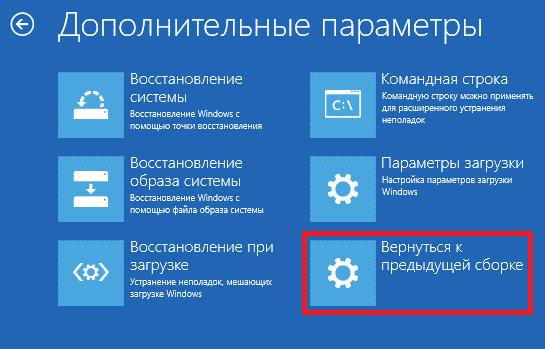
Компьютерные проблемы могут возникнуть из-за неверных настроек операционной системы. Чтобы вернуть компьютер к исходным настройкам и сбросить все изменения, можно откатить систему до заводских настроек. Это позволяет полностью вернуть компьютер в состояние, в котором он был при покупке.
Для отката системы до заводских настроек вам потребуется нажать на кнопку «Пуск», найдите «Панель управления» и выберите «Система и безопасность». Затем выберите «Система» и нажмите на «Восстановление системы».
После этого вам будет предложено выбрать точку восстановления. Это дата и время, когда система была функционирующей и не было никаких проблем. Выберите желаемую точку восстановления и нажмите на «Далее». Затем подтвердите свой выбор и нажмите на «Завершить».
Обратите внимание, что при откате системы до заводских настроек все ваши личные файлы и программы будут удалены, поэтому перед началом процесса сделайте резервную копию важных данных. После завершения отката системы компьютер будет возвращен к исходному состоянию, и вы сможете начать настройку заново.
Откатить систему до заводских настроек — простой способ вернуть компьютер к исходным настройкам и избавиться от проблем, возникших из-за неправильных изменений. Следуйте инструкции, чтобы быстро и эффективно восстановить работоспособность вашего компьютера.
Резервное копирование важных данных перед откатом системы
Прежде чем откатить систему до заводских настроек и вернуть компьютер к исходным параметрам, необходимо сделать резервное копирование всех важных данных. Это позволит сохранить все нужные файлы, документы, фотографии и другую информацию, которую вы собрали за время использования компьютера.
Для этого вы можете использовать внешний носитель, такой как флеш-накопитель или внешний жесткий диск. Подключите выбранный носитель к компьютеру и скопируйте все необходимые файлы на него. Пожалуйста, убедитесь, что важные данные полностью скопированы и доступны на резервном носителе перед тем, как продолжить откат системы.
Также рекомендуется создать список установленных программ, чтобы иметь возможность восстановить их после отката системы. Запишите все программы, которые вы считаете важными или необходимыми для дальнейшей работы на компьютере.
Проверка наличия драйверов на внешнем носителе
Перед началом процесса отката системы до заводских настроек необходимо удостовериться в наличии всех необходимых драйверов на внешнем носителе, так как после отката системы могут быть утеряны все установленные программы и дополнительное программное обеспечение.
Чтобы проверить наличие драйверов на внешнем носителе, следуйте инструкции:
- Подготовьте внешний носитель, например, флешку или внешний жесткий диск, с достаточным объемом памяти для хранения драйверов. Отправьте на него все необходимые драйверы для вашего компьютера, которые вы собираетесь использовать после отката системы.
- Подключите внешний носитель к вашему компьютеру и убедитесь, что он корректно распознается и доступен для чтения и записи.
- Откройте проводник (Проводник Windows) и найдите ваш внешний носитель в списке устройств и дисков.
- Дважды кликните на иконку вашего внешнего носителя, чтобы открыть его содержимое.
- Убедитесь, что все необходимые драйверы присутствуют на внешнем носителе. Вы можете использовать поиск или проводник, чтобы найти папку с драйверами и убедиться, что файлы находятся в правильных форматах и не повреждены.
Проверка и подготовка внешнего носителя с драйверами является важным шагом перед откатом системы до заводских настроек. Это позволит вам вернуть компьютер к исходным настройкам и восстановить все необходимые программы и драйверы после завершения процесса отката.
Откат системы через встроенные средства
Когда возникает необходимость вернуть настройки компьютера к исходным, можно воспользоваться функцией отката системы через встроенные средства. Этот метод позволяет сбросить настройки операционной системы до заводских значений и восстановить ее работоспособность.
Для начала откройте меню «Пуск» и перейдите в «Настройки». Затем выберите раздел «Обновление и безопасность» и перейдите во вкладку «Восстановление». В этом разделе вам потребуется выбрать опцию «Восстановление данного компьютера».
На следующем экране вам будут представлены разные варианты восстановления, и вам необходимо выбрать «Сохранить файлы». Затем следуйте инструкциям, чтобы подтвердить свой выбор и запустить процесс отката системы.
Процесс восстановления может занять некоторое время, поэтому будьте терпеливы. Во время этого процесса компьютер будет перезагружаться несколько раз. После окончания процесса вам будет представлен экран приветствия, и вы сможете войти в систему со всеми исходными настройками.
Откат системы через встроенные средства — это простой и удобный способ вернуть компьютер к заводским настройкам, если по каким-либо причинам вы решили избавиться от всех изменений и настроек, которые были сделаны после покупки устройства.
Восстановление системы через «Восстановление системы»
Если у вас возникли проблемы с компьютером и вы хотите сбросить его к исходным настройкам, то вы можете воспользоваться функцией «Восстановление системы», предусмотренной операционной системой.
Для начала откройте «Панель управления» и найдите раздел «Система». В этом разделе найдите вкладку «Восстановление системы» и кликните на неё. В открывшемся окне выберите опцию «Восстановить систему на более раннюю дату» и нажмите «Далее».
Затем выберите точку восстановления, которую вы хотите использовать. Обычно в системе есть несколько точек восстановления, созданных автоматически. Выберите точку, которая была создана до возникновения проблем, и нажмите «Далее».
Программа начнет процесс восстановления системы. Во время этого процесса компьютер может перезагрузиться несколько раз. Пожалуйста, не отключайте его и дайте ему время для завершения процесса.
После завершения процесса восстановления системы ваш компьютер будет сброшен до заводских настроек. Все ваши файлы и программы, установленные после создания точки восстановления, будут удалены. Поэтому перед началом процесса восстановления рекомендуется сделать резервное копирование важных данных.
Теперь вы знаете, как восстановить систему через функцию «Восстановление системы». Этот метод позволяет быстро и безопасно сбросить компьютер к изначальным заводским настройкам, что может быть полезно при возникновении проблем с операционной системой.
Восстановление через функцию «Версии предыдущего состояния»
Если вам нужно сбросить компьютер к заводским настройкам и в то же время сохранить некоторые из ваших личных данных, вы можете воспользоваться функцией «Версии предыдущего состояния». Эта функция позволяет откатить систему к определенным точкам в прошлом, когда были созданы точки восстановления, и восстановить компьютер к их исходным настройкам.
Чтобы воспользоваться этой функцией, следуйте инструкциям:
- Откройте меню «Пуск» и выберите «Панель управления».
- В панели управления найдите раздел «Система и безопасность» и щелкните на нем.
- Выберите «Система» и перейдите на вкладку «Защита системы».
- В разделе «Защита системы» найдите кнопку «Восстановление системы» и нажмите на нее.
- В появившемся окне выберите опцию «Выбрать другую точку восстановления» и нажмите «Далее».
- В списке доступных точек восстановления выберите точку, которая была создана до того, как вы внесли изменения в систему, и нажмите «Далее».
- Подтвердите свой выбор и нажмите «Готово».
- Компьютер будет перезагружен и восстановлен к исходным настройкам, сохраняя ваши личные данные.
Обратите внимание, что при использовании этой функции могут быть потеряны некоторые установленные приложения и изменения, сделанные после создания точки восстановления. Поэтому рекомендуется создать резервные копии всех важных данных перед началом процесса восстановления.
Как откатить систему до заводских настроек?
Для отката системы до заводских настроек следуйте следующим шагам:
| Шаг | Инструкции |
| 1. | Подготовьте все необходимые файлы и данные для резервного копирования. |
| 2. | Создайте резервную копию всех важных данных, таких как документы, фотографии, видео и прочие файлы. |
| 3. | Убедитесь, что у вас есть все необходимые драйверы для вашего компьютера на внешнем носителе, например, флеш-накопителе или на другом компьютере. |
| 4. | Запустите встроенные средства восстановления системы, которые доступны на большинстве компьютеров. |
| 5. | Произведите восстановление системы через функцию «Восстановление системы». |
| 6. | Выберите дату, когда ваша система была работоспособной, и начните процесс восстановления. |
| 7. | Если функции «Восстановления системы» нет, попробуйте восстановить систему через функцию «Версии предыдущего состояния». |
| 8. | Следуйте инструкциям на экране и дождитесь завершения процесса восстановления. |
| 9. | После завершения процесса восстановления, переустановите систему на заводские настройки. |
Откат системы до заводских настроек может занять некоторое время, поэтому будьте готовы подождать и не прерывайте процесс восстановления до его полного завершения. Убедитесь, что у вас есть достаточно электропитания во время выполнения данной операции.
Помните, что при откате системы до заводских настроек все ваши данные, установленные программы и настройки будут удалены. Поэтому перед выполнением данной операции обязательно создайте резервные копии всех важных данных.
Как вернуть компьютер к заводским настройкам и сбросить систему к исходным настройкам
Иногда возникают ситуации, когда компьютер работает нестабильно или возникают серьезные проблемы с системой. В таких случаях может потребоваться вернуть компьютер к заводским настройкам и сбросить систему к исходным настройкам. Это позволит восстановить работоспособность компьютера и устранить все проблемы.
Для того чтобы сбросить систему и вернуть компьютер к заводским настройкам, следуйте инструкции:
Шаг 1: Подготовка к сбросу компьютера
Перед началом процесса сброса системы необходимо выполнить несколько важных действий:
- Создайте резервную копию всех важных данных, которые находятся на компьютере. Восстановление компьютера к заводским настройкам приведет к полному удалению всех данных на жестком диске. Резервное копирование поможет избежать потери важных файлов.
- Убедитесь, что у вас есть все необходимые драйверы на внешнем носителе, таком как флеш-накопитель или DVD-диск. Восстановление системы к заводским настройкам может потребовать переустановки драйверов, и важно иметь их под рукой.
Шаг 2: Откат системы через встроенные средства
Современные операционные системы имеют встроенные средства, позволяющие откатить систему к заводским настройкам. Чтобы воспользоваться этой функцией, выполните следующие действия:
- Откройте «Панель управления» в меню «Пуск».
- Выберите раздел «Система и безопасность» и перейдите в «Центр управления».
- В разделе «Система» найдите ссылку «Восстановление системы» и щелкните по ней.
- Выберите опцию «Восстановить компьютер к исходным настройкам» и следуйте инструкциям на экране.
Шаг 3: Восстановление через функцию «Версии предыдущего состояния»
Если встроенные средства восстановления системы не помогли, вы можете воспользоваться функцией «Версии предыдущего состояния». Эта функция позволяет вернуть компьютер к ранее сохраненному состоянию, что может помочь восстановить работоспособность системы.
- Откройте «Панель управления» в меню «Пуск».
- Перейдите в «Система и безопасность» и выберите «Центр управления».
- В разделе «Система» найдите ссылку «Восстановление системы» и щелкните по ней.
- Выберите опцию «Выбрать другую точку восстановления» и следуйте инструкциям на экране для выбора нужной точки восстановления.
После завершения этих шагов ваш компьютер будет восстановлен к заводским настройкам и сброшен к исходным настройкам. Убедитесь, что у вас есть все необходимые драйверы и програмное обеспечение для работы с компьютером.
Видео:
Сбросить до заводских настроек Windows 10 без потери файлов
Сбросить до заводских настроек Windows 10 без потери файлов by Безумный TV 14,575 views 1 year ago 5 minutes, 4 seconds
Точки восстановления: КАК ОТКАТИТЬ WINDOWS
Точки восстановления: КАК ОТКАТИТЬ WINDOWS by Компьютерные секреты 143,576 views 5 years ago 9 minutes, 54 seconds
Как откатить Windows 10 до точки восстановления
Как откатить Windows 10 до точки восстановления by ВидеоХолка 64,675 views 1 year ago 2 minutes, 22 seconds


