
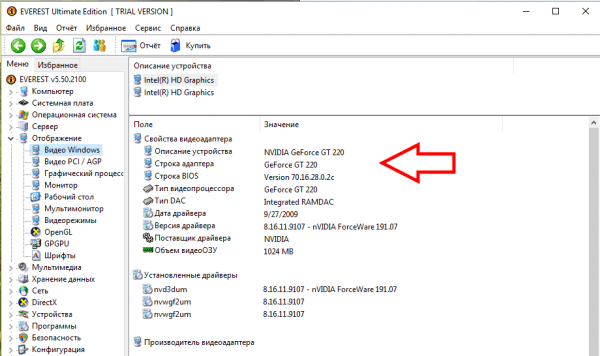
При обновлении драйвера для видеокарты NVIDIA иногда возникают проблемы, и пользователю необходимо вернуть старую версию драйвера. Причины могут быть разные, например, новая версия драйвера может не поддерживать вашу старую видеокарту, повлиять на производительность или вызвать сбои системы. В этих случаях необходимо заменить новую версию драйвера на предыдущую и переустановить старый драйвер для вашей видеокарты NVIDIA.
Перед тем как выполнять процедуру переустановки, важно убедиться, что у вас есть старая версия драйвера для вашей видеокарты NVIDIA. На официальном сайте компании вы можете найти все предыдущие версии драйверов. Также вы можете воспользоваться специальными программами, которые позволяют установить и сохранить различные версии драйверов.
Когда у вас есть предыдущая версия драйвера, можно приступать к процессу переустановки. Сначала необходимо удалить текущую версию драйвера видеокарты NVIDIA. Для это откройте «Панель управления», найдите раздел «Установка программ» или «Диспетчер устройств». В списке программ найдите драйвер NVIDIA и удалите его. После удаления перезагрузите компьютер.
3. Открытие «Панели управления NVIDIA»
Для того чтобы изменить драйвер видеокарты NVIDIA на предыдущую версию, мы должны открыть «Панель управления NVIDIA». В этом разделе вы сможете выбрать и установить старый драйвер.
- В правом нижнем углу экрана найдите значок NVIDIA и щелкните на него правой кнопкой мыши.
- Из появившегося контекстного меню выберите «Панель управления NVIDIA».
После этого откроется «Панель управления NVIDIA» с разными настройками видеокарты. Это центральное место, где мы сможем заменить текущий драйвер на предыдущую версию.
Шаг 4: Переустановка предыдущей версии драйвера для видеокарты NVIDIA
Как только вы откроете раздел «Сведения о системе» в «Панели управления NVIDIA», вы увидите список доступных драйверов для вашей видеокарты. Для переустановки предыдущей версии драйвера, вам необходимо найти и выбрать желаемую версию из списка.
Нажмите на ссылку «Драйверы» в «Сведения о системе», чтобы открыть раскрывающийся список доступных версий драйвера. Здесь вы найдете различные версии драйвера NVIDIA, которые вы можете установить или заменить на текущую версию.
Выберите желаемую предыдущую версию драйвера из раскрывающегося списка. Обратите внимание на номер версии и дату выпуска, чтобы быть уверенным, что устанавливаете правильную версию.
После выбора предыдущей версии драйвера, нажмите кнопку «Установить», чтобы начать процесс установки. Подождите, пока процесс установки завершится.
После установки предыдущей версии драйвера для вашей видеокарты NVIDIA, вам может потребоваться перезагрузить компьютер для применения изменений. Следуйте инструкциям, которые появятся на экране, чтобы перезагрузить компьютер.
Переустановка предыдущей версии драйвера может быть полезна в случае, если новая версия драйвера вызывает проблемы с работой вашей видеокарты или несовместима с вашей операционной системой. Установка предыдущей версии драйвера позволит вам вернуться к стабильной работе вашей видеокарты.
Выбор предыдущей версии драйвера для видеокарты NVIDIA
В этом пункте мы покажем, как заменить текущий драйвер видеокарты NVIDIA на предыдущую версию. Это может быть полезно, если вы столкнулись с проблемами после обновления драйвера или хотите вернуться к более стабильной версии.
- Нажмите на ссылку «Драйверы», которая находится в раcкрывающемся списке «Текущая версия».
- Выберите желаемую предыдущую версию драйвера из предоставленного списка.
- Будьте внимательны и выберите драйвер, совместимый с вашей видеокартой и операционной системой.
- После выбора желаемой предыдущей версии, нажмите на кнопку «Скачать».
- Дождитесь завершения загрузки драйвера на ваш компьютер.
Теперь у вас есть загруженный файл с предыдущей версией драйвера для вашей видеокарты NVIDIA. Вы можете перейти к шагу 3 и установить старый драйвер, следуя инструкциям, предоставленным в пункте 9.
Шаг 2: Выбор предыдущей версии драйвера
Для установки предыдущей версии драйвера для видеокарты NVIDIA вы должны выполнить следующие шаги:
| 1. | Откройте «Панель управления NVIDIA». |
| 2. | Выберите раздел «Сведения о системе». |
| 3. | Нажмите на ссылку «Драйверы». |
| 4. | Выберите раскрывающийся список «Текущая версия». |
| 5. | Выберите желаемую предыдущую версию драйвера из списка. |
После выполнения этих шагов вы сможете установить предыдущую версию драйвера, заменить текущую версию и вернуть старый драйвер для видеокарты NVIDIA.
Как выбрать и установить предыдущую версию драйвера для видеокарты NVIDIA
Если вы обнаружили, что новая версия драйвера для вашей видеокарты NVIDIA вызывает проблемы, такие как снижение производительности или несовместимость с вашими играми или программным обеспечением, то, возможно, вам потребуется вернуться к предыдущей версии драйвера. Здесь показано, как выбрать и установить старый драйвер для вашей видеокарты:
Шаг 1: Открытие списка доступных драйверов
Перейдите в «Панель управления NVIDIA». Затем выберите раздел «Сведения о системе».
Шаг 2: Выбор предыдущей версии драйвера
Нажмите на ссылку «Драйверы» и выберите раскрывающийся список «Текущая версия». В этом списке вы увидите все доступные версии драйвера для вашей видеокарты. Выберите желаемую предыдущую версию.
Шаг 3: Установка старого драйвера
После выбора предыдущей версии драйвера, нажмите на кнопку «Установить». Следуйте инструкциям установщика, чтобы переустановить драйвер на предыдущую версию. После завершения установки перезагрузите компьютер.
Теперь у вас установлена старая версия драйвера для вашей видеокарты NVIDIA и вы можете пользоваться вашей видеокартой без проблем.
Как установить предыдущую версию драйвера NVIDIA?
Если вы хотите вернуться к предыдущей версии драйвера NVIDIA для вашей видеокарты, вот пошаговая инструкция:
- Откройте «Панель управления NVIDIA».
- Выберите раздел «Сведения о системе».
- Нажмите на ссылку «Драйверы».
- Выберите раскрывающийся список «Текущая версия».
- Выберите желаемую предыдущую версию драйвера.
После выбора желаемой предыдущей версии драйвера, вы можете переустановить этот старый драйвер для вашей видеокарты. Следуйте инструкциям на экране, чтобы выполнить установку старой версии драйвера NVIDIA. При переустановке драйвера может потребоваться перезагрузка вашего компьютера.
Обратите внимание, что установка старого драйвера может повлиять на производительность и стабильность вашей видеокарты. Если у вас возникли проблемы после установки предыдущей версии драйвера, рекомендуется обратиться к официальной поддержке NVIDIA для получения дополнительной помощи.
Как переустановить старый драйвер для видеокарты NVIDIA
Если вы столкнулись с проблемами после обновления драйвера видеокарты NVIDIA и хотите вернуть предыдущую версию, то данная инструкция поможет вам выполнить эту задачу.
1. Шаг 11: Замена текущего драйвера на предыдущую версию
После выбора желаемой предыдущей версии драйвера в раскрывающемся списке, выполните следующие действия:
а) Нажмите на выбранную версию драйвера.
б) Нажмите на ссылку «Скачать».
в) Дождитесь окончания загрузки файла установщика драйвера.
г) Запустите скачанный файл и следуйте инструкциям установщика.
д) По завершении установки, перезагрузите компьютер для применения изменений.
После перезагрузки компьютера, старый драйвер будет успешно установлен, заменяя текущую версию драйвера на предыдущую. Теперь вы сможете проверить работу видеокарты с использованием старого драйвера и, при необходимости, вернуться к новой версии драйвера в будущем.
Обратите внимание, что процесс установки старого драйвера может отличаться в зависимости от операционной системы и версии драйвера. Всегда следуйте инструкциям, предоставляемым при установке драйвера, чтобы избежать возможных проблем.
Установка старого драйвера для видеокарты NVIDIA
Если у вас возникли проблемы с текущей версией драйвера для видеокарты NVIDIA, вы можете переустановить предыдущую версию, чтобы решить проблему. В этом пункте мы расскажем вам, как установить старый драйвер и заменить текущую версию.
Шаг 4: Загрузка предыдущей версии драйвера
1. Посетите официальный веб-сайт NVIDIA: www.nvidia.com
2. Нажмите на вкладку «Драйверы» вверху страницы.
3. Введите информацию о вашей видеокарте в поисковой строке или выберите модель из списка.
4. Выберите операционную систему, которая установлена на вашем компьютере.
5. Найдите предыдущую версию драйвера из списка доступных версий.
6. Щелкните по ссылке для загрузки предыдущей версии драйвера.
Шаг 5: Установка старого драйвера
1. Запустите скачанный файл драйвера.
2. Следуйте инструкциям установщика, чтобы завершить процесс установки.
3. Перезагрузите компьютер после установки нового драйвера.
Теперь у вас установлена предыдущая версия драйвера для вашей видеокарты NVIDIA. Если проблема с драйвером была вызвана конфликтом или несовместимостью с текущей версией, переустановка на предыдущую версию может помочь вам решить проблему.
Видео:
Здесь можно скачать старые версии драйверов Nvidia
Здесь можно скачать старые версии драйверов Nvidia by ОбЗор полеЗных беЗплатных программ и не только 8,702 views 3 years ago 2 minutes, 34 seconds
Как откатить драйвер Nvidia вручную.
Как откатить драйвер Nvidia вручную. by Cho Pi 71,377 views 2 years ago 6 minutes, 29 seconds
Вопрос-ответ:
Как вернуть старый драйвер для видеокарты NVIDIA?
Для того чтобы вернуть старый драйвер для видеокарты NVIDIA, вам нужно выполнить несколько простых шагов. Сначала загрузите с официального сайта NVIDIA нужную версию драйвера. Затем запустите установочный файл и следуйте инструкциям. При выборе типа установки выберите «Чистая установка». После завершения установки перезагрузите компьютер. Все, теперь вы можете использовать старый драйвер для вашей видеокарты NVIDIA.
Какую версию драйвера выбрать для моей видеокарты NVIDIA?
Для того чтобы выбрать подходящую версию драйвера для вашей видеокарты NVIDIA, вам нужно знать модель вашей видеокарты и операционную систему, которую вы используете. На официальном сайте NVIDIA есть подробные инструкции по выбору правильной версии драйвера. Вы можете воспользоваться функцией автоматического обнаружения, чтобы узнать рекомендованную версию драйвера для вашего компьютера. Помните, что выбор правильного драйвера очень важен для стабильной работы вашей видеокарты.


