
Если вы заметили, что языковая панель в Windows 7 пропала, не нужно паниковать. Это довольно распространенная проблема, которую можно легко исправить. Языковая панель позволяет быстро и удобно переключаться между различными языками ввода на вашем компьютере.
Если панель исчезла, первым делом проверьте, не выключена ли она по ошибке. Для этого откройте панель управления, найдите раздел «Язык и региональные стандарты» и проверьте, включена ли языковая панель в настройках вашей операционной системы.
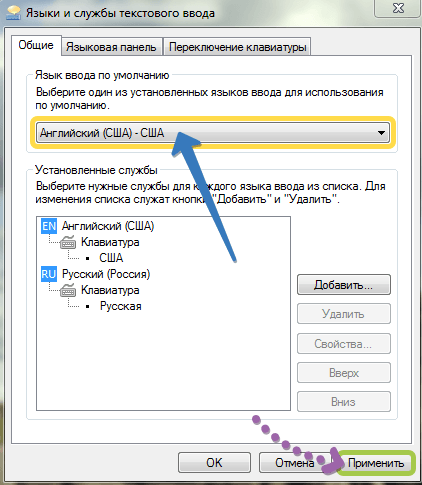
Если вы убедились, что языковая панель включена, но она по-прежнему не отображается, попробуйте выполнить следующие действия. Сначала откройте «Панель управления», затем найдите и выберите раздел «Региональные и языковые параметры». Далее перейдите на вкладку «Клавиатуры и языки» и нажмите на кнопку «Изменить клавиатуры».
Обновление системы для восстановления пропавшей языковой панели в Windows 7
Проблема, когда языковая панель не отображается или пропала, может быть связана с необходимостью обновления операционной системы Windows 7.
Часто причиной пропажи языковой панели является несовместимость системных файлов или устаревшие версии программ. В таких случаях рекомендуется выполнить обновление системы, чтобы восстановить работоспособность языковой панели.
Для обновления системы в Windows 7 необходимо выполнить следующие шаги:
1. Откройте «Панель управления», выбрав соответствующий пункт в меню «Пуск».
2. В разделе «Система и безопасность» выберите «Центр обновления».
3. В открывшемся окне «Центр обновления» нажмите на ссылку «Проверить наличие обновлений».
4. Дождитесь завершения процесса поиска обновлений.
5. Если обнаружены доступные обновления, нажмите на кнопку «Установить обновления». Возможно, потребуется подтверждение администратором системы.
6. После установки обновлений перезагрузите компьютер.
После выполнения этих действий языковая панель должна вернуться и начать отображаться корректно в Windows 7.
Как восстановить пропавшую языковую панель в Windows 7?
Если вам необходимо восстановить языковую панель в Windows 7 после того, как она пропала, у вас есть несколько вариантов действий.
Во-первых, убедитесь, что вы не случайно отключили языковую панель. Проверьте настройки языка в панели управления, чтобы убедиться, что языковая панель включена. Если она отключена, просто включите ее снова.
Если же проблема не в отключенной языковой панели, возможно, проблема заключается в неправильных настройках языка. Проверьте, что выбран верный язык по умолчанию и что язык, который вы хотите использовать, установлен и активирован.
Если у вас возникли проблемы с языковой панелью после обновления системы, попробуйте выполнить обновление до последней версии Windows 7. В некоторых случаях это может решить проблему.
Если причина пропажи языковой панели связана с вирусным воздействием, рекомендуется запустить антивирусное сканирование компьютера. После того, как вирус будет удален, вы можете попытаться восстановить языковую панель в Windows 7.
Если ни одно из вышеперечисленных действий не помогло восстановить языковую панель в Windows 7, вам может потребоваться обратиться к специалисту по обслуживанию компьютеров или посетить форумы поддержки Windows 7 для получения дополнительной помощи.
Пропала языковая панель в Windows 7: как восстановить
- Первым шагом, который следует предпринять при пропаже языковой панели, – проверить наличие вирусов на компьютере. Некоторые вредоносные программы могут блокировать отображение языковой панели. Для этого запустите антивирусное ПО и просканируйте систему.
- Вторым вариантом восстановления языковой панели является проверка настроек языка в системе. Если настройки языка выбраны неправильно, то языковая панель может быть скрыта. Перейдите в раздел «Панель управления» -> «Язык и регион» и убедитесь, что выбран нужный язык и раскладка клавиатуры. Если нужный язык не выбран, выберите его и сохраните изменения.
- Третий способ восстановления языковой панели на Windows 7 – выполнение обновления системы. В некоторых случаях, проблемы с отображением языковой панели могут быть связаны с несовместимостью или ошибкой в системе. Проверьте наличие и выполните все доступные обновления для Windows 7.
Применение указанных методов восстановления языковой панели поможет вернуть ее отображение и восстановить ее функциональность. В случае, если ни один из предлагаемых способов не дает результатов, возможно, проблема более серьезна и требует более сложного решения. В таком случае, рекомендуется обратиться за помощью к специалисту или на форумы поддержки операционной системы Windows 7.
Как восстановить пропавшую языковую панель в Windows 7?
Языковая панель в Windows 7 может пропасть по разным причинам, что может вызвать неудобства при работе на компьютере. Если вы столкнулись с проблемой отсутствия или неправильного отображения языковой панели в Windows 7, следуйте инструкции ниже, чтобы восстановить ее:
- Шаг 1: Нажмите на кнопку «Пуск» в левом нижнем углу экрана.
- Шаг 2: В поисковой строке введите «Панель управления» и выберите соответствующий результат.
- Шаг 3: В окне «Панель управления» найдите и выберите раздел «Язык и регион».
- Шаг 4: В открывшемся окне выберите раздел «Язык» и нажмите на кнопку «Изменить язык панели».
- Шаг 5: В списке доступных языков выберите нужный язык и нажмите на кнопку «Подтвердить».
- Шаг 6: После выбора языка и подтверждения изменений, языковая панель должна быть восстановлена и отображаться корректно в Windows 7.
Если после выполнения указанных шагов проблема не решена, попробуйте перезагрузить компьютер и повторить процедуру. Также стоит убедиться, что установлены все обновления операционной системы Windows 7.
Если вы не можете найти раздел «Язык и регион» или не находите нужного языка в списке доступных языков, возможно, вам потребуется установить нужные языковые пакеты или проверить настройки системы.
Восстановление языковой панели в Windows 7 может быть решено с помощью Панели управления. Следуя приведенной выше инструкции, вы сможете вернуть языковую панель и восстановить ее работоспособность в операционной системе Windows 7.
Как восстановить пропавшую языковую панель на Windows 7
Если вам необходимо восстановить языковую панель в операционной системе Windows 7, следуйте простым шагам, представленным ниже:
- Откройте меню «Пуск» в левом нижнем углу рабочего стола и выберите «Панель управления».
- В открывшемся окне Панели управления найдите раздел «Язык и региональные стандарты» и щелкните на нем.
- Далее выберите опцию «Изменение клавиатуры и других методов ввода».
- В новом окне перейдите на вкладку «Язык» и нажмите на кнопку «Изменить языки клавиатуры».
- Проверьте, есть ли выбран нужный вам язык и раскройте его.
- Убедитесь, что выбрана опция «Языковая панель» и нажмите на кнопку «Добавить».
- Выберите нужный вам язык для языковой панели и нажмите «ОК».
- После этого вам может потребоваться перезагрузить компьютер для применения изменений.
После выполнения этих простых шагов ваша языковая панель должна быть восстановлена в операционной системе Windows 7. Убедитесь, что выбранный язык является основным, чтобы он отображался в языковой панели. Если проблема с пропавшей языковой панелью продолжается, вы можете обратиться к специалистам или поискать решение в Интернете. Не забывайте также о регулярном обновлении операционной системы для предотвращения возникновения подобных проблем в будущем.
Как восстановить пропавшую языковую панель на Windows 7
Во-первых, убедитесь, что ваша языковая панель не отключена или скрыта. Чтобы проверить это, щелкните правой кнопкой мыши на панели задач и выберите пункт «Панель задач и меню «Язык»». Убедитесь, что опция «Показывать кнопку переключения языка» активна.
Если языковая панель по-прежнему не отображается, возможно, проблема связана с настройками системы или вирусным воздействием. В таком случае, следуйте данным инструкциям:
1. Обновление системы:
Проверьте, что ваша система Windows 7 обновлена до последней версии. Для этого откройте «Панель управления», выберите пункт «Система и безопасность» и затем «Центр обновления Windows». Нажмите на кнопку «Проверить наличие обновлений» и дождитесь завершения процесса обновления.
2. Проверьте настройки языка:
Убедитесь, что ваш язык по умолчанию правильно настроен в системе. Для этого откройте «Панель управления», выберите пункт «Часы, язык и регион» и затем «Язык и регион». Проверьте, что выбранный вами язык является языком по умолчанию.
3. Обнаружение и удаление вредоносного программного обеспечения:
Иногда пропажа языковой панели может быть вызвана наличием вредоносного программного обеспечения на компьютере. Для этого запустите антивирусную программу и выполните полное сканирование системы. Если вредоносные программы будут обнаружены, удалите их и перезагрузите компьютер.
Если ни одна из вышеперечисленных методов не помогла вернуть языковую панель на Windows 7, вам может потребоваться обратиться к специалисту по компьютерным вопросам или обратиться в службу поддержки операционной системы Windows 7 для получения дополнительной помощи.
Видео:
Как восстановить языковую панель в Windows 7?
Как восстановить языковую панель в Windows 7? by TeachVideo 480,016 views 12 years ago 50 seconds
Вопрос-ответ:
Я случайно удалил языковую панель в Windows 7. Как ее вернуть?
Первым способом восстановить языковую панель в Windows 7 является использование комбинации клавиш «Win + R», чтобы открыть «Выполнить», ввести «control» и нажать «ОК». Затем нужно выбрать «Региональные и языковые параметры» и перейти во вкладку «Клавиатуры и языки». В разделе «Язык» следует нажать на кнопку «Изменить клавиатуру или другие методы ввода» и затем «Добавить». Там можно выбрать нужный язык и нажать «ОК».
Я не могу найти языковую панель в настройках Windows 7. Что делать?
Если вы не можете найти языковую панель в настройках Windows 7, первым делом можно попробовать выполнить поиск по названию «Языковая панель» в строке поиска «Пуск». Если это не помогло, вы можете восстановить языковую панель через «Панель управления». Для этого откройте «Панель управления», выберите «Региональные и языковые параметры» и перейдите во вкладку «Клавиатуры и языки». Там вы должны найти кнопку «Изменить клавиатуру или другие методы ввода», где можно восстановить языковую панель.
Мне нужно вернуть языковую панель в Windows 7, но я не знаю, какой язык использовался ранее. Что делать в этом случае?
Если вы не знаете, какой язык использовался ранее в языковой панели Windows 7, можно попробовать выбрать язык из списка в настройках. После установки нового языка можно проверить, подходит ли он вам, и если это не так, выбрать другой язык. Также можно позвать кого-то, кто ранее использовал ваш компьютер, и узнать, какой язык был установлен.
Мой компьютер обновился, и языковая панель пропала. Как вернуть ее после обновления?
Если языковая панель пропала после обновления операционной системы, можно использовать комбинацию клавиш «Win + R», чтобы открыть «Выполнить». Затем введите «lpksetup» и нажмите «ОК». В открывшемся окне выберите «Добавить языковые пакеты» и следуйте инструкциям на экране для установки языковых пакетов. После этого языковая панель должна вернуться.


