
Реклама на веб-страницах может быть достаточно раздражающей, отвлекающей внимание и замедляющей загрузку. Однако с помощью расширения Adblock вы можете избавиться от большинства назойливых рекламных баннеров и всплывающих окон. В этой простой инструкции мы расскажем, как установить и активировать Adblock в Google Chrome, а также как решить возможные проблемы, связанные с его работой.
В первую очередь, установите Adblock из официального магазина Chrome. Для этого откройте веб-браузер Google Chrome и перейдите в магазин приложений, нажав на значок Google Apps в верхнем правом углу и выбрав «Chrome Web Store». В поисковой строке магазина введите «Adblock» и найдите нужное расширение.
После этого нажмите на кнопку «Добавить в Chrome», чтобы начать установку. Когда установка закончится, Adblock будет автоматически активирован и начнет блокировать ненужную рекламу на посещаемых вами сайтах.
Инструкция по включению Адблок в Google Chrome
Установка Адблок в Google Chrome
Первый шаг для включения Адблок в Google Chrome — это его установка. Вот как это сделать:
| Шаг 1: | Откройте браузер Google Chrome и перейдите в Chrome Web Store. |
| Шаг 2: | В поисковой строке введите «Adblock» и нажмите Enter. |
| Шаг 3: | Найдите расширение «Adblock» и нажмите кнопку «Добавить в Chrome». |
| Шаг 4: | Подтвердите установку, нажав на кнопку «Добавить расширение». |
Активация Адблок в настройках браузера
После успешной установки Адблок, вам необходимо его активировать в настройках браузера Google Chrome:
| Шаг 1: | Нажмите на значок Адблок в правом верхнем углу окна браузера. |
| Шаг 2: | Выберите пункт «Настройки» в выпадающем меню. |
| Шаг 3: | Убедитесь, что переключатель «Адблок активирован» находится в положении «Включен». |
Решение проблем с Адблок в Google Chrome
Если Адблок не ставится, неработает или слетает в Google Chrome, вот несколько рекомендаций, как решить возможные проблемы:
1. Перезагрузите браузер и проверьте наличие обновлений для Адблок.
2. Убедитесь, что расширение Адблок включено в настройках браузера.
3. Проверьте, не блокирует ли другое расширение рекламу на страницах.
4. Очистите кеш и историю браузера.
Если проблема не устраняется, попробуйте удалить и заново установить расширение Адблок.
Теперь вы знаете, как включить Адблок и решить проблемы с его использованием в Google Chrome. Наслаждайтесь свободой от рекламы в интернете!
Установка Adblock в Google Chrome
1. Как установить Adblock в Google Chrome
Для начала, откройте Google Chrome на вашем компьютере. Затем следуйте инструкциям ниже, чтобы установить Адблок:
Шаг 1: Откройте Chrome Web Store, введя в адресной строке браузера «chrome.google.com/webstore».
Шаг 2: В поисковой строке введите «Adblock» и нажмите Enter.
Шаг 3: В результатах поиска найдите расширение «Adblock» и нажмите на кнопку «Добавить в Chrome».
Шаг 4: Появится окно с подтверждением установки расширения. Нажмите «Добавить расширение».
2. Как активировать Adblock в Google Chrome
После установки Adblock в Google Chrome, вам нужно активировать расширение, чтобы начать его использовать:
Шаг 1: Нажмите на иконку Google Chrome в правом верхнем углу окна браузера.
Шаг 2: В выпадающем меню найдите расширение «Adblock» и нажмите на него.
Шаг 3: В открывшемся меню выберите «Включен» для активации Adblock.
3. Как решить проблемы с Adblock в Google Chrome
Если у вас возникли проблемы с Адблок в Google Chrome, вот несколько дополнительных шагов, которые могут помочь их решить:
Шаг 1: Перезагрузите Google Chrome и проверьте, работает ли Адблок.
Шаг 2: Убедитесь, что вы используете последнюю версию Адблок и Google Chrome.
Шаг 3: Проверьте настройки Адблок, чтобы убедиться, что блокировка рекламы включена.
Шаг 4: Если Адблок все еще не работает, попробуйте удалить его и установить заново из Chrome Web Store.
Следуя этой инструкции, вы сможете установить, активировать и решить проблемы, связанные с Адблок в Google Chrome. Удачи!
Как включить Адблок в Гугл Хром
- Откройте Google Chrome и перейдите в Chrome Web Store.
- В поисковой строке введите «Adblock» и нажмите Enter.
- Найдите расширение «Adblock» и нажмите на кнопку «Установить».
- После установки расширения, значок Адблок будет появляться в правом верхнем углу окна браузера.
- Нажмите на значок Адблок, чтобы открыть его настройки.
- В настройках Адблок, убедитесь, что переключатель «Адблок включен» установлен в положение «Вкл».
Теперь Адблок будет активирован в Гугл Хром и начнет блокировать рекламу на веб-страницах. Если вдруг Адблок не работает или слетает, попробуйте перезагрузить браузер или проверьте наличие обновлений для расширения Адблок в Chrome Web Store.
Как активировать Адблок в настройках браузера Google Chrome
- Откройте браузер Google Chrome на вашем компьютере.
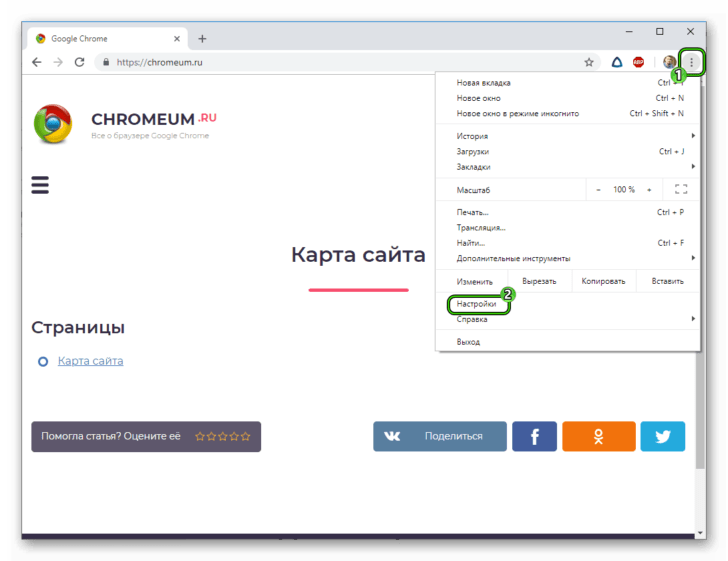
- Нажмите на иконку меню, расположенную в верхнем правом углу окна браузера. Она выглядит как три точки или три горизонтальные полоски.
- В выпадающем меню выберите пункт «Настройки».
- На странице «Настройки» прокрутите вниз и нажмите на ссылку «Расширения» в левом меню.
- В разделе «Расширения» вы увидите список установленных расширений. Найдите Адблок и убедитесь, что он включен. Если он не включен, нажмите на кнопку «Включить».
- После активации Адблок будет работать на всех веб-страницах, которые вы посещаете в Google Chrome.
Теперь вы знаете, как включить Адблок в настройках браузера Google Chrome. Если вы все сделали правильно, расширение должно начать блокировать рекламу и нежелательные элементы на веб-страницах. Если же проблема с Адблоком все еще не решена, вы можете попробовать перезапустить браузер или обратиться за помощью к специалисту. Удачного пользования Адблоком!.
11. Как активировать Adblock в Гугл Хром, если он не работает или слетает?
Если у вас возникла проблема с работой Adblock в Гугл Хром или оно слетело после обновления браузера, не волнуйтесь, эта проблема часто возникает и имеет простое решение. В этом разделе мы рассмотрим, что делать, чтобы восстановить работу Adblock в Гугл Хром.
- Убедитесь, что у вас установлена последняя версия Adblock. Проверить версию и установить обновление можно через меню расширений, которое находится в правом верхнем углу браузера. Если обновление доступно, установите его и перезапустите браузер.
- Проверьте настройки Adblock. Может быть, вы случайно выключили блокировку рекламы или настроили фильтры неправильно. Чтобы открыть настройки Adblock, щелкните на значке расширения в правом верхнем углу браузера и выберите «Настройки». Проверьте, что блокировка рекламы включена и настроена правильно.
- Попробуйте отключить и снова включить Adblock. Иногда это помогает восстановить его работу. Чтобы сделать это, перейдите в настройки расширений браузера, найдите Adblock и переключите его переключатель в положение «Выкл» и затем снова в положение «Вкл».
- Проверьте конфликты с другими расширениями. Некоторые расширения могут вызывать конфликты с Adblock, что приводит к его неработоспособности. Попробуйте отключить временно все расширения, кроме Adblock, и проверить, начала ли оно работать.
- Очистите кеш и историю браузера. Иногда проблема может быть связана с неправильно сохраненными данными в кеше или истории браузера. Очистка кеша и истории может помочь восстановить работу Adblock. Чтобы очистить кеш и историю, перейдите в настройки браузера, выберите «Приватность и безопасность» и нажмите на кнопку «Очистить данные просмотра».
Если все вышеперечисленные шаги не помогли восстановить работу Adblock в Гугл Хром, попробуйте отключить его и переустановить заново. Чтобы отключить Adblock, перейдите в настройки расширений браузера, найдите Adblock и нажмите на кнопку «Удалить». Затем установите Adblock снова через официальный магазин расширений Google Chrome.
Как активировать и настроить Adblock в Google Chrome?
- Откройте браузер Google Chrome на своем компьютере.
- Нажмите на иконку в виде трех точек в правом верхнем углу окна браузера.
- В выпадающем меню выберите пункт «Настройки».
- На странице настроек найдите раздел «Расширения».
- Посреди страницы вы увидите кнопку «Открыть Chrome Web Store». Нажмите на нее.
- В поисковой строке в верхней части страницы введите «Adblock».
- Найдите расширение Adblock, которое разработано разработчиком «getadblock.com», и нажмите на кнопку «Добавить в Chrome».
- В открывшемся окне подтвердите установку расширения, нажав на кнопку «Добавить расширение».
- После установки расширение Adblock будет активировано автоматически.
- Чтобы настроить Adblock, нажмите на иконку расширения в правом верхнем углу окна браузера.
- В выпадающем меню выберите пункт «Настройки».
- В настройках Adblock вы можете изменить различные параметры, такие как списки фильтров, исключения и опции блокировки.
Если у вас возникли проблемы с Adblock в Google Chrome, например, он перестал работать или отключился, следует выполнить следующие действия:
- Убедитесь, что у вас установлена последняя версия Adblock и Chrome.
- Перезапустите браузер Chrome, чтобы применить изменения.
- Если Adblock не работает на определенных сайтах, убедитесь, что они не включены в список исключений. В настройках Adblock можно добавить или удалить исключения.
- Проверьте, не блокирует ли какое-либо другое расширение или настройка Chrome работу Adblock.
- Если ничего не помогает, попробуйте отключить и снова включить Adblock в настройках браузера Chrome.
- Если проблема не устраняется, обратитесь за помощью к сообществу на официальном форуме Adblock или попробуйте использовать другое аналогичное расширение.
Вот и все! Теперь вы знаете, как установить, активировать и настроить Adblock в Google Chrome. Таким образом, вы сможете блокировать нежелательную рекламу и наслаждаться беспрепятственным просмотром веб-страниц.
Видео:
Как блокировать рекламу в Google Chrome browser, с помощью расширения AdBlock
Как блокировать рекламу в Google Chrome browser, с помощью расширения AdBlock by LOSEV 13,207 views 5 years ago 3 minutes, 10 seconds
Вопрос-ответ:
Как включить Адблок в Гугл Хром? Я недавно установил Хром и хочу узнать, как можно заблокировать рекламу.
Чтобы включить Адблок в Гугл Хром, вам понадобится установить расширение. Откройте веб-браузер, перейдите в Chrome Web Store и введите «Адблок» в поле поиска. Нажмите на результат «Adblock — лучший блокировщик рекламы» и нажмите кнопку «Добавить в Chrome». После установки расширения, Адблок будет автоматически включен и начнет блокировать рекламные баннеры, всплывающие окна и другие формы рекламы.
Можно ли включить Адблок в Гугл Хром на мобильном устройстве?
Да, вы можете включить Адблок в Гугл Хром на мобильном устройстве. Для этого вам потребуется скачать и установить приложение-блокировщик рекламы для мобильной версии Хром. Например, вам может подойти приложение «Adblock Browser». После установки приложения, оно автоматически будет блокировать рекламу в Гугл Хром на вашем мобильном устройстве.
Какие преимущества блокировщиков рекламы в Гугл Хром?
Блокировщики рекламы в Гугл Хром имеют несколько преимуществ. Во-первых, они позволяют уменьшить количество рекламы, которую вы видите во время просмотра веб-страниц. Это может заметно ускорить загрузку страниц и улучшить общее пользовательское впечатление. Во-вторых, блокировщики рекламы защищают от навязчивой и нежелательной рекламы, подобной всплывающим окнам и перемещающимся баннерам. Они также помогают снизить риск заражения вредоносными программами через рекламные объявления.
Как отключить Адблок в Гугл Хром, если я захочу видеть рекламу на определенных веб-сайтах?
Если вам необходимо временно отключить Адблок в Гугл Хром на определенных веб-сайтах, вы можете сделать это в несколько простых шагов. Щелкните на значок расширения Адблок в правом верхнем углу браузера и выберите опцию «Пауза в Адблоке на этом сайте». Это позволит отключить блокировку рекламы только на текущем сайте. Если вы хотите полностью отключить Адблок, вы можете выбрать опцию «Отключить на всех сайтах».


