
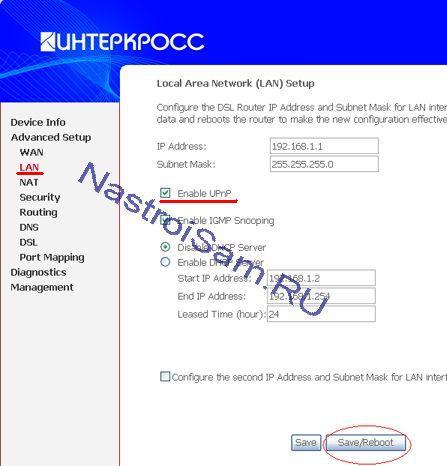
UPnP (Universal Plug and Play) — это протокол, который позволяет устройствам в вашей сети автоматически настраивать и подключаться друг к другу без необходимости ручной настройки. UPnP особенно полезен, когда вы хотите подключить устройства, такие как игровые приставки, смарт-телевизоры или принтеры, к вашей домашней сети.
Включение UPnP на вашем роутере может быть полезным, если вы хотите настроить сетевые устройства в вашей сети, чтобы они могли взаимодействовать друг с другом. Настройка UPnP на роутере может быть особенно важна при использовании Windows, так как многие приложения и игры Windows требуют активирования UPnP для оптимальной работы.
Чтобы включить UPnP на вашем роутере, следуйте этим простым шагам:
Шаг 1: Подключите свой компьютер или ноутбук к роутеру с помощью Ethernet-кабеля или подключитесь к сети Wi-Fi от роутера.
Шаг 2: Откройте веб-браузер и введите IP-адрес своего роутера в адресной строке. Обычно IP-адрес роутера указан на его корпусе или в руководстве пользователя. Нажмите клавишу Enter.
Шаг 3: Войдите в интерфейс администрирования роутера, используя свое имя пользователя и пароль. Если вы не изменяли эти данные, попробуйте стандартные комбинации: «admin» / «admin», «admin» / «password» или «admin» / пустое поле.
Шаг 4: Найдите раздел с настройками UPnP в панели управления роутера. Этот раздел может называться «UPnP», «NAT» или «Порты».
Шаг 5: Включите UPnP, отметив соответствующую опцию или нажав на кнопку «Включить». Если UPnP уже включен, проверьте, что он активирован и работает.
Теперь ваш роутер настроен для работы с UPnP. Ваши устройства в вашей сети должны теперь автоматически настраиваться и подключаться друг к другу без дополнительных настроек!
Как включить и настроить UPnP в Windows 10
В Windows 10 UPnP по умолчанию включен, но если вы хотите проверить его статус или включить его, выполните следующие шаги:
- Шаг 1: Откройте «Панель управления» на вашем компьютере Windows 10. Для этого нажмите правой кнопкой мыши на кнопку «Пуск» и выберите «Панель управления».
- Шаг 2: В панели управления выберите «Сеть и Интернет» и затем «Центр управления сетями и общим доступом».
- Шаг 3: В окне «Центр управления сетями и общим доступом» выберите активное соединение, которое вы используете (например, «Подключение по локальной сети») и нажмите правой кнопкой мыши на нем. Выберите «Свойства».
- Шаг 4: В окне свойств выберите вкладку «Общие». Здесь вы увидите список доступных служб.
- Шаг 5: Проверьте, что «Клиент службы UPnP (SSDP)» включен. Если он не включен, установите флажок «Клиент службы UPnP (SSDP)» и нажмите «OK».
- Шаг 6: UPnP теперь включен на вашем компьютере Windows 10. Чтобы настроить или отключить UPnP для локальных сетей, перейдите к пункту 4 в этой статье.
Обратите внимание, что некоторые провайдеры интернета и маршрутизаторы могут предоставлять собственные настройки UPnP. Если у вас возникают проблемы с UPnP, рекомендуется обратиться к документации вашего провайдера или изучить настройки вашего маршрутизатора для получения более подробной информации.
Как настроить UPnP для локальных сетей в Windows 10
Включение UPnP в Windows 10 просто, и для этого не требуется особых навыков. Вот пошаговая инструкция:
- Щелкните правой кнопкой мыши на значке «Пуск» в левом нижнем углу экрана и выберите «Панель управления».
- В окне «Панель управления» найдите раздел «Сеть и интернет» и щелкните на нем.
- В разделе «Сеть и интернет» выберите «Центр управления сетями и общим доступом».
- В открывшемся окне «Центр управления сетями и общим доступом» выберите «Изменение параметров адаптера» в левой панели.
- В открывшемся окне «Сетевые подключения» найдите активное сетевое подключение, к которому вы хотите применить UPnP (например, подключение Ethernet) и щелкните правой кнопкой мыши на нем. В контекстном меню выберите «Свойства».
- В окне «Свойства», в разделе «Сетевой протокол версии 4 (TCP/IPv4)» щелкните на кнопке «Свойства».
- В открывшемся окне «Свойства протокола TCP/IPv4» выберите вкладку «Расширенно».
- В разделе «IP-адреса» найдите опцию «UPnP-устройство сетевого уровня», поместите флажок в поле «Включить это устройство» и нажмите «OK».
- Нажмите «OK» во всех открытых окнах, чтобы закрыть их.
После выполнения этих шагов UPnP будет включено для выбранного сетевого подключения. Теперь ваш компьютер в Windows 10 будет автоматически настраивать сетевые настройки и подключаться к другим устройствам в локальной сети. В дополнение, вы также можете отключить UPnP, просто сняв флажок в поле «Включить это устройство» в окне «Свойства протокола TCP/IPv4».
Как видите, настройка UPnP в Windows 10 проста и не занимает много времени. Пользуйтесь этой функцией для упрощения работы сети и облегчения подключения устройств в вашей локальной сети.
Как отключить UPnP на роутере в Windows 10
Если вы хотите отключить UPnP на своем роутере в Windows 10, следуйте этим простым инструкциям:
- Откройте веб-браузер и введите IP-адрес вашего роутера в адресную строку. Обычно IP-адрес роутера указан на его корпусе или в документации.
- Войдите в интерфейс роутера, введя логин и пароль. Если вы не знаете логин и пароль, попробуйте стандартные комбинации, которые обычно указаны в документации или на корпусе роутера.
- Найдите настройки UPnP в интерфейсе роутера. Обычно они находятся в разделе «Настройки сети» или «Сетевые настройки».
- Отключите UPnP, снимите галочку или переключатель возле соответствующей опции. Возможно, понадобится подтверждение действия.
- Сохраните изменения и перезагрузите роутер. Для сохранения изменений обычно есть кнопка «Сохранить» или «Применить».
После выполнения этих шагов UPnP будет успешно отключён на вашем роутере. Обратите внимание, что отключение UPnP может привести к некоторым ограничениям в работе некоторых устройств или программ, которые используют UPnP для автоматического настройки сетевых соединений.
Если вам потребуется снова включить UPnP, вы можете повторить эти же шаги и включить соответствующую опцию в интерфейсе роутера.
UPnP в Windows 7
Если вы используете Windows 7, для включения UPnP на вашем роутере, вам следует следовать простой и понятной инструкции:
Шаг 1:
Откройте веб-браузер и введите IP-адрес вашего роутера в адресной строке. Обычно IP-адрес роутера указан на его корпусе или в документации.
Шаг 2:
Введите логин и пароль для доступа к настройкам роутера. Если вы не знаете логина и пароля, вы можете найти их в документации роутера или на его корпусе.
Шаг 3:
Найдите раздел настроек, связанный с UPnP. Обычно он называется «UPnP» или «UPnP/NAT-PMP».
Шаг 4:
Установите переключатель или флажок в положение «Включено» или «Активировано», чтобы включить UPnP на вашем роутере.
Шаг 5:
Сохраните изменения и перезагрузите роутер, чтобы новые настройки вступили в силу.
Теперь UPnP будет включен на вашем роутере в Windows 7, и вы сможете настраивать и управлять сетевыми устройствами в локальной сети с помощью UPnP.
Как включить UPnP на роутере в Windows
Если вы хотите включить UPnP на роутере в ОС Windows, вам потребуется выполнить несколько простых шагов:
Шаг 1: Подключитесь к роутеру
Откройте ваш веб-браузер и введите IP-адрес вашего роутера в адресной строке. Обычно он указан на задней панели роутера или в документации к устройству. Нажмите клавишу Enter, чтобы перейти на страницу администрирования роутера.
Шаг 2: Войдите в настройки роутера
Введите свое имя пользователя и пароль, чтобы войти в настройки роутера. Если вы не изменили эти данные, стандартные учетные данные обычно указаны на задней панели роутера или в документации к устройству. Нажмите Enter, чтобы войти в настройки роутера.
Шаг 3: Найдите опцию UPnP
Опция UPnP обычно находится в разделе «Настройки сети» или «Дополнительные настройки». Прокрутите страницу вниз, чтобы найти эту опцию. Она может называться «UPnP», «Universal Plug and Play» или что-то подобное.
Шаг 4: Включите UPnP
Выберите опцию «Включить» или «Активировать», чтобы включить UPnP на вашем роутере. Некоторые роутеры могут иметь опцию «Автоматическая настройка UPnP», которая автоматически настраивает все необходимые параметры для работы UPnP.
Шаг 5: Сохраните изменения
После включения UPnP на роутере нажмите кнопку «Сохранить» или «Применить», чтобы сохранить и применить изменения. Роутер будет перезагружен, чтобы внести изменения в действие.
Теперь UPnP включен на вашем роутере и готов к использованию в ОС Windows. Вы можете настроить UPnP для локальных сетей и программного обеспечения, поддерживающих эту технологию, чтобы автоматически настраивать сетевые службы и открывать порты в вашей сети.
Как настроить UPnP на роутере в Windows 10
Включить UPnP на роутере в Windows 10 довольно просто. Следуйте следующим шагам:
- Откройте меню «Пуск» в нижнем левом углу экрана и выберите «Настройки».
- В открывшемся окне выберите раздел «Сеть и Интернет».
- На странице сетевых настроек выберите «Центр сети и общего доступа».
- В колонке слева выберите «Изменение параметров адаптера».
- Найдите подключение к интернету, через которое вы подключены к роутеру.
- Щелкните правой кнопкой мыши на этом подключении и выберите «Свойства».
- В появившемся окне выберите вкладку «Сеть» и найдите раздел «Сервисы».
- Поставьте галочку напротив опции «Универсальная служба Plug and Play (UPnP)».
- Нажмите кнопку «ОК», чтобы сохранить изменения.
После выполнения этих шагов UPnP будет активирован на вашем роутере. Теперь вы сможете автоматически настраивать и управлять устройствами в вашей локальной сети через этот протокол.
Если вам понадобится отключить UPnP на роутере в Windows 10, просто снова откройте раздел «Свойства» вашего подключения к интернету, найдите опцию «Универсальная служба Plug and Play (UPnP)» и снимите с нее галочку. После этого нажмите кнопку «ОК» для сохранения изменений. Теперь UPnP будет отключен на вашем роутере.
Видео:
не включён NAT PMP или UPnP Проверьте настройки что делать1
не включён NAT PMP или UPnP Проверьте настройки что делать1 by обзор мира игр 13,351 views 7 years ago 42 seconds
Вопрос-ответ:
Как узнать, включен ли UPnP на моем роутере?
Для того чтобы узнать, включен ли UPnP на вашем роутере, вам нужно зайти в настройки самого роутера. Это можно сделать, введя IP-адрес вашего роутера в браузер и введя логин и пароль для доступа к настройкам. Обычно эти данные указываются на корпусе роутера или в его документации. После входа в настройки роутера вы сможете найти раздел, где указано, включен ли UPnP, и в случае если он включен, вы сможете увидеть это.
Как включить UPnP на роутере?
Для того чтобы включить UPnP на роутере, вам нужно зайти в настройки самого роутера. Это можно сделать, введя IP-адрес вашего роутера в браузер и введя логин и пароль для доступа к настройкам. Обычно эти данные указываются на корпусе роутера или в его документации. После входа в настройки роутера вам нужно найти раздел, где указано, включен ли UPnP, и в случае если он выключен, вам нужно его включить. Обычно это делается путем установки переключателя в положение «Включено». После этого сохраните изменения и перезагрузите роутер, чтобы изменения вступили в силу.


