
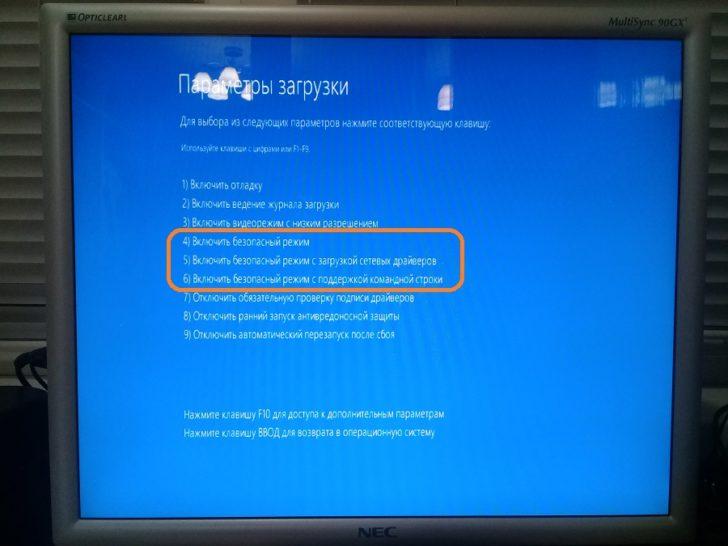
Безопасный режим Windows 8 – это специальный режим загрузки системы, который отключает большинство дополнительных программ и служб, запускаемых на компьютере. Он может быть полезен, когда ваша операционная система начинает работать нестабильно, поскольку позволяет вам запустить ее с минимальным набором программ. Также безопасный режим может быть полезен для устранения проблем с драйверами или вредоносными программами.
Включение или отключение безопасного режима Windows 8 – это достаточно простой процесс. Вам потребуется перезагрузить компьютер и нажать определенную комбинацию клавиш во время загрузки системы. Однако перед включением безопасного режима рекомендуется сохранить все свои данные и закрыть все открытые программы, чтобы избежать потери информации.
Чтобы включить безопасный режим на Windows 8, вам нужно запустить компьютер и сразу после появления логотипа производителя нажать и удерживать клавишу Shift. Если вы справитесь, то увидите экран с опциями загрузки, где нужно выбрать «Отладка» и нажать Enter. Далее следует выбрать «Дополнительные параметры», затем «Параметры загрузки» и нажать клавишу F5. Ваш компьютер перезагрузится в безопасном режиме и вы сможете работать в нем без лишних программ и служб.
Как включить безопасный режим в Windows 8
Для запуска безопасного режима на Windows 8 выполните следующие действия:
- Откройте «Панель управления».
- Нажмите на раздел «Система и безопасность».
- Выберите «Администрирование».
После выполнения этих шагов ваш компьютер будет перезагружен в безопасном режиме, который позволяет отключить автозагрузку сторонних программ и драйверов. В безопасном режиме можно решать проблемы с операционной системой, удалять вредоносное программное обеспечение или отменять изменения, которые могут вызывать сбои в системе. Учтите, что в безопасном режиме некоторые функции, такие как сетевые подключения, могут быть ограничены, поэтому не рекомендуется проводить длительные операции в этом режиме.
Как включить безопасный режим в Windows 8
Для включения безопасного режима Windows 8 вы должны следовать этим шагам:
- Откройте «Панель управления».
- Нажмите на «Система и безопасность».
- Выберите «Администрирование».
После того, как вы выберете «Администрирование», Windows 8 перезагрузится и запустится в безопасном режиме. В этом режиме операционная система будет загружаться только с самыми основными драйверами и сервисами, что позволит вам исправить проблемы, которые возникают при обычной загрузке Windows.
Если вам необходимо выйти из безопасного режима и вернуться к нормальной загрузке Windows, вы можете повторить шаги от 1.1 до 1.3, а затем выберите «Конфигурация системы». В окне «Конфигурация системы» вы сможете снять галочку с пункта «Безопасный загрузка» и нажать «Применить». После этого Windows 8 будет загружаться в обычном режиме.
Таким образом, безопасный режим в Windows 8 — полезный инструмент для решения проблем с запуском операционной системы. Пользуйтесь этим режимом, когда у вас возникают проблемы, и вы сможете исправить их без лишней головной боли.
Как включить или отключить безопасный режим на Windows 8
Для включения или отключения безопасного режима на операционной системе Windows 8 вам потребуется выполнить следующие шаги:
- Откройте «Панель управления».
- Нажмите на «Система и безопасность».
- Выберите «Администрирование».
После выполнения этих действий вы сможете успешно включить или отключить безопасный режим на вашем компьютере, работающем под управлением операционной системы Windows 8.
Как отключить безопасный режим Windows 8?
Для отключения безопасного режима на Windows 8 вам потребуется выполнить несколько простых шагов:
| Шаг 1: | Запустите компьютер на Windows 8 и дождитесь загрузки операционной системы. |
| Шаг 2: | Нажмите на кнопку «Пуск» в левом нижнем углу экрана. |
| Шаг 3: | В появившемся меню выберите «Панель управления». |
| Шаг 4: | В «Панели управления» найдите и выберите вкладку «Система и безопасность». |
| Шаг 5: | В разделе «Администрирование» найдите и выберите пункт «Конфигурация системы». |
| Шаг 6: | В открывшемся окне «Конфигурация системы» перейдите на вкладку «Загрузка». |
| Шаг 7: | Снимите флажок с пункта «Безопасный режим», который расположен в разделе «Параметры загрузки». |
| Шаг 8: | Нажмите «Применить» и «ОК», чтобы сохранить изменения. |
| Шаг 9: | Перезагрузите компьютер для применения настроек. |
После перезагрузки ваш компьютер больше не будет запускаться в безопасном режиме. Вы сможете использовать все функции операционной системы Windows 8 в полноценном режиме работы.
Как запустить безопасный режим Windows 8
Для включения безопасного режима Windows 8 вам потребуется следовать следующим шагам:
- Откройте «Панель управления».
- Нажмите на «Система и безопасность».
- Выберите «Администрирование».
- Повторите шаги 1-3 из пункта №1, чтобы открыть «Панель управления».
- Выберите «Конфигурация системы».
Включение безопасного режима позволяет запустить операционную систему в режиме, который загружает только самые необходимые драйверы и службы, что может быть полезно в случае проблем с установкой программного обеспечения или устранения неполадок. Не забудьте отключить безопасный режим после решения проблемы, чтобы восстановить полную функциональность Windows 8.
Как запустить безопасный режим Windows 8
Безопасный режим в операционной системе Windows 8 позволяет загрузиться с минимальным набором драйверов и служб, что может быть полезным при устранении проблем. Включение безопасного режима поможет вам провести диагностику и исправить ошибки, которые могут возникнуть при запуске операционной системы.
Для включения безопасного режима Windows 8 следуйте следующим шагам:
- Нажмите на кнопку «Пуск» в левом нижнем углу экрана.
- Выберите «Параметры», а затем «Панель управления».
- В окне «Панель управления» найдите и щелкните на «Система и безопасность».
- Откройте раздел «Администрирование» и найдите «Систем配置».
- В окне «Системная конфигурация» выберите вкладку «Загрузка».
- Установите флажок напротив «Безопасный режим» и выберите необходимый вам вариант загрузки (обычный безопасный режим, режим сетевой поддержки и т. д.).
- Нажмите на кнопку «Применить» и затем на «ОК».
- Перезагрузите компьютер.
Теперь ваш компьютер будет загружаться в безопасном режиме Windows 8. В этом режиме вы сможете исправить проблемы с операционной системой, установить или удалить программы, а также провести другие необходимые действия.
Чтобы отключить безопасный режим Windows 8, повторите указанные выше шаги, снимите флажок напротив «Безопасный режим» в окне «Системная конфигурация» и перезагрузите компьютер.
Теперь вы знаете, как запустить безопасный режим Windows 8 и отключить его, что может быть полезно при устранении проблем и проведении необходимых операций с операционной системой.
Как включить безопасный режим Windows 8
Для запуска Windows 8 в безопасном режиме необходимо выполнить следующие шаги:
Шаг 1. | Выключите компьютер и затем включите его заново. |
Шаг 2. | После того, как компьютер начнет загрузку, нажмите клавишу F8 до появления меню «Расширенные параметры загрузки». |
Шаг 3. | В меню выберите «Безопасный режим» и нажмите клавишу Enter. |
После выполнения указанных шагов Windows 8 запустится в безопасном режиме. В этом режиме операционная система загружается только с необходимыми системными службами и драйверами, что позволяет решить проблемы с установленными приложениями или драйверами, а также удалить вредоносное ПО.
Видео:
Как зайти в безопасный режим в Windows 8
Как зайти в безопасный режим в Windows 8 by OWindows8 13,694 views 9 years ago 3 minutes, 8 seconds


