
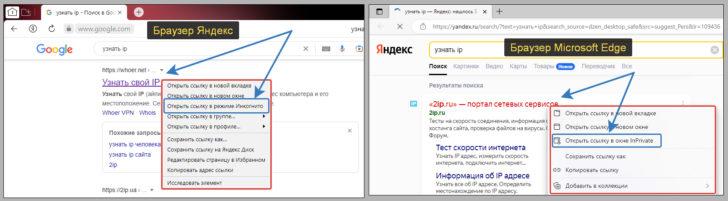
Режим Inprivate в браузерах Internet Explorer и Microsoft Edge предоставляет возможность запустить приватный просмотр, который не сохраняет данные о посещенных вами веб-страницах, истории поиска, файлы cookie и другую персональную информацию. Это полезно, если вы хотите осуществить поиск или просмотр без сохранения данных в целях сохранения приватности.
Вот, как включить режим Inprivate в браузере:
В браузере Internet Explorer вы можете включить режим Inprivate, выбрав «Безопасность» в верхней панели управления браузера. Затем выберите «Включить режим инкогнито». Это откроет новое окно браузера, где вы сможете выполнить свои поисковые запросы или просмотреть веб-страницы так, чтобы ни одна из этих активностей не была сохранена в истории браузера или в других местах.
Если вы используете браузер Microsoft Edge, то включить режим Inprivate можно аналогичным образом: выберите «Безопасность» в верхнем правом углу окна браузера, а затем выберите «Включить режим инкогнито». Это откроет новую вкладку в браузере, где вы сможете безопасно и анонимно искать информацию или просматривать веб-страницы, не оставляя следов на вашем компьютере.
Не забывайте, что по завершении сеанса приватного просмотра режим Inprivate автоматически отключается, и все данные, связанные с вашей активностью в этом режиме, будут удалены.
Как включить режим инкогнито в Internet Explorer
Чтобы включить режим инкогнито в Internet Explorer, вам следует выполнить некоторые простые шаги:
- Запустите браузер Internet Explorer.
- Нажмите на кнопку «Настройки» в верхнем правом углу окна браузера.
- В выпадающем меню выберите пункт «Безопасность».
- В появившемся подменю выберите пункт «Включить режим Inprivate».
После выполнения этих действий браузер Internet Explorer перезапустится в режиме инкогнито. В правом верхнем углу окна браузера появится значок Inprivate, который будет указывать на активированный режим инкогнито.
В режиме Inprivate пользователь не должен беспокоиться о сохранении истории посещений, файлов cookie или других данных, которые могут быть использованы третьими лицами для отслеживания его активности в сети. Тем не менее, стоит отметить, что режим инкогнито не защищает пользователя от отслеживания его интернет-провайдером, работодателем или другими участниками сети, а также не защищает от вредоносных программ или взлома аккаунтов.
Если вам необходимо выйти из режима инкогнито, достаточно закрыть все окна браузера Internet Explorer. При следующем запуске браузера режим инкогнито будет отключен, и вы снова сможете просматривать интернет обычным образом.
Как запустить режим Inprivate в Internet Explorer
Режим Inprivate в браузере Internet Explorer позволяет пользователю просматривать веб-страницы без сохранения истории просмотра, файлов cookie и других данных, которые могут быть использованы для отслеживания.
Чтобы включить режим Inprivate в Internet Explorer, следуйте этим шагам:
| 1. | Запустите браузер Internet Explorer. |
| 2. | Откройте меню «Инструменты», которое находится в правом верхнем углу окна браузера. |
| 3. | Выберите «Включить режим Inprivate» из выпадающего меню. |
После выполнения этих шагов будет запущен режим Inprivate, и в заголовке окна браузера появится соответствующая надпись. В этом режиме ваши действия не будут сохраняться, и данные о просмотре веб-страницы не будут доступны для других пользователей компьютера или сайтов, которые вы посещаете.
Чтобы отключить режим Inprivate в Internet Explorer, закройте все открытые вкладки браузера и откройте новое окно браузера. При этом режим Inprivate будет отключен, и все последующие действия будут сохраняться.
Как включить режим инкогнито в других популярных браузерах
Кроме Internet Explorer существует и другие популярные браузеры, в которых также можно запустить режим инкогнито, чтобы обеспечить более высокую степень приватности при просмотре интернет-страниц. Вот несколько инструкций, как включить данный режим в различных браузерах:
Google Chrome:
1. Откройте браузер Google Chrome на вашем компьютере.
2. Нажмите на значок с тремя точками в правом верхнем углу окна браузера.
3. В выпадающем меню выберите пункт «Новое окно инкогнито».
4. Новое окно браузера откроется в режиме инкогнито, где вы сможете просматривать интернет-страницы без сохранения истории и данных.
Mozilla Firefox:
1. Откройте браузер Mozilla Firefox на вашем компьютере.
2. Нажмите на значок с тремя горизонтальными линиями в правом верхнем углу окна браузера.
3. В открывшемся меню выберите пункт «Новое окно приватного просмотра».
4. Новое окно браузера откроется в режиме приватного просмотра, где вы сможете более безопасно совершать онлайн-деятельность без отслеживания и сохранения истории.
Microsoft Edge:
1. Откройте браузер Microsoft Edge на вашем компьютере.
2. Нажмите на значок с тремя точками в правом верхнем углу окна браузера.
3. В открывшемся меню выберите пункт «Новое окно InPrivate».
4. Новое окно браузера откроется в режиме InPrivate, где вы сможете безопасно просматривать интернет и обеспечить сохранение вашей приватности.
Теперь вы знаете, как включить режим инкогнито в различных популярных браузерах. Выберите подходящий для вас браузер и наслаждайтесь более безопасным и приватным просмотром интернет-страниц!
Сохранение приватности в режиме Inprivate
Режим Inprivate в браузере Internet Explorer позволяет пользователю просматривать веб-страницы без сохранения истории посещения, файлов cookie, паролей и других данных. Однако, чтобы полностью обеспечить приватность, необходимо принять некоторые дополнительные меры.
1. Не сохраняйте закладки: В режиме Inprivate браузер не сохраняет историю посещения, включая закладки. Если вам нужно сохранить страницу для последующего доступа, рекомендуется использовать другие способы, такие как копирование URL адреса или сохранение веб-страницы на компьютере.
2. Обратите внимание на адресную строку: Даже в режиме Inprivate посещенные вами сайты будут отображаться в адресной строке во время ввода URL адреса. Будьте внимательны и убедитесь, что никто не может увидеть, на какие сайты вы переходите.
3. Используйте VPN: Виртуальная частная сеть (VPN) поможет дополнительно защитить вашу приватность. VPN позволяет создать зашифрованный канал между вашим устройством и Интернетом, скрывая ваш реальный IP адрес и защищая от прослушивания.
4. Отключите расширения: Некоторые расширения могут собирать данные о ваших действиях в режиме Inprivate и передавать их третьим лицам. Перед включением режима Inprivate рекомендуется отключить все расширения или использовать встроенные функции безопасности браузера.
5. Не вводите личную информацию: В режиме Inprivate не рекомендуется вводить личную информацию, такую как пароли, номера кредитных карт или адреса электронной почты. Помните, что некоторые сайты могут сохранять введенные вами данные в вашем браузере, даже в режиме Inprivate.
6. Удалите временные файлы: После завершения сеанса в режиме Inprivate рекомендуется очистить временные файлы и кэш браузера. Это поможет избежать возможности восстановления данных о посещенных вами сайтах.
Включение и использование режима Inprivate в браузере Explorer позволяет обеспечить более высокий уровень приватности при использовании Интернета. Однако, для полной и надежной защиты данных, необходимо принять некоторые дополнительные меры, такие как отключение расширений и использование VPN.
Как отключить отслеживание в режиме инкогнито в браузере Internet Explorer
Режим инкогнито (Inprivate) в браузере Internet Explorer позволяет пользователю просматривать веб-страницы без сохранения истории просмотра, данных ввода и файлов cookie. Однако, несмотря на это, некоторые веб-сайты все равно могут отслеживать вашу активность, чтобы предложить более персонализированный контент или рекламу.
Если вам необходимо полностью отключить отслеживание в режиме инкогнито, следуйте этим шагам:
Шаг 1: Включите режим инкогнито в браузере Internet Explorer, открыв «Инструменты» и выбрав «Включить инкогнито».
Шаг 2: В меню «Инструменты» выберите пункт «Параметры безопасности».
Шаг 3: В окне «Параметры безопасности» перейдите на вкладку «Конфиденциальность».
Шаг 4: Отключите все галочки в разделе «Дополнительные функции» и нажмите «Применить».
Теперь в режиме инкогнито встроенные возможности отслеживания будут полностью отключены, и веб-сайты не смогут собирать информацию о вашей активности в браузере Internet Explorer.
Как отключить режим Inprivate в Internet Explorer и запустить обычный просмотр
Режим Inprivate в браузере Internet Explorer позволяет пользователю просматривать веб-сайты без сохранения истории браузера, файлов cookie и других данных. Однако, если вы хотите вернуться к обычному просмотру и отключить режим Inprivate, следуйте этим простым шагам:
1. Нажмите на значок шестеренки в правом верхнем углу окна браузера.
2. В открывшемся меню выберите пункт «Безопасность», затем выберите «Включить режим защищенного просмотра».
3. В появившемся диалоговом окне снять галочку с пункта «Включить режим Inprivate».
4. Нажмите «ОК» и перезапустите браузер.
После выполнения этих действий режим Inprivate будет отключен, и вы сможете просматривать веб-сайты в обычном режиме без сохранения приватных данных.
Как отключить режим инкогнито в internet explorer?
Режим инкогнито, известный также как режим Inprivate, в браузере Internet Explorer позволяет пользователям пользоваться интернетом без сохранения истории посещений, кук и временных файлов. Однако, возможно, вам понадобится отключить этот режим и восстановить нормальный режим работы браузера.
Для отключения режима инкогнито в Internet Explorer необходимо выполнить следующие шаги:
- Откройте браузер Internet Explorer.
- Щелкните на иконке шестеренки в правом верхнем углу окна браузера.
- Выберите в выпадающем меню пункт «Безопасность».
- В появившемся меню выберите пункт «Включить режим защиты в режиме инкогнито».
- При необходимости введите пароль администратора.
- Закройте браузер и затем откройте его снова, чтобы изменения вступили в силу.
После выполнения этих шагов режим инкогнито будет отключен, и браузер Internet Explorer снова будет работать в обычном режиме. Обратите внимание, что при включении режима инкогнито в вашем браузере не сохраняется история посещений, кук и временных файлов, поэтому вы можете использовать его, чтобы обезопасить свою приватность и сохранить конфиденциальность ваших онлайн-действий.
Видео:
Как включить режим инкогнито в Google Chrome
Как включить режим инкогнито в Google Chrome by Советы 1,070 views 1 year ago 15 seconds
Режим инкогнито Google Chrome, Яндекс Браузер, Opera, FireFox, Microsoft Edge, Explorer
Режим инкогнито Google Chrome, Яндекс Браузер, Opera, FireFox, Microsoft Edge, Explorer by Hetman Software: Восстановление данных и ремонт ПК 14,239 views 6 years ago 6 minutes, 42 seconds
Вопрос-ответ:
Как включить режим Inprivate в браузере?
Чтобы включить режим Inprivate в браузере, вы должны открыть меню инструментов, настроек или настройки браузера, а затем найти опцию «Inprivate» или «Приватный режим». Как правило, она находится в верхнем правом углу окна браузера. Нажмите на нее и режим Inprivate будет включен.
Что такое режим Inprivate в браузере?
Режим Inprivate в браузере — это режим, который позволяет вам просматривать веб-сайты без сохранения истории просмотра, кэша и файлов cookie. При использовании этого режима браузер не сохраняет никаких данных о вашей активности в Интернете. Это полезно, если вы не хотите, чтобы кто-то другой, использующий тот же компьютер, мог увидеть, на каких сайтах вы были или какую информацию вы ввели.
Могут ли сайты отслеживать мою активность, когда я нахожусь в режиме Inprivate?
В режиме Inprivate браузер не сохраняет историю просмотра, кэш или файлы cookie, что означает, что сайты не могут получить доступ к информации о вашей активности в Интернете через эти способы. Однако они все равно могут отслеживать вашу активность через другие способы, такие как IP-адрес или данные, которые вы предоставляете им непосредственно (например, при регистрации на сайте или заполнении формы). Чтобы дополнительно защитить свою приватность, рекомендуется использовать дополнительные меры, такие как блокировка трекеров и использование VPN.


