
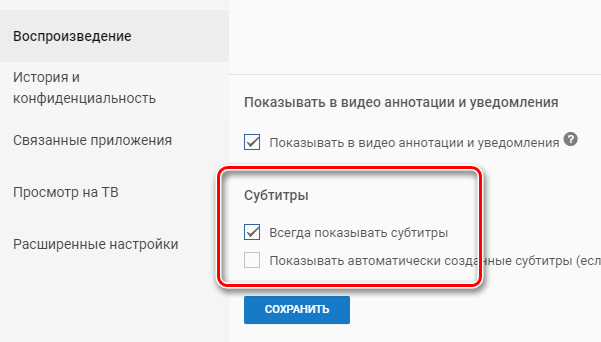
Ютубе — один из самых популярных видеохостингов в мире. Миллионы пользователей ежедневно просматривают и загружают видео на различные темы. Однако, не всем доступны текстовые сведения о содержании этих видео. Если вы хотите сделать ютуб на русском языке или активировать перевод, то обязательно включите субтитры.
Субтитры позволяют отображать текстовые сведения на экране во время проигрывания видео. Они полезны в различных ситуациях — для людей с ограниченными возможностями слуха, для изучения иностранного языка или просто для комфортного просмотра видео с музыкой или тонкостями диалогов.
Как включить субтитры в Ютубе? Ответ прост. В начале воспроизведения видео нажмите на значок «CC». Появится список доступных языков субтитров. Выберите нужный язык, и субтитры автоматически активируются. Если желаемого языка нет, вы можете активировать автоматический перевод и получить текстовые сведения на русском языке.
Подробная инструкция о том, как включить субтитры на русском языке в YouTube
Субтитры в видео на YouTube предоставляют дополнительные сведения о содержании видео. Они могут быть полезными для людей с нарушениями слуха, для изучения иностранных языков или просто для улучшения понимания видео. Если вы хотите активировать субтитры на русском языке на YouTube, следуйте этой подробной инструкции:
- Шаг 1: Откройте видео
- Шаг 2: Нажмите на кнопку «Субтитры»
- Шаг 3: Выберите язык субтитров
Перейдите на YouTube и найдите видео, для которого вы хотите включить субтитры. Нажмите на картинку превью, чтобы открыть видео.
В правом нижнем углу видео найдите и нажмите на кнопку «Субтитры», изображающуюся как иконка с двумя горизонтальными линиями и точками.
После нажатия на кнопку «Субтитры» откроется меню, в котором будет перечислены доступные языки субтитров. Найдите и выберите «русский» или другой язык, на котором вы хотите включить субтитры.
Поздравляю! Вы только что сделали включение текстовых субтитров на русском языке в YouTube. Теперь вы можете наслаждаться просмотром видео с субтитрами, каким бы это способом вы их использовали — для перевода или просто для лучшего понимания контента. Удачного просмотра!
Как включить субтитры на русском языке в YouTube
Субтитры представляют собой текстовые сведения, которые делают видео доступным для всех, включая людей с нарушениями слуха или для тех, кто хочет просмотреть видео без звука. В YouTube вы можете активировать субтитры и сделать их на русском языке для получения текстового перевода видео.
Чтобы включить субтитры на русском языке, следуйте этой подробной инструкции:
Шаг 1: Откройте видео, к которому вы хотите добавить русские субтитры.
Шаг 2: Нажмите на кнопку «Субтитры», которая находится под видео плеером.
Шаг 3: Выберите язык субтитров и найдите русский язык в списке. Нажмите на русский язык, чтобы активировать русские субтитры для видео.
Теперь вы успешно включили субтитры на русском языке в YouTube. Вы можете наслаждаться просмотром видео с текстовым переводом и улучшить свой опыт просмотра на YouTube.
Как включить субтитры в ютубе
Для активации субтитров на русском языке в ютубе, следуйте этой инструкции:
| Шаг 1: | Откройте видео, на котором вы хотите сделать перевод текстовые сведения. |
| Шаг 2: | Нажмите на кнопку «Субтитры» под видео, она обозначена значком в виде трех зубчатых колесиков. |
| Шаг 3: | Выберите язык субтитров. Для русских субтитров, выберите «Русский» во всплывающем меню. |
Теперь вы успешно активировали русские субтитры на видео в ютубе и можете наслаждаться просмотром с переводом на русском языке!
Как активировать русские текстовые сведения на Ютубе
Ютуб, популярная платформа для просмотра и загрузки видео, предлагает возможность включить субтитры на разных языках, включая русский. Это полезно для просмотра видео с оригинальным звуком, но с текстовым переводом, который может быть полезен, например, для изучения иностранного языка или для людей с нарушениями слуха.
Чтобы включить русские субтитры на Ютубе, следуйте этой простой инструкции:
Шаг 1: Откройте видео на Ютубе, на котором вы хотите включить русские субтитры.
Шаг 2: Нажмите на кнопку «Субтитры», которая обычно находится внизу видеоплеера, рядом с кнопкой регулировки громкости.
Шаг 3: В появившемся меню выберите язык субтитров. Для активации русских субтитров выберите «Russian» или «Русский», в зависимости от языковых настроек вашего устройства.
Поздравляю! Вы успешно включили русские субтитры на Ютубе. Теперь вы можете наслаждаться просмотром видео с текстовым переводом на русском языке. Если субтитры были правильно созданы и синхронизированы, вы сможете легко читать и понимать содержание видео.
Не забудьте, что не все видео на Ютубе имеют русские субтитры, так как это зависит от их доступности и надежности того, кто загрузил видео. Если вы не нашли нужные субтитры на русском языке, вы можете попробовать поискать видео с русскими субтитрами на других платформах или обратиться к автору видео и попросить их добавить.
Как активировать субтитры на русском в Ютубе?
Шаг 1:
Откройте видео на Ютубе, на котором вы бы хотели включить субтитры.
Шаг 2:
Нажмите на кнопку «Субтитры», расположенную под видео. Обычно это значок CC.
Шаг 3:
Выберите язык субтитров, в данном случае — русский. Если русский язык доступен, выберите его из списка языков.
Теперь субтитры на русском языке будут отображаться на видео. Это полезно, если вы хотите следить за сюжетом видео или если вам нужно перевести содержание на русский язык.
Как включить русские субтитры в YouTube
Если вы хотите получить перевод видео на русский язык в YouTube, включите текстовые субтитры. Включение русских субтитров на YouTube даст вам возможность иметь подробные сведения о содержании видео и позволит вам лучше понять активированный перевод.
Видео:
Как включить автоматические субтитры на YouTube.
Как включить автоматические субтитры на YouTube. by SERGEY ALTAI 3,260 views 7 years ago 1 minute, 4 seconds
Вопрос-ответ:
Могу ли я изменить цвет и размер субтитров на ютубе?
На ютубе вы не можете изменить цвет и размер субтитров во время просмотра. Однако вы можете изменить настройки субтитров в общих настройках ютуба. Для этого перейдите на главную страницу ютуба, нажмите на свою аватарку и выберите «YouTube Studio». Далее выберите «Settings» и «Playback & performance». Здесь вы можете настроить цвет и размер субтитров для всех видео на ютубе.


