
Камера на компьютере может быть невероятно полезным устройством. Она позволяет нам вести видео-конференции, общаться с друзьями и близкими даже на большом расстоянии, а также делать фотографии и видеозаписи. Если у вас есть веб-камера, но вы не знаете, как ее включить на вашем устройстве, не волнуйтесь, у нас есть для вас инструкция!
Во-первых, вам нужно узнать, есть ли камера на вашем устройстве. Существует несколько способов проверить это. Если вы используете ноутбук, обратите внимание на верхнюю крышку: обычно там есть веб-камера. Вы также можете проверить список устройств в левой части рабочего стола. Если вы не обнаружили никаких упоминаний о веб-камере, ваше устройство, возможно, не оборудовано камерой.
Включение веб-камеры на вашем компьютере может быть проще, чем вы думаете. В большинстве случаев камера включается автоматически после запуска операционной системы. Но если ваша камера по какой-то причине не включается, есть несколько вещей, которые вы можете сделать. Во-первых, проверьте настройки камеры в системе. Возможно, она отключена или заблокирована другим приложением. Если так, то вы сможете найти соответствующую опцию в настройках или панели управления вашего устройства.
Если ничего из вышеперечисленного не помогает, возможно, ваша веб-камера неправильно подключена или она нуждается в обновлении. Попробуйте перезагрузить компьютер или обратитесь к инструкции для вашего устройства. Некоторые компьютеры имеют специальные функциональные клавиши или комбинации клавиш для включения камеры.
Как включить веб-камеру на ноутбуке с использованием программного обеспечения
Если на вашем ноутбуке нет встроенной веб-камеры или она не работает, есть возможность подключить внешнюю камеру через порт USB. Для этого вам потребуется соответствующее программное обеспечение.
1. В первую очередь, убедитесь в наличии драйверов для веб-камеры на вашем компьютере. Для этого перейдите в «Устройства и принтеры» в разделе «Панель управления». Если драйверы установлены, вы увидите иконку веб-камеры с положительным знаком.
2. Если у вас нет драйверов, ноутбук может автоматически начать загрузку драйверов после подключения веб-камеры. Если этого не происходит, вы можете найти и скачать драйверы с сайта производителя веб-камеры.
3. После установки драйверов вам потребуется программное обеспечение для работы с веб-камерой. В большинстве случаев оно поставляется вместе с камерой или может быть загружено с официального сайта производителя. Запустите программу и следуйте инструкциям для настройки.
4. После успешной установки программного обеспечения, веб-камера должна быть готова к работе. Запустите программу и проверьте, работает ли камера. Обычно в программе есть кнопка «Включить» или «Старт», которую нужно нажать для активации камеры.
5. Если веб-камера не работает, возможно, она не подключена или не настроена правильно. Проверьте подключение кабеля к порту USB и убедитесь, что камера включена. Также проверьте настройки программного обеспечения и убедитесь, что вы выбрали правильное устройство в качестве источника видео.
Теперь вы знаете, как включить веб-камеру на ноутбуке с использованием программного обеспечения. Не забывайте, что каждая программа может иметь свои особенности и настройки, поэтому внимательно следуйте инструкциям производителя.
Что делать, если нет камеры на ноутбуке?
Если на вашем ноутбуке нет встроенной веб-камеры, вам нужно приобрести внешнюю веб-камеру, подключаемую через USB-порт. Это может быть полезно, если вам необходимо использовать функцию видеозвонков или записывать видео.
Перед покупкой внешней веб-камеры убедитесь, что ваш ноутбук поддерживает работу с внешними устройствами через USB. Проверить это можно посмотрев спецификации вашего ноутбука или обратившись к производителю.
После приобретения внешней веб-камеры, подключите ее к своему ноутбуку через USB-порт. Как только камера будет подключена, она должна автоматически распознаться и установиться на вашем ноутбуке.
Проверьте, что внешняя веб-камера работает правильно. Для этого запустите любую программу, которая поддерживает работу с веб-камерой, такую как Skype или Zoom. В программе выберите внешнюю веб-камеру в качестве источника видео и проверьте, что изображение отображается корректно.
Если внешняя веб-камера не работает или не распознается вашим ноутбуком, убедитесь, что вы подключили ее правильно. Попробуйте использовать другой USB-порт или проверьте кабель на повреждения. Если проблема не устраняется, обратитесь к производителю внешней веб-камеры для получения дополнительной поддержки.
Как включить внешнюю веб-камеру на ноутбуке через USB?
1. Подключите внешнюю веб-камеру к ноутбуку с помощью USB-кабеля. Убедитесь, что кабель правильно подключен и камера включена.
2. Дождитесь, пока операционная система ноутбука будет распознавать новое устройство. Обычно, если у вас установлена Windows, появится всплывающее окно, сообщающее о новом устройстве. Если этого не произошло, то перейдите к следующему шагу.
3. Откройте панель управления на ноутбуке и найдите раздел «Устройства и принтеры».
4. В разделе «Устройства и принтеры» найдите значок вашей новой веб-камеры. Если вы не уверены, какой именно значок камеры, посмотрите на названия устройств, чтобы найти изображение, относящееся к веб-камере.
5. Щелкните правой кнопкой мыши по значку веб-камеры и выберите пункт «Включить».
6. После выполнения этих шагов внешняя веб-камера будет включена и готова к использованию на вашем ноутбуке.
Теперь вы знаете, как включить внешнюю веб-камеру на ноутбуке через USB. В случае, если камера не работает или не распознается вашей операционной системой, проверьте наличие драйверов для камеры, а также убедитесь, что USB-порт на ноутбуке работает исправно. Если проблемы persist, обратитесь за помощью к специалистам.
Что делать, если нет камеры на ноутбуке?
Если ваш ноутбук не имеет встроенной камеры или она не работает, не отчаивайтесь. Существуют несколько вариантов решения данной проблемы.
1. Проверьте, есть ли у вас внешняя веб-камера. Если у вас есть внешняя камера, подключите ее к ноутбуку через USB-порт. Обычно для работы с внешней камерой не требуется дополнительных драйверов или программного обеспечения, она должна автоматически подключиться и быть готовой к использованию.
2. Проверьте драйверы и программное обеспечение. Иногда проблема с камерой может быть вызвана устаревшими или поврежденными драйверами. Убедитесь, что у вас установлены последние версии драйверов для камеры. Если нет, посетите официальный сайт производителя ноутбука и скачайте их оттуда. Если после установки драйверов проблема остается, попробуйте обновить программное обеспечение, которое отвечает за работу камеры.
3. Проверьте настройки приватности. В некоторых случаях камера может быть отключена из-за настроек приватности операционной системы. Убедитесь, что доступ к камере разрешен в настройках безопасности.
4. Обратитесь к специалисту. Если после всех попыток камера все еще не работает, лучше обратиться к специалисту. Он сможет диагностировать проблему и решить ее. Возможно, вам понадобится заменить встроенную камеру или провести ремонт.
| Возможная причина | Возможное решение |
|---|---|
| Отсутствие встроенной камеры | Подключить внешнюю веб-камеру через USB |
| Устаревшие или поврежденные драйверы | Установить последние версии драйверов или обновить программное обеспечение |
| Настройки приватности | Разрешить доступ к камере в настройках безопасности |
| Неисправность камеры | Обратиться к специалисту для диагностики и ремонта |
Не волнуйтесь, если у вас нет камеры на ноутбуке или она не работает. Всегда есть решение проблемы, и с вами справятся специалисты или внешняя камера. Главное — не терять надежду и искать решение.
Отсутствие камеры на компьютере: причины и возможные решения
На некоторых устройствах может отсутствовать встроенная веб-камера по разным причинам. Это может быть вызвано, например, старостью устройства, неподдерживанием встроенной камеры производителем или отключением камеры в настройках устройства.
Если ваш компьютер не имеет встроенной веб-камеры, вы все равно можете использовать внешнюю веб-камеру через порт USB. Для этого вам нужно подключить веб-камеру к компьютеру с помощью кабеля USB и включить ее с помощью специального программного обеспечения.
Если на вашем ноутбуке отсутствует встроенная веб-камера, вы можете попробовать следующие решения:
| 1. | Проверьте, поддерживает ли ваш ноутбук веб-камеру. Проверьте технические характеристики своего устройства или обратитесь к руководству пользователя для получения информации о наличии встроенной веб-камеры. |
| 2. | Убедитесь, что веб-камера не была отключена в настройках вашего ноутбука. Проверьте настройки устройства и убедитесь, что веб-камера не была отключена или отключена. |
| 3. | Проверьте обновления драйверов для веб-камеры. Если веб-камера была обнаружена, но не работает, это может быть связано с устаревшими драйверами. Подключите устройство к Интернету и проверьте наличие обновлений драйверов для веб-камеры. |
| 4. | Если все вышеперечисленные решения не помогли, попробуйте воспользоваться программным обеспечением сторонних разработчиков, которое может помочь активировать веб-камеру на вашем ноутбуке. Множество таких программ существует на рынке и может быть полезно в таких случаях. |
Если ни одно из этих решений не решает проблему с отсутствующей веб-камерой на ноутбуке, вам, возможно, потребуется обратиться к специалисту по ремонту или обратиться в службу поддержки производителя ноутбука для получения дальнейшей помощи.
Проблемы с устройством: как включить не работающую веб-камеру
Если у вас на ноутбуке не работает веб-камера, есть несколько действий, которые можно предпринять, чтобы попробовать решить эту проблему.
1. Проверьте, что веб-камера правильно подключена к компьютеру. Убедитесь, что кабель USB вставлен в соответствующий порт.
2. Убедитесь, что веб-камера включена. Некоторые ноутбуки имеют специальные кнопки или комбинации клавиш для включения веб-камеры. Проверьте документацию к ноутбуку или поищите соответствующую информацию в Интернете.
3. Проверьте драйверы. Драйвера – это программное обеспечение, которое позволяет устройству взаимодействовать с операционной системой. Убедитесь, что драйверы для вашей веб-камеры установлены и обновлены. Вы можете найти драйверы на сайте производителя ноутбука или в центре обновлений операционной системы.
4. Проверьте настройки программного обеспечения. Если у вас установлена программа для работы с веб-камерой, убедитесь, что настройки программы установлены правильно. Проверьте, что веб-камера выбрана в качестве устройства записи видео.
Если после выполнения всех этих действий веб-камера все равно не работает, возможно, ее необходимо заменить. Обратитесь к производителю ноутбука или специалисту по ремонту компьютеров, чтобы получить дополнительную помощь.
Как включить веб-камеру на ноутбуке, если устройство не обнаружено или не работает
Если вы не можете включить веб-камеру на ноутбуке и устройство не обнаружено или не работает, вам следует предпринять следующие действия:
- Проверьте подключение: Убедитесь, что веб-камера правильно подключена к ноутбуку. Проверьте кабель и внешние разъемы, убедитесь в их надежности и правильном соединении.
- Проверьте настройки безопасности: Проверьте настройки безопасности в операционной системе, чтобы убедиться, что веб-камера разрешена для использования. Убедитесь, что вы дали разрешение доступа камере в вашей операционной системе.
- Обновите драйверы: Проверьте, что у вас установлены последние драйверы для веб-камеры. Чтобы это сделать, перейдите на официальный сайт производителя вашего ноутбука и загрузите и установите последнюю версию драйвера для вашей модели камеры.
- Проверьте целостность камеры: Если у вас все еще возникают проблемы с веб-камерой, возможно, само устройство повреждено. В таком случае вам следует обратиться в сервисный центр, чтобы проверить и починить камеру.
Не забывайте, что прежде чем предпринять действия, рекомендуется сделать резервную копию ваших данных, чтобы в случае каких-либо проблем вы не потеряли их.
Что делать, если веб-камера не включается на ноутбуке?
Если у вас возникли проблемы с включением веб-камеры на ноутбуке, вам следует выполнить несколько действий, чтобы попробовать решить данную проблему:
- Убедитесь, что ваш ноутбук подключен к питанию. Некоторые модели ноутбуков могут отключать устройства, включая веб-камеру, для экономии энергии при работе на батарее.
- Проверьте, включена ли веб-камера в настройках операционной системы. Для этого откройте «Панель управления» и найдите раздел «Устройства и звук». В нем должна быть опция «Веб-камера». Если эта опция отключена, включите ее.
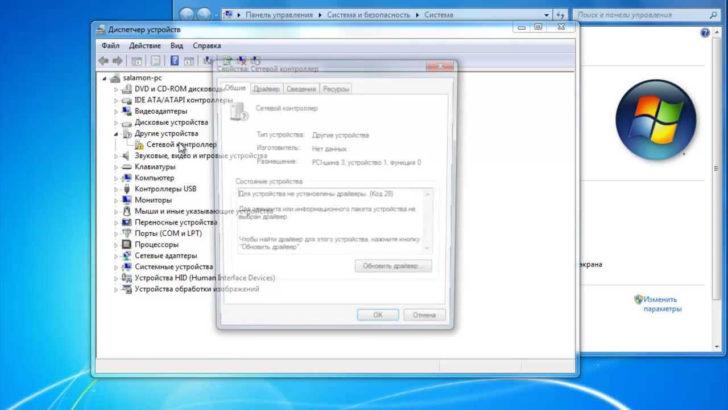
- Проверьте драйверы вашей веб-камеры. Для этого откройте «Диспетчер устройств» (нажмите правой кнопкой мыши на кнопку «Пуск» и выберете соответствующий пункт в контекстном меню). В разделе «Видеоустройства» найдите вашу веб-камеру. Если она отмечена значком восклицательного знака или красным крестом, то значит, у вас проблемы с драйверами. Попробуйте обновить или переустановить драйверы.
- Проверьте наличие программного обеспечения, связанного с веб-камерой. В некоторых случаях, для работы веб-камеры, может потребоваться отдельное программное обеспечение. Убедитесь, что оно установлено на вашем ноутбуке.
- Если все вышеперечисленные действия не помогли, попробуйте загрузить ноутбук в безопасном режиме и проверить работу веб-камеры в нем. Для этого нажмите и удерживайте клавишу F8 при включении ноутбука и выберете пункт «Безопасный режим». Если веб-камера работает в безопасном режиме, то проблема, скорее всего, связана с установленными программами или драйверами.
Если ни одно из вышеперечисленных действий не помогло включить веб-камеру на вашем ноутбуке, рекомендуется обратиться за помощью к специалисту или сервисному центру, чтобы они могли произвести детальную диагностику устройства и решить проблему.
Видео:
Как включить встроенную веб камеру на ноутбуке hp
Как включить встроенную веб камеру на ноутбуке hp by Rasskazhu PC 167,071 views 8 years ago 1 minute, 28 seconds
Как подключится к веб камере
Как подключится к веб камере by ТЕХНО КОМПЬЮТЕР 87,453 views 2 years ago 5 minutes, 21 seconds
как в обс включить веб камеру КАК В OBS STUDIO ДОБАВИТЬ ВЕБ КАМЕРУ НА СТРИМ / КАК В ОБС ВКЛЮЧИТЬ
как в обс включить веб камеру КАК В OBS STUDIO ДОБАВИТЬ ВЕБ КАМЕРУ НА СТРИМ / КАК В ОБС ВКЛЮЧИТЬ by NICHOLAS DIUDIN 114,713 views 4 years ago 3 minutes, 2 seconds
Вопрос-ответ:
Как включить веб-камеру на компьютере?
Чтобы включить веб-камеру на компьютере, вам необходимо выполнить несколько шагов. Во-первых, убедитесь, что у вас установлены необходимые драйверы для работы веб-камеры. Затем найдите приложение для работы с камерой на вашем компьютере (обычно это может быть предустановленное приложение или драйвер камеры). Запустите приложение и пройдите по инструкциям для включения камеры. Если у вас внешняя веб-камера, подключите ее к компьютеру с помощью USB-кабеля и следуйте инструкциям на экране для установки драйверов и включения камеры. Если у вас встроенная веб-камера, вам может потребоваться включить ее через BIOS компьютера. Для этого перезагрузите компьютер и зайдите в BIOS с помощью нажатия определенной клавиши (обычно это F2, F10 или Delete). Найдите раздел с настройками камеры и включите ее. После выполнения всех этих шагов, ваша веб-камера должна быть успешно включена на компьютере.
Как включить внешнюю веб-камеру на компьютере?
Для начала, убедитесь, что у вас установлены необходимые драйверы для работы внешней веб-камеры на вашем компьютере. Подключите внешнюю веб-камеру к компьютеру с помощью USB-кабеля. Когда компьютер обнаружит новое устройство, он попросит вас установить драйверы для него. Если у вас есть компакт-диск с драйверами от производителя веб-камеры, вставьте его в CD/DVD-привод и следуйте инструкциям на экране для установки драйверов. Если у вас нет диска с драйверами, то можно попробовать найти их на официальном сайте производителя веб-камеры и скачать их оттуда. Затем найдите приложение для работы с камерой на вашем компьютере (обычно это может быть предустановленное приложение или драйвер камеры). Запустите приложение и пройдите по инструкциям для включения камеры. Если устройство успешно установлено и драйверы правильно установлены, ваша внешиберка должна быть успешно включена на компьютере.


