
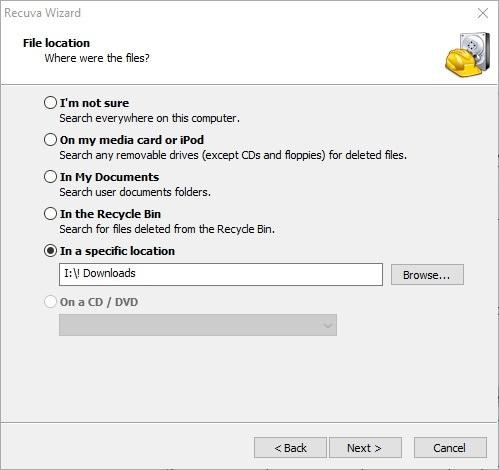
В современном мире мы все стали зависимы от фотографий. Фотографии увековечивают наши воспоминания и позволяют нам пережить самые важные моменты в нашей жизни. Однако, иногда мы можем столкнуться с ситуацией, когда фотографии стираются или удаляются с устройства. Но не отчаивайтесь! Существует программное обеспечение, которое поможет вам восстановить потерянные фотографии — Rs photo recovery.
Rs photo recovery — это мощное и простое в использовании программное обеспечение, специально разработанное для восстановления удаленных или поврежденных фотографий. Эта программа предлагает множество функций, которые позволят вам восстановить даже самые труднодоступные фотографии. Благодаря Rs photo recovery вы сможете вернуть все ваши ценные снимки, которые вы считали утерянными.
Как использовать Rs photo recovery для восстановления фотографий? Все очень просто! Просто установите программу на свой компьютер и следуйте подробным инструкциям. Rs photo recovery легко находит и сканирует все устройства, подключенные к компьютеру, и ищет потерянные фотографии. После завершения сканирования, программа предоставит вам список найденных фотографий. Вы сможете предварительно просмотреть каждую фотографию, чтобы убедиться, что она соответствует вашим потерянным файлам. Затем, просто выберите нужные фотографии и нажмите кнопку «Восстановить». Все ваши ценные фотографии будут восстановлены в исходное состояние!
Популярные программы для восстановления фотографий
На сегодняшний день на рынке существует множество программных решений для восстановления потерянных фото. Одной из самых популярных программ является Rs photo recovery. Эта программа обладает широким спектром возможностей и предлагает эффективные инструменты для восстановления фотографий.
Rs photo recovery предоставляет возможность восстанавливать потерянные фотографии со съемных карт памяти, USB-накопителей и жестких дисков. Для использования этого программного обеспечения вам необходимо скачать и установить его на компьютер.
После установки Rs photo recovery вы сможете восстанавливать фотографии, которые были удалены или потеряны по различным причинам, таким как случайное удаление, форматирование или повреждение устройства.
Программа имеет простой и интуитивно понятный интерфейс, что позволяет даже неопытным пользователям без труда восстановить свои ценные фотографии. Вам просто необходимо выбрать режим сканирования и дождаться завершения процесса сканирования. После сканирования программное обеспечение предоставит вам список найденных фотографий, которые вы сможете восстановить.
Помимо Rs photo recovery, на рынке существуют и другие программы для восстановления фотографий. Однако, перед тем как выбрать программное обеспечение для восстановления фото, рекомендуется обратить внимание на рейтинг и отзывы пользователей о программе.
В итоге, если вам потребуется восстановить потерянные фотографии, вам следует обратить внимание на программы для восстановления фотографий, такие как Rs photo recovery. Они предоставляют надежные и эффективные инструменты, которые помогут вам вернуть самые ценные снимки.
RS photo recovery: преимущества и возможности
Одним из главных преимуществ RS photo recovery является его простота использования. Даже неопытные пользователи смогут легко разобраться с этой программой благодаря интуитивно понятному интерфейсу и простым шагам восстановления фотографий.
Сначала вам необходимо скачать и установить RS photo recovery на свой компьютер. После установки вы сможете запустить программу и начать процесс восстановления фотографий.
RS photo recovery предлагает несколько режимов сканирования, которые позволяют выбрать наиболее подходящий вариант для восстановления ваших фотографий. Вы можете выбрать быстрое сканирование для быстрого поиска удаленных файлов или глубокое сканирование для более тщательного поиска потерянных фотографий.
После завершения сканирования RS photo recovery найдет все потерянные фотографии, которые могут быть восстановлены. Вы сможете просмотреть эскизы найденных фотографий, а затем выбрать те, которые вы хотите восстановить. Программа также предоставляет возможность предварительного просмотра восстановленных фотографий перед их окончательным восстановлением.
RS photo recovery поддерживает различные форматы фотографий, включая JPEG, PNG, TIFF, и многие другие. Это делает эту программу идеальным выбором для восстановления различных типов фотографий на различных носителях.
Восстановление потерянных фотографий с помощью программного обеспечения Hodo Photo Recovery
Одной из таких программ является Hodo Photo Recovery. Это мощное и эффективное программное обеспечение, которое специально разработано для восстановления потерянных фотографий различных форматов, включая JPEG, PNG, GIF и многие другие. Оно позволяет вам с легкостью восстановить удаленные фотографии с различных носителей, таких как жесткий диск, флеш-накопитель, цифровая камера или карты памяти.
Чтобы восстановить потерянные фотографии с помощью Hodo Photo Recovery, вам необходимо сначала скачать и установить это программное обеспечение на ваш компьютер. Затем следуйте простым шагам ниже:
| Шаг 1: | Запустите Hodo Photo Recovery на вашем компьютере. |
| Шаг 2: | Выберите режим сканирования, который наиболее подходит для вашей ситуации. Программа предлагает два режима сканирования: Быстрое восстановление и Полное восстановление. |
| Шаг 3: | Выберите диск или устройство, на котором вы хотите восстановить фотографии. Если вы не знаете, какой диск выбрать, можно просмотреть свойства дисков и найти тот, который содержит потерянные фотографии. |
| Шаг 4: | Нажмите на кнопку «Сканировать», чтобы программа начала поиск потерянных фотографий на выбранном диске. |
| Шаг 5: | После завершения сканирования вы увидите список найденных фотографий. Выберите нужные изображения для восстановления и нажмите кнопку «Восстановить», чтобы вернуть их на ваш компьютер. |
Как видите, процесс восстановления потерянных фотографий с помощью Hodo Photo Recovery довольно прост и интуитивно понятен даже для новичков. С его помощью вы сможете вернуть утерянные изображения за считанные минуты и насладиться ими снова.
Если вы ищете надежное и эффективное программное обеспечение для восстановления фотографий, то Hodo Photo Recovery — отличный выбор. Оно предлагает множество функций и возможностей, которые помогут вам восстановить потерянные снимки с минимальными усилиями. Скачайте Hodo Photo Recovery на свой компьютер прямо сейчас и позаботьтесь о безопасности и сохранности ваших фотографий!
Основные шаги для восстановления потерянных фотографий
После установки Rs photo recovery следует зайти в программу и выбрать режим сканирования. Программа предлагает два режима: быстрое сканирование и полное сканирование. Режим быстрого сканирования рекомендуется использовать в случаях, когда фотографии были удалены недавно или потеряны из-за форматирования диска. Режим полного сканирования же следует выбирать при более сложных ситуациях, когда потеря фотографий произошла давно или по неизвестной причине.
После выбора режима сканирования программное обеспечение начнет процесс поиска потерянных фотографий. Важно помнить, что этот процесс может занять некоторое время, особенно при выборе полного сканирования. Поэтому необходимо быть терпеливым и дождаться окончания сканирования.
После завершения сканирования программное обеспечение выведет список найденных фотографий. Здесь можно будет видеть как удаленные, так и поврежденные фотографии. Программа позволяет предварительно просмотреть найденные фотографии, чтобы убедиться, что они были успешно восстановлены.
Теперь, когда все нужные фотографии найдены и прошли предварительный просмотр, можно приступить к их восстановлению. Для этого следует выбрать все необходимые фотографии в списке и нажать на кнопку «Восстановить». Rs photo recovery сохранит восстановленные фотографии в указанную вами папку и завершит процесс восстановления.
Таким образом, программа Rs photo recovery является эффективным программным обеспечением для восстановления потерянных фотографий. Скачать ее можно с официального сайта разработчика. Следуя основным шагам восстановления, вы сможете вернуть утерянные фотографии в исходное состояние. Не забывайте регулярно создавать резервные копии фотографий, чтобы избежать их потери в будущем.
Подготовка к восстановлению фотографий
Перед тем как приступать к восстановлению фотографий, необходимо учесть несколько важных моментов. Во-первых, не пытайтесь восстановить фото на том же диске или носителе, с которого они были удалены. Это может привести к перезаписи информации и окончательному удалению изображений. Лучше всего использовать другой носитель, такой как внешний жесткий диск или USB-флешка, для сохранения восстановленных файлов.
Кроме того, перед запуском программы для восстановления фотографий, рекомендуется создать резервную копию текущего состояния носителя, на котором происходит восстановление. Это позволит вам вернуться к исходному состоянию, если что-то пойдет не так.
Также следует отметить, что успешность восстановления фото зависит от ряда факторов, таких как время, прошедшее с момента удаления, и состояние носителя. Чем раньше вы начнете процесс восстановления, тем больше вероятность его успешного завершения.
Теперь, когда вы готовы приступить к восстановлению потерянных фотографий, можно перейти к выбору программного обеспечения и дальнейшим шагам процесса восстановления.
Выбор режима сканирования и поиск потерянных фотографий
Быстрое сканирование — это самый простой и быстрый способ найти удаленные фотографии. Программа анализирует только основную информацию и метаданные файлов, поэтому сканирование занимает меньше времени. Однако, это может привести к тому, что не все удаленные или потерянные фотографии будут найдены.
Полное сканирование — это более тщательный и глубокий процесс восстановления фотографий. Программа сканирует каждый сектор вашего носителя данных, ищет уникальные сигнатуры файлов и восстанавливает их. Этот процесс занимает больше времени, но позволяет найти больше потерянных фотографий.
После выбора режима сканирования вы можете запустить процесс поиска потерянных фотографий. Программа начнет сканирование выбранного носителя данных и отобразит результаты в удобном списке.
Если вы хотите восстановить найденные фотографии, вам может потребоваться приобрести полную версию программного обеспечения. Лицензионный ключ позволит вам разблокировать все функции и сохранить восстановленные фотографии на вашем компьютере.
Теперь, когда у вас есть подробное руководство о выборе режима сканирования и поиске потерянных фотографий, вы можете смело приступить к восстановлению своих ценных изображений. Не забывайте регулярно создавать резервные копии важных файлов и использовать надежное программное обеспечение для восстановления фотографий, такое как Rs photo recovery. Скачать программу можно на официальном сайте разработчика.
Восстановление потерянных фотографий: шаги и рекомендации
Rs Photo Recovery — это программное обеспечение для восстановления фотографий, которое предоставляет пользователю возможность быстро и эффективно вернуть удаленные, потерянные или поврежденные фото. Программа оснащена мощными алгоритмами сканирования, которые позволяют обнаруживать и восстанавливать фотографии, которые были удалены или потеряны в результате различных ситуаций.
Чтобы начать процесс восстановления фотографий с помощью Rs Photo Recovery, следуйте следующим шагам:
1. Установите и запустите программу:
Скачайте программу Rs Photo Recovery с официального сайта разработчика. После завершения загрузки, запустите установочный файл и следуйте инструкциям на экране, чтобы установить программу на ваш компьютер.
2. Выберите диск для сканирования:
После запуска программы выберите диск, на котором находятся потерянные фотографии. Это может быть внешний жесткий диск, карта памяти или любой другой носитель информации.
3. Начните сканирование:
Нажмите кнопку «Сканировать», чтобы начать процесс поиска потерянных фотографий. Программа Rs Photo Recovery просканирует выбранный диск и обнаружит удаленные или потерянные фото.
4. Просмотрите результаты сканирования:
После завершения сканирования программа отобразит результаты восстановления фотографий. Вы сможете увидеть списки файлов, которые могут быть восстановлены.
5. Выберите фотографии для восстановления:
Выберите нужные вам фотографии из списка и нажмите кнопку «Восстановить», чтобы начать процесс восстановления. Убедитесь, что вы выбрали правильные фотографии, чтобы избежать восстановления ненужных файлов.
С помощью программного обеспечения Rs Photo Recovery вы сможете эффективно восстановить потерянные фотографии. Следуя этим шагам, вы сможете вернуть утерянные снимки и сохранить важные моменты жизни в цифровом формате.
Как восстановить потерянные фотографии с помощью программного обеспечения Rs Photo Recovery
Шаг 1: Скачать и установить Rs Photo Recovery
Перед тем, как приступить к восстановлению фотографий, вам необходимо скачать и установить программу Rs Photo Recovery на ваш компьютер. Вы можете найти последнюю версию программы на официальном сайте разработчика.
Шаг 2: Выбор диска для сканирования
После установки программы откройте ее и выберите диск, с которого вы хотите восстановить потерянные фотографии. Обычно это будет диск, на который вы сохраняете свои фотографии.
Шаг 3: Начало сканирования
После выбора диска нажмите на кнопку «Сканировать» и Rs Photo Recovery начнет сканирование выбранного диска в поисках потерянных фотографий. В зависимости от размера диска и количества файлов это может занять некоторое время.
Шаг 4: Просмотр и выбор восстановленных фотографий
После завершения сканирования программа отобразит найденные потерянные фотографии. Вы можете просмотреть их в предварительном режиме, чтобы убедиться, что это именно те фотографии, которые вы хотите восстановить. Затем выберите нужные фотографии и нажмите на кнопку «Восстановить».
Шаг 5: Сохранение восстановленных фотографий
После нажатия на кнопку «Восстановить» вам будет предложено указать папку для сохранения восстановленных фотографий. Рекомендуется выбирать другую папку, чтобы не перезаписать оригинальные файлы.
Вот и все — вы успешно восстановили потерянные фотографии с помощью программного обеспечения Rs Photo Recovery. Теперь вы можете наслаждаться своими ценными фотографиями снова!
Видео:
Лучшая программа — Восстановить потерянные данные и удаленные файлы
Лучшая программа — Восстановить потерянные данные и удаленные файлы by ПК без проблем 46,212 views 1 year ago 5 minutes, 46 seconds
Восстановление удаленных файлов в программе Windows File Recovery
Восстановление удаленных файлов в программе Windows File Recovery by Компьютерные курсы Евгения Юртаева 51,763 views 3 years ago 20 minutes
Восстановление файлов при помощи программы R-studio
Восстановление файлов при помощи программы R-studio by ТЕХНО КОМПЬЮТЕР 18,790 views 4 years ago 5 minutes, 42 seconds
Вопрос-ответ:
Как восстановить удаленные фотографии с помощью Rs photo recovery?
Для восстановления удаленных фотографий с помощью Rs photo recovery нужно запустить программу, выбрать диск или устройство, с которого были удалены фотографии, и нажать на кнопку «Сканировать». После окончания сканирования программа покажет список восстановимых файлов, где можно выбрать нужные фотографии и нажать на кнопку «Восстановить».
Какие форматы фотографий поддерживает Rs photo recovery?
Rs photo recovery поддерживает широкий спектр форматов фотографий, включая JPEG, PNG, GIF, BMP, TIFF и многие другие. Программа также может восстанавливать фотографии в форматах RAW, используемых профессиональными фотографами.
Можно ли восстановить фотографии с поврежденной флешки с помощью Rs photo recovery?
Да, Rs photo recovery позволяет восстановить фотографии с поврежденных флеш-накопителей. При запуске программы нужно выбрать флешку в качестве источника сканирования, а затем следовать инструкциям по восстановлению файла. Однако стоит помнить, что успех восстановления зависит от степени повреждения флешки.
Можно ли восстановить фотографии с отформатированного жесткого диска с помощью Rs photo recovery?
Да, Rs photo recovery может восстановить фотографии с отформатированного жесткого диска. При запуске программы нужно выбрать отформатированный диск в качестве источника сканирования, а затем выбрать нужные фотографии для восстановления. Однако следует заметить, что в случае форматирования диска есть риск потери данных, поэтому рекомендуется в первую очередь создать резервную копию важных файлов.
Можно ли использовать Rs photo recovery на Mac-компьютере?
Rs photo recovery предназначена для использования на компьютерах под управлением операционной системы Windows. Однако существуют аналогичные программы для Mac-компьютеров, которые также позволяют восстанавливать удаленные фотографии. Например, Disk Drill или PhotoRec.


