
В работе с графическими редакторами иногда возникают ситуации, когда при работе с кистями контур пропадает или становится не видно. Это может быть причиной неправильных настроек или ошибок в программе. Однако, не стоит паниковать! В фотошопе существуют специальные инструменты, которые помогут вернуть контур кисти в идеальное состояние.
Первым шагом, который необходимо сделать, когда контур кисти пропал, это проверить настройки самой программы. Иногда в них могут быть изменены параметры работы со стилем кисти. Обратите внимание на параметры «Размер», «Прозрачность» и «Жесткость». Проверьте, что в этих настройках все установлено правильно. Если вы не уверены, какие значения должны быть, вы можете вернуть их к значениям по умолчанию нажав на иконку «Сбросить» или «Восстановить по умолчанию».
Если настройки программы были проверены и исправлены, но контур по-прежнему не видно, возможно потребуется проверить саму кисть. В фотошопе кисти представлены в виде набора предустановленных форм и текстур. Возможно, выбранная вами кисть не имеет явно выраженного контура или имеет прозрачность, что не позволяет видеть ее контур. Попробуйте выбрать другую кисть из панели инструментов и проверьте, видны ли ее контуры.
Если после всех предыдущих действий проблема не решена, возможно в программе случилась ошибка. Попробуйте перезапустить фотошоп и проверить, работает ли кисть правильно. Если проблема сохраняется, попробуйте обновить программу или установить новую версию. Возможно, ошибка связана с некорректной работой программы и обновление поможет ее исправить.
Проверьте наличие кистей в панели Brush Presets
- Откройте фотошоп и выберите инструмент Brush (кисть) в панели инструментов.
- Нажмите правой кнопкой мыши на окне документа и выберите пункт Preset Manager (Менеджер кистей).
- Проверьте наличие кистей в списке Preset Type (Тип кистей). Если список пуст, значит в панели Brush Presets нет ни одной кисти.
- Чтобы добавить кисти, нажмите кнопку Load… (Загрузить…) и выберите нужные вам файлы кистей формата .ABR. Если у вас нет файлов кистей, вы можете скачать их с интернета или создать свои собственные.
- После загрузки кистей они должны появиться в списке Preset Type (Тип кистей). Теперь вы можете выбрать нужную кисть для использования.
Если после выполнения всех указанных выше шагов кисти всё ещё не видны в фотошопе, возможно, проблема не связана с их отсутствием в панели Brush Presets. Тогда стоит проверить другие возможные причины, описанные в остальных пунктах данной статьи.
Убедитесь, что кисти не отключены в настройках программы
Если в фотошопе не видно размер кисти или он пропал вообще, то возможно, кисти были случайно отключены в настройках программы. Чтобы проверить, необходимо выполнить следующие действия:
1. Щелкните на панели инструментов по иконке «Brush Presets» (Кисти).
2. В открывшемся окне проверьте наличие кистей. Если там отсутствуют или не отображаются нужные кисти, то это означает, что они были отключены.
3. Чтобы включить их обратно, нажмите на значок меню в правом верхнем углу окна Brush Presets.
4. В появившемся меню выберите пункт «Reset Brushes» (Сбросить кисти).
Обратите внимание, что эта операция вернет кисти к начальному состоянию, т.е. все пользовательские настройки кистей будут удалены.
5. После этого проверьте, появились ли кисти в панели Brush Presets. Если они не появились, то попробуйте выполнить следующие действия.
6. Выберите в меню пункт «Brush Settings» (Настройки кисти).
7. В открывшемся окне убедитесь, что диаметр кисти не равен нулю и не слишком маленький. Если диаметр равен нулю или очень маленький, то это может быть причиной невидимости кисти.
8. Если все настройки корректные, попробуйте установить значение диаметра кисти вручную. Для этого введите нужное значение в поле «Diameter» (Диаметр). Например, если хотите установить кисть в виде кружочка с диаметром 10 пикселей, то введите значение «10».
Если после выполнения всех указанных действий кисти так и не появились или размер кисти не изменился, то возможно, возникли более серьезные проблемы с программой или операционной системой. В таком случае рекомендуется обратиться к специалисту или попробовать переустановить фотошоп.
Изменился размер кружочек кисти: что делать?
Если вы заметили, что в фотошопе не видно размер кисти и контур пропал, не стоит паниковать. Это значит, что изменился размер кружочков кисти, которые обозначают диаметр инструмента.
Для восстановления размера кисти в фотошопе, вам понадобится проверить настройки диаметра кисти в панели Brush Settings. В этой панели вы можете изменять различные параметры кистей, включая размер.
Для этого выполните следующие шаги:
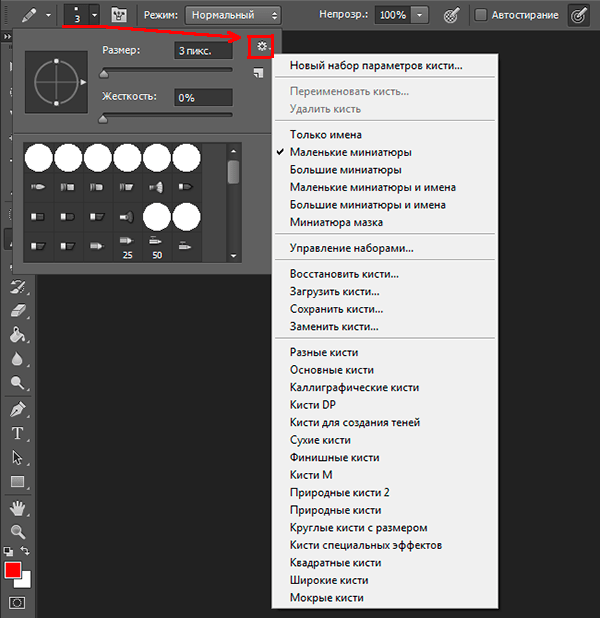
Откройте панель Brush Settings. Для этого выберите инструмент кисти в панели инструментов (обозначается иконкой кисти). Затем нажмите на кнопку с изображением шестеренки возле размера кисти в верхней панели инструментов. В выпадающем меню выберите «Brush Settings».
Проверьте настройки диаметра кисти. В панели Brush Settings найдите ползунок или текстовое поле, отвечающее за диаметр кисти. Убедитесь, что значение диаметра находится в нужном вам диапазоне.
Установите значение диаметра кисти вручную. Если значение диаметра кисти изменилось неправильно или вы хотите указать конкретный размер, вы можете ввести нужное значение с помощью текстового поля.
Если после выполнения этих шагов вам по-прежнему не видны размеры кисти и контур, возможно, проблема кроется в настройках программы. Убедитесь, что кисти не отключены в настройках фотошопа. Также стоит переключиться на слой, на котором находится кисть, чтобы увидеть ее контур.
6. Пропал размер кисти в фотошопе
Для этого выберите инструмент Brush и откройте панель Brush Settings, которая обычно находится справа от рабочей области. В этой панели вы увидите различные настройки для кисти, включая ее размер.
Убедитесь, что значение диаметра кисти установлено на нужное вам значение. Если вы видите, что значение равно нулю или очень маленькое, установите его вручную, чтобы вернуть пропавший размер кисти.
Кроме того, проверьте также настройки жесткости и прозрачности кисти — они также могут влиять на ее размер и контур. Если эти настройки установлены на низкие значения, увеличьте их для более заметного размера кисти.
Если все настройки корректны, но размер кисти все равно не виден, возможно, у вас выбран другой инструмент или слой, где кисть не видна. Переключитесь на нужный вам слой или выберите инструмент Brush, чтобы увидеть кисть с ее размером и контуром в фотошопе.
Пропал размер кисти в фотошопе
| 1. | Убедитесь, что находитесь в режиме рисования. Вы можете проверить это, нажав клавишу «B» на клавиатуре или выбрав соответствующий инструмент в панели инструментов. |
| 2. | Откройте панель Brush Settings, нажав на кнопку «Brush» в верхней панели. |
| 3. | В разделе «Brush Tip Shape» убедитесь, что значение «Diameter» не равно нулю. Если оно равно нулю, переместите ползунок вправо или введите числовое значение вручную. |
| 4. | Если все настройки выглядят правильно, но контур кисти все равно не видно, попробуйте выбрать другую кисть или перезагрузить программу. |
Следуя этим простым шагам, вы сможете вернуть размер кисти в фотошопе и продолжить свою работу без проблем.
Не видно кисти в фотошопе
Если вы работаете в фотошопе и не видите контура кисти, то возможно у вас отключен видимый кружочек, указывающий размер кисти. Включить его очень просто. Для этого перейдите в настройки программы и найдите раздел, отвечающий за отображение кистей.
В этом разделе вы найдете опцию «Показывать контур кисти». Убедитесь, что она активирована. Если нет, просто поставьте галочку напротив этой опции.
После того, как вы включили отображение контура кисти, увидите, что он снова стал виден на вашем экране. Теперь вы можете продолжать работу со своими кистями в фотошопе, не беспокоясь о пропавшем размере или контуре.
Как вернуть видимость контура кисти в фотошопе
Если в фотошопе пропал размер и контур кисти, вам нужно проверить наличие кистей в панели Brush Presets. Если кисти отсутствуют, то вам нужно убедиться, что они не были отключены в настройках программы.
Для этого вы можете выполнить следующие шаги:
| Шаг | Действие |
|---|---|
| 1 | Откройте панель Brush Presets, нажав на иконку кисти в нижней панели инструментов или выбрав окно «Кисти» в меню «Окно». |
| 2 | Проверьте наличие кистей в списке. Если их нет, перейдите к следующему шагу. |
| 3 | Убедитесь, что кисти не отключены в настройках программы. Для этого выберите меню «Изменить», затем «Настройки» и «Кисть». Проверьте, что включена опция «Включить кисти» и что никакие другие настройки не блокируют видимость и размер контура кисти. |
| 4 | Если после выполнения предыдущих шагов проблема не решена, возможно, у вас пропал размер кисти. Для восстановления размера контура выполните следующие действия: |
| 5 | Откройте панель Brush Settings, нажав на иконку кисти в верхней панели инструментов или выбрав окно «Кисти» в меню «Окно». |
| 6 | Проверьте настройки диаметра кисти в панели Brush Settings. Убедитесь, что значение диаметра не установлено на ноль или очень маленькое значение. |
| 7 | Если диаметр кисти пропал или имеет неправильное значение, установите его вручную. Для этого щелкните правой кнопкой мыши на холсте, выберите опцию «Размер кисти» и введите нужное значение. |
| 8 | Если вы по-прежнему не видите контур и размер кисти в фотошопе, переключитесь на слой, на котором находится кисть. Возможно, они находятся на другом слое и не видны из-за наложенных элементов. |
Эти шаги помогут вам вернуть видимость контура и размер кисти в фотошопе и продолжить работу с инструментами рисования. Проверьте каждый шаг в порядке, описанном выше, чтобы найти и исправить возможную проблему.
Пропал размер кисти в фотошопе
Если вы столкнулись с проблемой, когда размер кисти в фотошопе внезапно пропал, это может вызвать некоторые неудобства при работе с программой. Вместо привычного видимого кружочка, который обозначает размер кисти, вы можете увидеть только точку или ничего вовсе. Но не волнуйтесь, у нас есть решение этой проблемы!
Вот несколько шагов, которые помогут вам вернуть пропавший размер кисти в фотошопе:
| Шаг 1 | Откройте панель Brush Settings, нажав на кнопку «Brush» в верхней панели инструментов или используя комбинацию клавиш F5. |
| Шаг 2 | Убедитесь, что у вас выбрано верное значение диаметра кисти. Если в поле значений диаметра указано нулевое значение или такая опция отключена, введите желаемый размер вручную. |
| Шаг 3 | Если размер кисти все еще не виден, возможно, это связано с наличием некорректных настроек программы или графического драйвера. Попробуйте перезапустить фотошоп или проверить обновление драйвера. |
| Шаг 4 | Если ничто из вышеперечисленного не помогло, попробуйте переключиться на другой слой в панели Layers. Возможно, размер кисти пропал только на определенном слое. |
Надеемся, что эти советы помогут вам решить проблему с пропавшим размером кисти в фотошопе и вернуть вам комфорт при работе с программой! Удачи!
Видео:
Восстанавливающая кисть в Фотошопе [Как пользоваться восстанавливающей кистью — инструкция]
Восстанавливающая кисть в Фотошопе [Как пользоваться восстанавливающей кистью — инструкция] by Канал компьютерного образования Академия дизайна 2,975 views 2 years ago 11 minutes, 55 seconds
Как вернуть legacy кисти в Фотошоп. Как загрузить много кистей в Фотошоп. Уроки Фотошопа с нуля.
Как вернуть legacy кисти в Фотошоп. Как загрузить много кистей в Фотошоп. Уроки Фотошопа с нуля. by Сергей Верес — Уроки Фотошопа с нуля 3,070 views 2 years ago 3 minutes, 26 seconds
Как оцифровывать свой рисунок
Как оцифровывать свой рисунок by Elina Ellis 69,845 views 6 years ago 15 minutes
Вопрос-ответ:
Что такое контур кисти в фотошопе?
Контур кисти в фотошопе — это границы формы, которую рисует инструмент «кисть». Контур кисти определяет внешний вид рисунка или изображения.
Как можно потерять контур кисти в фотошопе?
Контур кисти в фотошопе можно потерять, если случайно удалить его, изменить настройки инструмента «кисть» или использовать другой инструмент после работы с кистью. Также возможно потерять контур кисти при закрытии программы без сохранения.
Как восстановить потерянный контур кисти в фотошопе?
Если контур кисти в фотошопе потерян, можно восстановить его, открыв панель «История» или «Шаги» и отменить последние изменения. Также, если контур не был полностью удален, его можно восстановить, выделив область рисунка, выбрав инструмент «кисть» и настроив его параметры.


