
У всех нас бывают дни, когда вся информация с диска D: пропала. Мы ищем ее повсюду, проверяем каждую папку и файл, но все безуспешно. Паника охватывает нас, и мы начинаем терять надежду на восстановление потерянных данных.
Но не стоит отчаиваться! В этой статье мы расскажем, как восстановить потерянную информацию с диска D:. Мы подготовили для вас подробное руководство, которое поможет вам вернуть все файлы, которые казались безнадежно утраченными.
Начнем с основ. Когда информация с диска D: исчезает, необходимо сразу принять несколько мер. Важно не паниковать и не пытаться восстанавливать данные самостоятельно. Вместо этого, следуйте нашим инструкциям, чтобы максимально увеличить шансы на успешное восстановление потерянных файлов.
Прежде всего, вам понадобится специальное программное обеспечение для восстановления данных. На рынке существуют множество таких программ. Мы рекомендуем обратить внимание на «Няшка Восстановитель» — простую и эффективную программу, которая уже помогла многим пользователям восстановить потерянную информацию с диска D:.
Однако, перед тем как использовать программу, необходимо провести несколько шагов подготовки. Первым делом необходимо проверить, не перезаписаны ли потерянные данные на диске D:. Для этого, рекомендуем вам создать резервную копию диска, на котором хранится информация, с помощью специальной программы для резервного копирования.
Почему информация с диска D пропадает?
Пропажа данных с диска D может быть вызвана несколькими причинами:
| — Влияние вирусных атак на диск D |
| — Физическое повреждение диска D |
| — Неправильные операции с файлами |
Влияние вирусных атак на диск D может привести к потере данных. Вредоносные программы могут удалить файлы с диска D или зашифровать их так, что они станут недоступными для пользователя.
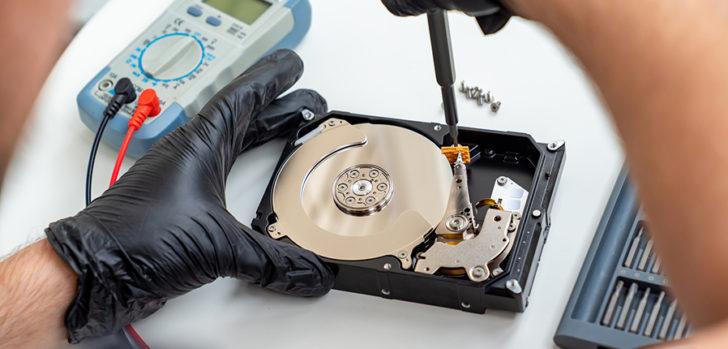
Физическое повреждение диска D также может вызвать пропажу информации. Если повреждение носителя информации становится серьезным, вся информация, хранящаяся на нем, может быть потеряна.
Неправильные операции с файлами, такие как случайное удаление или перезапись, также могут привести к потере данных с диска D.
В случае пропажи информации с диска D, необходимо предпринять меры по ее восстановлению. Восстановление данных с диска D может быть выполнено с помощью специального программного обеспечения.
Перед восстановлением данных с диска D также рекомендуется проверить систему на наличие ошибок с помощью специальных утилит.
Влияние вирусных атак на диск D
Нередко пользователи сталкиваются с ситуацией, когда не вся информация с диска D остается в сохранности. Виновником подобной проблемы могут стать вирусные атаки, которые способны создать хаос и сделать диск D полностью или частично недоступным.
Вирусы могут проникнуть на диск D через различные каналы – скачивание файлов из ненадежных источников, открытие вредоносных вложений в электронных письмах, посещение вредоносных веб-сайтов. Они могут не только уничтожить ваши данные на диске D, но и заражать другие файлы, что делает процесс восстановления информации еще более сложным.
Вирусные атаки могут привести к удалению файлов с диска D, искажению их содержимого или полной блокировке доступа к ним. Кроме того, некоторые вредоносные программы специально разработаны для шифрования файлов на диске D и требуют выкупа для их восстановления. Все это может привести к существенной потере данных и причинить немало неудобств пользователям.
Для защиты от вирусных атак и сохранения информации на диске D необходимо использовать антивирусное программное обеспечение, которое будет регулярно сканировать систему и обнаруживать и удалять вредоносные программы. Также следует быть осторожным при работе с незнакомыми файлами и ссылками, чтобы избежать возможного заражения.
В случае, если информация с диска D все же пропала из-за вирусной атаки, необходимо немедленно принимать меры по ее восстановлению. Для этого требуется использовать специальные программы для восстановления данных или обратиться к профессиональным сервисам, которые могут помочь восстановить утраченные файлы с диска D.
Физическое повреждение диска D: причина пропажи всей информации
Когда информация с диска D пропадает, одной из возможных причин может быть физическое повреждение самого диска. Это может произойти по разным причинам, включая:
- Механическое повреждение: если диск был подвергнут ударам, падениям или другим физическим воздействиям, то это может привести к его повреждению. В результате повреждения могут быть испорчены секторы, на которых хранится информация, и вся эта информация может быть недоступна.
- Проблемы с накопителем: с течением времени диск может изнашиваться и терять свою работоспособность. Некачественное производство, плохие условия хранения или неправильная эксплуатация также могут привести к сокращению срока службы диска.
Если у вас есть подозрения на физическое повреждение диска D и вся информация на нем пропала, рекомендуется обратиться к специалистам по восстановлению данных. Они смогут диагностировать проблему, провести необходимые ремонтные работы и, возможно, извлечь потерянную информацию.
Неправильные операции с файлами
Часто информация с диска D пропадает из-за неправильных операций с файлами. Это может произойти, когда пользователь случайно удаляет файлы или перетаскивает их в другую папку. В результате неправильного действия может пропасть вся важная информация с диска D.
Если вы случайно удалили файлы с диска D, не паникуйте. Существует несколько способов восстановить потерянную информацию. Во-первых, вы можете проверить Корзину на наличие удаленных файлов. Если вы не нашли нужные файлы в Корзине, можно воспользоваться программами для восстановления данных.
Однако необходимо помнить, что после удаления файлов с диска D они могут быть перезаписаны другими данными. Поэтому чем быстрее вы начнете процесс восстановления информации, тем больше шансов у вас есть на успех.
Важно помнить, что неправильные операции с файлами на диске D могут привести к полной потере данных. Поэтому рекомендуется регулярно создавать резервные копии данных с диска D, чтобы избежать потери информации в случае непредвиденных ситуаций.
Напомним: не выполняйте непроверенные операции с файлами на диске D без необходимых навыков и знаний. В случае пропажи данных на диске D рекомендуется обратиться к специалистам или использовать специальное программное обеспечение для восстановления потерянной информации.
Шаги по восстановлению данных с диска D
Если вся необходимая информация с диска D пропала, необходимо принять меры по восстановлению данных. В этом руководстве будут описаны шаги, которые помогут восстановить потерянные файлы с диска D.
Шаг 1: Проверка наличия резервной копии
Перед тем как приступить к восстановлению данных с диска D, рекомендуется проверить наличие резервных копий. Если у вас есть регулярные резервные копии, можно попытаться восстановить потерянные файлы из них. Если резервные копии отсутствуют или не содержат нужную информацию, переходите к следующему шагу.
Шаг 2: Использование специального программного обеспечения
Существуют специальные программы, которые позволяют восстановить потерянные файлы с диска D. Эти программы сканируют диск и ищут удаленные файлы, которые могут быть восстановлены. Выберите надежное программное обеспечение и следуйте инструкциям по его установке и использованию.
Шаг 3: Проверка системы на наличие ошибок
Иногда информация может быть потеряна из-за ошибок в системе. Чтобы восстановить потерянные файлы с диска D, необходимо проверить систему на наличие ошибок и исправить их. Для этого можно воспользоваться встроенным инструментом проверки диска или специальными программами для исправления ошибок.
После выполнения этих шагов, ваши потерянные файлы с диска D могут быть восстановлены. Важно помнить, что чем раньше вы начнете процесс восстановления, тем больше шансов у вас будет на успешное восстановление данных.
| Достоинства | Недостатки |
|---|---|
| Простота использования | Не всегда возможно восстановить все файлы |
| Возможность поиска удаленных файлов | Может занять продолжительное время |
| Возможность исправления системных ошибок | Необходимость использования дополнительного программного обеспечения |
Использование специального программного обеспечения для восстановления данных с диска D
Программное обеспечение для восстановления данных с диска D обладает высокой эффективностью в восстановлении удаленных файлов и папок. Оно способно сканировать диск D и восстанавливать информацию, даже если она была удалена, форматирована или стала недоступной по другим причинам.
При использовании такого программного обеспечения, вам необходимо следовать инструкциям на экране. Обычно процесс восстановления данных с диска D состоит из следующих этапов:
1. Запустите программу для восстановления данных с диска D.
2. Выберите диск D в списке доступных устройств.
3. Начните сканирование диска D на предмет потерянных данных.
4. После окончания сканирования, программа отобразит список найденных файлов и папок.
5. Выберите нужные файлы и папки для восстановления и укажите папку назначения.
6. Подтвердите восстановление данных и дождитесь завершения процесса.
Важно помнить, что использование специального программного обеспечения не гарантирует 100% восстановление всех потерянных данных. В некоторых случаях файлы могут быть повреждены или испорчены, особенно если прошло много времени с момента их удаления или форматирования. Поэтому рекомендуется проводить регулярные резервные копии важных данных с диска D, чтобы избежать потери информации.
Как восстановить потерянную информацию с диска D
Иногда может возникнуть ситуация, когда вся информация с диска D пропадает. Это может быть вызвано различными причинами, от вирусных атак до физического повреждения диска. Но не отчаивайтесь! Существуют способы восстановить утерянные данные и вернуть все обратно на свои места.
Если информация с диска D пропала, необходимо принять несколько шагов по восстановлению данных. В первую очередь, стоит воспользоваться специальным программным обеспечением, которое поможет восстановить удаленные файлы. Такие программы используются для поиска и восстановления данных с диска D. Они могут восстановить файлы, даже если они были удалены несколько месяцев назад.
Однако, прежде чем использовать специальное программное обеспечение, рекомендуется проверить систему на наличие ошибок. Это можно сделать с помощью встроенной утилиты Windows — «Проверка диска». Эта утилита поможет исправить ошибки на диске D и может быть эффективным способом восстановления потерянной информации без использования дополнительного ПО.
Таким образом, если информация с диска D пропала, нет нужды волноваться. Существуют различные способы восстановления данных, в зависимости от причины их потери. С использованием специального программного обеспечения или проверкой системы на наличие ошибок, вы сможете вернуть все ваши файлы и продолжить работу над своими проектами.
Как восстановить потерянную информацию с диска D?
Существует несколько причин, по которым информация может пропасть с диска D:
| — Влияние вирусных атак на диск D |
| — Физическое повреждение диска D |
| — Неправильные операции с файлами |
Для восстановления потерянных данных с диска D, вам понадобится:
- Использовать специальное программное обеспечение
- Проверить систему на наличие ошибок
Первым шагом является использование специального программного обеспечения. Существует множество программ, которые позволяют восстановить информацию с диска D. Одним из таких программных решений является [название программы]. Она предлагает широкий спектр функций и простой интерфейс для восстановления данных.
Вторым шагом является проверка системы на наличие ошибок. Это важно, потому что причиной потери информации с диска D может быть не только внешний фактор, но и ошибки на самой системе. Для этого можно воспользоваться стандартным инструментом Windows — «Проверкой диска». В результате этой операции система обнаружит и исправит ошибки, что может помочь восстановить информацию с диска D.
В итоге, если информация с диска D пропала, не паникуйте! Используйте специальное программное обеспечение и проверьте систему на наличие ошибок. Восстановление потерянной информации с диска D возможно!
Видео:
Как восстановить удаленный файл? Бесплатная программа для восстановления данных
Как восстановить удаленный файл? Бесплатная программа для восстановления данных by Уверенный пользователь ПК 119,189 views 2 years ago 10 minutes, 29 seconds
Вопрос-ответ:
Каковы основные причины потери информации с диска D:?
Проблемы с жестким диском, повреждения файловой системы, случайное удаление файлов, вредоносное программное обеспечение — все это может привести к потере информации с диска D:. Также сбои в работе операционной системы или аппаратные сбои могут быть причиной потери данных.
Как я могу возобновить потерянные файлы с диска D:?
Есть несколько методов восстановления потерянной информации с диска D:. Вы можете использовать специальное программное обеспечение для восстановления данных, такое как Recuva или EaseUS Data Recovery Wizard. Также вы можете обратиться к профессионалам в области восстановления данных, если потерянные файлы имели для вас особую ценность.
Могу ли я самостоятельно восстановить информацию с диска D:? Какие есть риски?
Вы можете попытаться восстановить информацию с диска D: самостоятельно, используя специальное программное обеспечение. Однако есть риски, что вы можете сделать больше вреда, чем пользы, особенно если не имеете опыта восстановления данных. Есть риск, что в процессе восстановления данные могут быть перезаписаны или частично восстановлены, что может повлечь потерю ценной информации.
Какие есть предосторожности, которые я должен принять перед началом восстановления данных с диска D:?
Перед началом восстановления данных с диска D: важно принять несколько предосторожностей. Во-первых, перестаньте использовать диск D: или записывать на него новые данные, чтобы не перезаписывать потерянные файлы. Во-вторых, создайте резервную копию важной информации на другом носителе. В-третьих, убедитесь, что вы используете надежное программное обеспечение для восстановления данных и имеете инструкцию о том, как им пользоваться.


