
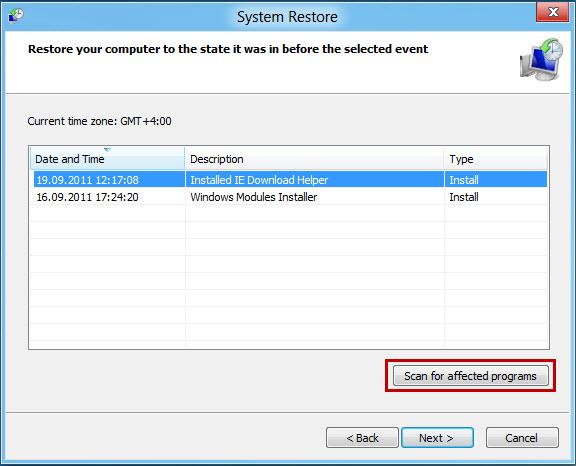
Windows 8 – это операционная система, которая является одной из самых популярных и широко используется пользователями по всему миру. Она обладает рядом полезных функций, включая создание точек восстановления, которые позволяют вернуть систему к предыдущему состоянию в случае возникновения проблем.
Точка восстановления – это контрольная точка, которую пользователь создает в системе Windows 8 для того, чтобы в случае необходимости восстановить ее до этой точки. Создание и восстановление точек в Windows 8 является очень важным аспектом обеспечения стабильности и надежности работы системы.
Если вы столкнулись с проблемами в работе Windows 8, вы можете восстановить ее до предыдущего состояния, используя уже созданную точку восстановления. Для этого вам потребуется знать, как создать точку восстановления в операционной системе Windows 8 и как восстановить ее.
Создание контрольной точки Windows 7
Как сделать контрольную точку восстановления Windows 7? Для создания точки восстановления в Windows 7 можно воспользоваться встроенной программой.
Вот инструкция, как создать контрольную точку в Windows 7:
1. Сначала откройте меню «Пуск» и перейдите в раздел «Панель управления».
2. В панели управления найдите и выберите «Система и безопасность».
3. В новом окне выберите «Система».
4. В вертикальном меню слева выберите «Защита системы».
5. Нажмите на кнопку «Создать».
6. Укажите описание для создаваемой контрольной точки и нажмите «Создать».
7. Подождите некоторое время, пока система создаст контрольную точку восстановления.
8. Когда процесс завершится, вы увидите сообщение о том, что контрольная точка успешно создана.
Теперь у вас есть контрольная точка восстановления Windows 7, которую вы можете использовать для восстановления системы в случае возникновения проблем.
Как сделать точку восстановления на Windows 7
Для создания контрольной точки в Windows 7 необходимо выполнить следующие шаги:
| Шаг 1 | Нажмите на кнопку «Пуск» в левом нижнем углу экрана и выберите «Панель управления». |
| Шаг 2 | Откройте категорию «Система и безопасность» и выберите «Система». |
| Шаг 3 | В левой панели выберите «Защита системы». |
| Шаг 4 | В появившемся окне «Свойства системы» выберите вкладку «Восстановление системы» и нажмите на кнопку «Создать». |
| Шаг 5 | Введите описание для контрольной точки (например, «Перед установкой программы» или «Перед важными изменениями в системе») и нажмите на кнопку «Создать». |
| Шаг 6 | Дождитесь завершения процесса создания точки восстановления. В это время система делает снимок состояния и сохраняет его для дальнейшего использования. |
Теперь у вас есть контрольная точка, которую можно использовать для восстановления системы в случае необходимости. Если в какой-то момент возникнут проблемы или ошибки, вы можете вернуться к предыдущему состоянию системы и избежать потери данных или повреждения ОС.
Программа создания точек восстановления в Windows 7
Для создания точки восстановления в Windows 7, следуйте следующим шагам:
1. Откройте меню «Пуск» и выберите «Панель управления».
2. В панели управления выберите «Система и безопасность».
3. В разделе «Система» найдите и выберите «Создание контрольной точки».
4. Нажмите на кнопку «Создать», чтобы начать процесс создания точки восстановления.
5. Введите название для точки восстановления, чтобы проще было ее идентифицировать. Например, «Точка восстановления перед установкой программы XYZ».
6. Нажмите на кнопку «Создать», чтобы завершить процесс создания точки восстановления.
Теперь у вас есть точка восстановления, которую можно использовать для восстановления системы при необходимости. Если в операционной системе возникнут неполадки или проблемы, вы можете восстановить систему до состояния, сохраненного в точке восстановления, чтобы вернуть все настройки и файлы.
Использование точек восстановления — это удобный способ сохранить работоспособность вашей системы и производительность компьютера. Регулярное создание точек восстановления поможет вам быстро восстановить систему в случае возникновения проблем и избежать потери данных.
Программа для создания контрольных точек восстановления в Windows 8
Чтобы приступить к созданию контрольной точки в Windows 8, необходимо выполнить следующие действия:
- Щелкните правой кнопкой мыши по значку «Пуск» в левом нижнем углу экрана.
- В контекстном меню выберите пункт «Система».
- Далее выберите раздел «Защита системы», который находится в левой вертикальной панели.
- Откроется новое окно с вкладкой «Защита системы».
- На вкладке «Защита системы» необходимо выбрать диск, для которого хотите создать контрольную точку, и нажать на кнопку «Создать».
- При необходимости введите администраторский пароль или подтверждение.
- После этого система автоматически создаст контрольную точку для выбранного диска.
Вот и всё! Теперь вы умеете создавать контрольные точки восстановления в операционной системе Windows 8. Следите за сохранностью точек и в случае необходимости вы сможете вернуть систему к более стабильной версии.
Как восстановить систему в Windows 8
Windows 8 предлагает возможность создавать контрольные точки для восстановления системы. Это очень полезная функция, которая позволяет сохранить стабильность и безопасность вашей операционной системы.
Чтобы восстановить систему в Windows 8, вам потребуется программа для создания контрольных точек. Этой программой является встроенный инструмент «Система восстановления», который уже установлен на вашем компьютере.
Для создания контрольной точки на Windows 8, следуйте следующим шагам:
- Откройте меню «Пуск» и щелкните правой кнопкой мыши по значку «Компьютер».
- Выберите вкладку «Свойства».
- Найдите пункт «Защита системы» и нажмите на кнопку «Система восстановления».
- В открывшемся окне нажмите на кнопку «Создать».
- В появившемся диалоговом окне введите описание контрольной точки и нажмите «Создать».
- Подождите несколько минут, пока программа создаст контрольную точку.
- После завершения создания контрольной точки, вы сможете восстановить систему в случае необходимости.
Теперь вы знаете, как создать контрольную точку в Windows 8. Эта функция поможет вам сохранить важные данные и восстановить систему в случае непредвиденных проблем.
Как создать контрольную точку в Windows 7
Для создания контрольной точки в Windows 7 можно воспользоваться встроенной программой создания точек восстановления или выполнить это действие вручную. Встроенная программа создания точек восстановления автоматически создает контрольные точки при установке программ или важных обновлений системы. Однако, самостоятельное создание контрольной точки дает бóльший контроль над процессом.
Чтобы создать контрольную точку в Windows 7, следуйте инструкциям ниже:
- Откройте «Панель управления» и выберите «Система и безопасность».
- В разделе «Система» выберите «Создание точки восстановления».
- Нажмите кнопку «Создать».
- Введите описание для создаваемой контрольной точки (например, «Перед установкой нового программного обеспечения»).
- Нажмите кнопку «Создать» и подождите, пока процесс создания контрольной точки завершится.
- Когда процесс завершится, вы увидите сообщение о успешном создании контрольной точки.
Теперь, если вам потребуется восстановить систему к данной контрольной точке, вы сможете сделать это, следуя инструкциям по восстановлению системы в Windows 7. Создание контрольных точек регулярно позволит вам сохранять стабильность вашей системы и быстро восстанавливать ее в случае необходимости.
Как создать контрольную точку для восстановления Windows 7 и Windows 8
Чтобы создать контрольную точку на Windows 7, выполните следующие действия:
- Нажмите на кнопку «Пуск» и выберите «Панель управления».
- В поисковой строке введите «система» и выберите «Система» из результатов поиска.
- В левой панели выберите «Защита системы».
- На вкладке «Система» нажмите кнопку «Создать».
- Введите описание контрольной точки и нажмите «Создать».
- Дождитесь завершения процесса создания контрольной точки.
Чтобы создать контрольную точку на Windows 8, выполните следующие действия:
- Откройте «Панель управления».
- Введите в поисковую строку «восстановление системы» и выберите «Восстановление системы» из результатов поиска.
- В левой панели выберите «Системная защита».
- На вкладке «Система» нажмите кнопку «Создать».
- Введите описание контрольной точки и нажмите «Создать».
- Дождитесь завершения процесса создания контрольной точки.
Как только контрольная точка будет создана, вы сможете использовать ее для восстановления системы. Контрольные точки позволяют сохранить важные данные и разрешить проблемы, которые могут возникнуть на вашем компьютере. Поэтому очень важно регулярно создавать контрольные точки на Windows 7 и Windows 8.
Как создать контрольную точку восстановления в Windows 7 и Windows 8
Windows 7
1. Нажмите кнопку «Пуск» в левом нижнем углу экрана.
2. В поисковой строке введите «создание точки восстановления» и выберите соответствующий результат.
3. В появившемся окне «Свойства системы» выберите вкладку «Защита системы».
4. Выберите системный диск (обычно это диск «C:») и нажмите кнопку «Создать».
5. Введите описание для контрольной точки, чтобы легче было ее идентифицировать, и нажмите «Создать».
6. Подождите, пока операционная система создаст контрольную точку восстановления. Это может занять некоторое время, в зависимости от размера и загруженности системы.
7. После завершения процесса создания контрольной точки вы увидите соответствующее сообщение.
Windows 8
1. Нажмите клавишу «Win» + «X», чтобы открыть контекстное меню.
2. В контекстном меню выберите пункт «Система».
3. В открывшемся окне выберите вкладку «Защита системы».
4. Выберите системный диск (обычно это диск «C:») и нажмите кнопку «Создать».
5. Введите описание для контрольной точки, чтобы легче было ее идентифицировать, и нажмите «Создать».
6. Подождите, пока операционная система создаст контрольную точку восстановления. Это может занять некоторое время, в зависимости от размера и загруженности системы.
7. После завершения процесса создания контрольной точки вы увидите соответствующее сообщение.
Теперь вы знаете, как создать контрольную точку восстановления в операционных системах Windows 7 и Windows 8. Регулярное создание таких точек может помочь вам быстро восстановить систему, если возникнут проблемы.
Видео:
Как восстановить загрузчик любой Windows? Все способы, с флешкой и без!
Как восстановить загрузчик любой Windows? Все способы, с флешкой и без! by Павел Мудрый 96,191 views 9 months ago 27 minutes
Вопрос-ответ:
Как восстановить точку восстановления в Windows 8?
Для восстановления системы в Windows 8 необходимо перейти в Панель управления, выбрать раздел «Система и безопасность», затем «Восстановление» и нажать на ссылку «Восстановление системы». Далее следуйте инструкциям мастера восстановления, выбрав нужную точку восстановления.
Что делать, если в Windows 8 нет доступных точек восстановления?
Если в вашей системе Windows 8 отсутствуют доступные точки восстановления, то вам необходимо создать новую точку восстановления. Для этого перейдите в «Панель управления», выберите раздел «Система и безопасность», затем «Восстановление» и нажмите на ссылку «Создание точки восстановления». Следуйте инструкциям мастера создания точки восстановления и укажите необходимые параметры.
Можно ли восстановить данные из удаленной точки восстановления в Windows 8?
Нет, нельзя восстановить данные из удаленной точки восстановления в Windows 8. Точка восстановления служит для восстановления системы до предыдущего состояния, но не включает восстановление личных файлов и данных. Поэтому рекомендуется регулярно создавать резервные копии важных файлов и данных на внешний носитель.


