
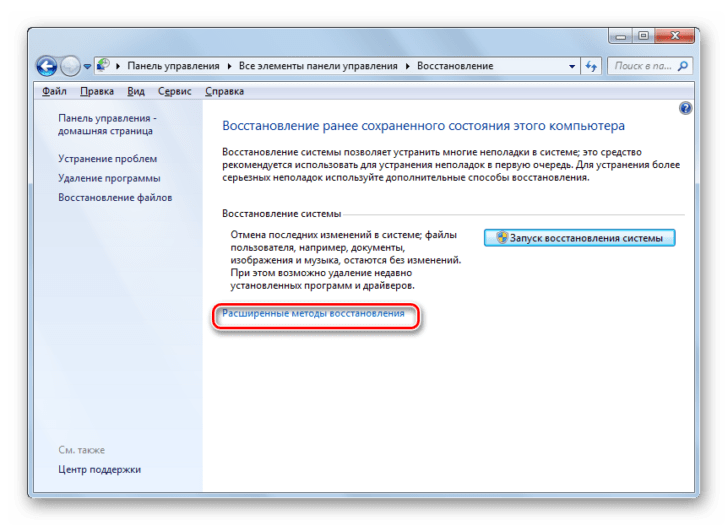
У большинства пользователей Windows 7 возникает такая ситуация, когда они обнаруживают, что какие-то программы пропали с компьютера. В результате работы с системой могут быть удалены не только программы, но и важные документы, файлы и папки. Что делать в таком случае? Как восстановить все удаленное? В этой статье мы рассмотрим подробную инструкцию по восстановлению удаленных программ и файлов на компьютере с операционной системой Windows 7.
Первым шагом восстановления удаленных программ и файлов является поиск в корзине. Если удаление было произведено недавно, есть большая вероятность, что удаленные файлы были перемещены в корзину. Для этого откройте корзину и проверьте наличие нужных файлов и папок. Если они там есть, просто щелкните на каждом файле правой кнопкой мыши и выберите опцию «Восстановить». Это переместит все файлы обратно на их прежние места в системе.
Однако, если удаленные файлы не найдены в корзине, не отчаивайтесь, есть еще несколько способов восстановить удаленные программы и файлы в Windows 7. Следующим шагом будет использование системного инструмента «Системные восстановление». Этот инструмент позволяет вернуть систему к предыдущему состоянию, сохраняя при этом все ваши документы, программы и файлы в безопасности.
Восстановление программ через панель управления
Если вам нужно восстановить удаленные программы в операционной системе Windows 7, вы можете воспользоваться функцией «Программы и компоненты» в панели управления. Это может быть полезно, если вы случайно удалили файлы или потеряли доступ к своим программам.
Чтобы восстановить удаленные программы через панель управления, выполните следующие шаги:
| Шаг 1 | Откройте панель управления. Для этого нажмите кнопку «Пуск» в левом нижнем углу экрана и выберите «Панель управления». |
| Шаг 2 | В панели управления найдите и выберите раздел «Программы». |
| Шаг 3 | В разделе «Программы» выберите опцию «Программы и компоненты». |
| Шаг 4 | Откроется список всех установленных программ на вашем компьютере. В этом списке найдите удаленные программы, которые вы хотите восстановить. |
| Шаг 5 | Щелкните правой кнопкой мыши на выбранной программе и выберите опцию «Восстановить». |
После выполнения этих шагов выбранная программа будет восстановлена на вашем компьютере, и она снова будет доступна в списке программ. Вы сможете использовать ее и восстановить все пропавшие файлы и папки связанные с этой программой.
Используя этот метод восстановления программ через панель управления, вы сможете легко и быстро вернуть удаленные программы на свою операционную систему Windows 7. Этот способ является одним из самых простых и доступных, поэтому не упустите возможность восстановить важные для вас программы и файлы!
Восстановление программ с помощью системного диска
Если ваши удаленные программы пропали с вашего компьютера с операционной системой Windows 7, есть возможность восстановить их с помощью системного диска. Этот метод особенно полезен, если вы не знаете, какие файлы и папки были удалены.
Чтобы восстановить удаленные программы с помощью системного диска, выполните следующие шаги:
- Вставьте системный диск в оптический привод вашего компьютера и перезагрузите его.
- При загрузке компьютера нажмите клавишу, чтобы перейти в BIOS и установить оптический привод в качестве первого загрузочного устройства.
- Сохраните изменения в BIOS и перезагрузите компьютер.
- Когда компьютер загрузится с системного диска, выберите язык установки и щелкните по кнопке «Далее».
- В появившемся окне выберите пункт «Восстановление системы» и нажмите «Далее».
- Выберите операционную систему Windows 7 и нажмите «Далее».
- Восстановление системы начнется. Подождите, пока процесс завершится.
- После завершения восстановления системы компьютер будет перезагружен.
После перезагрузки вы обнаружите, что удаленные программы и файлы были восстановлены. Обратите внимание, что восстановление системы может занять некоторое время в зависимости от объема и состояния вашего жесткого диска.
Восстановление программ с помощью системного диска — это удобный и надежный способ вернуть удаленные приложения на компьютер с операционной системой Windows 7. Следуйте инструкции и не забудьте выбрать правильную точку восстановления для восстановления моих программ и файлов.
Восстановление удаленных программ с помощью командной строки
Если вы случайно удалили программы или папку с программами в операционной системе Windows 7 и они пропали из меню «Пуск», вы можете восстановить их с помощью командной строки.
Для начала вам нужно найти путь к исполняемому файлу программы, которую вы хотите восстановить. Этот путь обычно указывается в свойствах ярлыка на рабочем столе или в меню «Пуск».
После того как вы найдете путь к исполняемому файлу программы, откройте командную строку: нажмите «Пуск», в строке поиска введите «cmd» и нажмите клавишу «Enter».
В открывшемся окне командной строки введите следующую команду:
start «путь_к_исполняемому_файлу»
Замените «путь_к_исполняемому_файлу» на реальный путь к исполняемому файлу программы. Например, если путь к исполняемому файлу программы «Мой документы» следующий: «C:Program FilesMy Documentsmydocs.exe», то команда будет выглядеть следующим образом:
start «C:Program FilesMy Documentsmydocs.exe»
После того как вы введете команду, нажмите клавишу «Enter». Program FilesMy Documentsmydocs.exe».
Программа должна быть запущена и восстановлена в операционной системе Windows 7.
Восстановление удаленных приложений через системное восстановление
Если ваши программы удалены или пропали после обновления системы, системное восстановление может помочь вернуть их на свои места. Для этого вам потребуется некоторое время и доступ к администраторским правам.
Шаг 1: Запуск системного восстановления
1. Откройте меню «Пуск» и введите в поисковой строке «системное восстановление».
2. В результате поиска выберите приложение «Создание точки восстановления».
3. В открывшемся окне нажмите на кнопку «Создать».
4. Введите имя системной точки восстановления и нажмите на кнопку «Создать».
Шаг 2: Выбор точки восстановления
1. После создания системной точки восстановления вы можете выбрать ее для восстановления удаленных программ.
2. Откройте меню «Пуск» и введите в поисковой строке «системное восстановление».
3. В результате поиска выберите приложение «Создание точки восстановления».
4. В открывшемся окне нажмите на кнопку «Системное восстановление».
5. В появившемся окне выберите желаемую точку восстановления.
6. Нажмите на кнопку «Далее» и подтвердите восстановление.
После выполнения этих шагов система начнет процесс восстановления удаленных программ. При этом будут восстановлены только те программы, которые были установлены на момент создания выбранной точки восстановления.
Шаг 1: Запуск системного восстановления
Если ваши файлы, программы и документы пропали или были удалены, то вы можете восстановить их через системное восстановление.
Для начала откройте меню «Пуск» и в строке поиска введите «системное восстановление». Затем выберите соответствующий результат в списке.
Когда откроется окно системного восстановления, нажмите на ссылку «Далее», чтобы продолжить.
На следующем экране вы увидите список доступных точек восстановления. Точки восстановления — это резервные копии системы, созданные Windows 7 автоматически или вами самостоятельно. Выберите точку восстановления, которую хотите использовать для восстановления удаленных программ и файлов.
| Создано | Описание |
| 12.05.2020 14:30 | Установка нового драйвера |
| 15.06.2020 09:45 | Удаление ненужных программ |
| 18.07.2020 16:20 | Создание точки восстановления |
После выбора точки восстановления, нажмите «Далее» и подтвердите ваш выбор. Обратите внимание, что системное восстановление может занять некоторое время, и во время процесса компьютер может перезагрузиться.
По завершению восстановления ваша система вернется к состоянию, соответствующему выбранной точке восстановления, и удаленные программы, документы и файлы должны быть восстановлены. Однако все изменения, сделанные после этой точки, могут быть утеряны, поэтому рекомендуется сохранить все важные данные перед запуском системного восстановления.
Как восстановить удаленные программы Windows 7: подробная инструкция
Перед началом процедуры важно отметить, что восстановление удаленных программ возможно только в том случае, если они были удалены безопасными способами. Если вы использовали специальное программное обеспечение для удаления или системные файлы были повреждены, восстановление может быть невозможно или привести к дополнительным проблемам со стабильностью системы.
Восстановление удаленных программ через панель управления
- Нажмите на кнопку «Пуск» и выберите «Панель управления» в меню.
- Откройте раздел «Программы» и выберите «Удалить программу».
- В списке программ найдите удаленные вами программы. Они будут отмечены как «Удалено».
- Выберите программы, которые вы хотите восстановить, и нажмите на кнопку «Изменить» или «Восстановить».
- Следуйте инструкциям мастера установки программы и дождитесь завершения процесса восстановления.
Восстановление удаленных программ с помощью системного диска
Если у вас есть системный диск Windows 7, вы можете восстановить удаленные программы с его помощью.
- Вставьте системный диск в оптический привод компьютера.
- Перезагрузите компьютер и настройте его для загрузки с диска.
- Выберите язык, временную зону и введите свои учетные данные, если это требуется.
- Нажмите на ссылку «Восстановление системы» в нижнем правом углу экрана.
- Следуйте инструкциям мастера восстановления системы и выберите точку восстановления, которая была создана до удаления программ.
- Дождитесь завершения процесса восстановления системы и перезагрузите компьютер.
После перезагрузки вы должны увидеть восстановленные программы в папке «Мои программы» или на рабочем столе. Убедитесь, что все ваши файлы и документы также остались нетронутыми.
Восстановление удаленных программ на компьютере под управлением Windows 7 может быть простым процессом, если вы знаете правильные шаги. Важно проводить восстановление только для тех программ, которые были удалены безопасными способами, чтобы не повредить систему.
Как восстановить удаленные файлы и папки в Windows 7
1. Восстановление файлов из корзины:
— Откройте корзину, которая находится на рабочем столе или в панели задач.
— Пролистайте содержимое корзины и найдите удаленные файлы или папки.
— Щелкните правой кнопкой мыши на файле или папке, которую вы хотите восстановить, и выберите опцию «Восстановить».
— Восстановленные файлы или папки будут возвращены на их исходное место.
2. Использование системного восстановления:
— Нажмите кнопку «Пуск» и выберите «Панель управления».
— В разделе «Система и безопасность» выберите «Система».
— В левой панели выберите «Защита системы».
— Нажмите на кнопку «Восстановить систему» и следуйте инструкциям мастера.
— Восстановите систему до более раннего времени, когда ваши файлы или папки были на месте.
3. Использование программы для восстановления данных:
— Загрузите и установите программу для восстановления данных, такую как Recuva, EaseUS Data Recovery Wizard или Pandora Recovery.
— Запустите программу и следуйте инструкциям мастера для восстановления удаленных файлов или папок.
— Укажите путь, где находилась удаленная папка или файлы, и запустите процесс восстановления.
— После завершения процесса, найдите восстановленные файлы или папки на вашем компьютере.
Теперь вы знаете несколько способов восстановить удаленные файлы и папки в операционной системе Windows 7. Независимо от того, как удаление произошло, есть шанс вернуть важные данные обратно на свои места.
Видео:
Как восстановить удаленные файлы? ТОП программа для восстановления данных!
Как восстановить удаленные файлы? ТОП программа для восстановления данных! by Уверенный пользователь ПК 3,727 views 1 month ago 8 minutes, 37 seconds
Вопрос-ответ:
Как восстановить случайно удаленную программу в Windows 7?
Для восстановления случайно удаленной программы в Windows 7, вы можете использовать системное восстановление. Вам нужно открыть «Панель управления», выбрать «Система и безопасность», затем выбрать «Система», в левой панели выберите «Системная защита», нажмите «Восстановление системы» и следуйте инструкциям на экране. Выберите дату восстановления, на которую программы были еще установлены, и запустите процесс восстановления. После восстановления компьютер будет перезагружен и удаленные программы должны вернуться.
Как восстановить удаленную программу через командную строку в Windows 7?
Если вы хотите восстановить удаленную программу через командную строку в Windows 7, вы можете использовать команду «SFC /SCANNOW». Для этого откройте командную строку от имени администратора, введите «SFC /SCANNOW» и нажмите клавишу «Enter». Команда просканирует системные файлы на наличие проблем и автоматически восстановит удаленные или поврежденные файлы. После завершения сканирования может потребоваться перезагрузка компьютера.


