
Все мы знакомы с этой ситуацией: вы работаете в браузере Firefox, открыто множество вкладок с важной информацией, но внезапно случается непредвиденное — вы закрываете окно или перезагружаете компьютер, и ваши вкладки исчезают. Паниковать не стоит! В этой статье мы расскажем вам, как возобновить закрытые вкладки в Firefox и вернуть последнюю сохраненную сессию.
Первое, что вам нужно знать, это то, что Firefox хранит историю ваших вкладок и позволяет вам восстановить закрытые страницы. Откройте браузер и нажмите на иконку «История» в правом верхнем углу экрана. В выпадающем меню выберите «Восстановить последнюю сеанс», чтобы восстановить закрытые вкладки.
Если вы закрыли вкладку по ошибке или хотите вернуть страницы, закрытые давно, то есть еще один способ восстановления. Нажмите клавиши Ctrl + Shift + T одновременно, и Firefox автоматически откроет последнюю закрытую вкладку. Вы можете повторить этот жест, чтобы открыть несколько закрытых страниц.Обратите внимание, что эта опция работает только для последних закрытых вкладок, и после перезагрузки браузера вы не сможете восстановить их.
Подробная инструкция по восстановлению закрытых вкладок в Firefox
Чтобы восстановить последнюю закрытую вкладку в Firefox, воспользуйтесь следующими шагами:
- Щелкните правой кнопкой мыши на любой открытой вкладке в браузере.
- Выберите опцию «Восстановить закрытую вкладку» из контекстного меню.
- Последняя закрытая вкладка будет автоматически открыта, и вы сможете продолжить работу с ней.
Если вы хотите восстановить только что закрытую вкладку, вы можете воспользоваться сочетанием клавиш Ctrl+Shift+T на клавиатуре. Это действие позволит вам быстро возобновить последнюю закрытую вкладку без необходимости использовать контекстное меню.
Теперь вы знаете, как восстановить закрытые вкладки в Firefox. Не забудьте использовать эти полезные функции, чтобы сохранить свою продуктивность и не потерять важную информацию при закрытии вкладок по ошибке.
Как восстановить последнюю закрытую вкладку в Firefox
Чтобы восстановить последнюю закрытую вкладку в Firefox, выполните следующие шаги:
Нажмите комбинацию клавиш Ctrl+Shift+T на клавиатуре. Данная комбинация клавиш позволяет восстановить последнюю закрытую вкладку.
Или щелкните правой кнопкой мыши на любой открытой вкладке и в контекстном меню выберите пункт «Восстановить закрытую вкладку».
Таким образом, вы сможете легко и быстро восстановить закрытую вкладку в Firefox. Теперь ваша работа с браузером станет еще удобнее!
Как восстановить только что закрытую вкладку в Firefox
Веб-браузер Firefox предлагает удобную функцию, которая позволяет восстановить только что закрытую вкладку. Это может быть полезно, если вы случайно закрыли важную страницу или хотите вернуться к недавно просмотренной информации.
Чтобы восстановить только что закрытую вкладку в Firefox, вы можете воспользоваться следующими способами:
1. Используйте комбинацию клавиш
Самый быстрый способ восстановить только что закрытую вкладку — нажать комбинацию клавиш Ctrl+Shift+T на клавиатуре. Каждое нажатие этой комбинации клавиш открывает последовательно все закрытые вкладки, начиная с самой последней.
2. Используйте контекстное меню
Вы также можете использовать контекстное меню браузера. Щелкните правой кнопкой мыши на любой открытой вкладке и выберите пункт «Восстановить закрытую вкладку». Это позволит вам восстановить последнюю закрытую вкладку.
Таким образом, с помощью этих простых инструкций вы сможете легко восстановить только что закрытую вкладку в браузере Firefox и вернуться к важной или интересующей вас информации без необходимости искать ее заново.
Как восстановить только что закрытые вкладки в Firefox
Закрыли вкладку в Firefox, а потом поняли, что она вам еще нужна? Не беда! В этом браузере есть простой способ восстановить только что закрытую вкладку. Следуйте инструкциям ниже:
Шаг 1: Щелкните правой кнопкой мыши на любой открытой вкладке (не обязательно последней), чтобы открыть контекстное меню.
Шаг 2: В контекстном меню выберите опцию «Восстановить последнюю закрытую вкладку».
Шаг 3: Вкладка, которую вы только что закрыли, будет восстановлена и снова откроется в браузере.
Теперь вы можете продолжить работу с восстановленной вкладкой и не беспокоиться о потере вашей работы. Закрытые вкладки в Firefox можно восстановить не только с помощью этого способа, но и с помощью других методов, описанных в статье.
Быстрое и удобное восстановление закрытых вкладок в Firefox позволяет экономить время и избегать нежелательных ошибок. Учтите, что эта функция может быть полезна только для вкладок, закрытых в текущем сеансе работы браузера.
Теперь вы знаете, как восстановить только что закрытые вкладки в Firefox. Применяйте этот метод и наслаждайтесь удобством использования вашего любимого браузера.
Как восстановить закрытую вкладку в Mozilla Firefox
Веб-браузер Mozilla Firefox имеет встроенную функцию, которая позволяет восстановить закрытые вкладки. Это особенно полезно в тех ситуациях, когда вы закрыли вкладку по ошибке или случайно.
Чтобы восстановить последнюю закрытую вкладку в Firefox, вы можете использовать следующую комбинацию клавиш: Ctrl + Shift + T. Эта комбинация открывает последнюю закрытую вкладку с тем же содержимым, что и до закрытия.
Если вы хотите восстановить предыдущую закрытую вкладку, вы можете использовать ту же комбинацию клавиш. Возможно, на этот раз будет восстановлено несколько закрытых вкладок, если вы закрывали их в недавней истории.
Если вы хотите восстановить только что закрытую вкладку, вы можете нажать правую кнопку мыши на вкладке и выбрать «Восстановить закрытую вкладку» в контекстном меню. Это поможет вам восстановить только что закрытую вкладку, а не остальные закрытые вкладки.
Кроме того, вы также можете восстановить закрытую вкладку через меню Mozilla Firefox. Для этого щелкните на кнопке меню в правом верхнем углу окна браузера, выберите «История» и откройте «Меню закрытых вкладок». В этом меню вы увидите список всех закрытых вкладок и сможете выбрать ту, которую хотите восстановить.
Теперь вы знаете, как восстановить закрытую вкладку в Mozilla Firefox. Пользуйтесь этой функцией, чтобы не потерять важную информацию и ускорить свою работу в браузере.
Как восстановить последние закрытые вкладки в Firefox
Если вы случайно закрыли вкладку в Firefox и хотите ее восстановить, то следуйте этим шагам:
- Нажмите на кнопку «История» в верхнем меню браузера.
- Выберите пункт «Восстановить закрытую вкладку».
- В открывшемся списке выберите последнюю закрытую вкладку.
- Кликните на нее, чтобы восстановить.
Теперь вы успешно восстановили последнюю закрытую вкладку в Firefox. Не забудьте, что при использовании этой функции можно восстановить не только последнюю закрытую вкладку, но и предыдущие закрытые вкладки, а также только что закрытые вкладки.
Как восстановить только что закрытую вкладку в Firefox
Если вы закрыли вкладку в Firefox и хотите восстановить только что закрытую вкладку, то вам потребуется использовать сочетание клавиш Ctrl + Shift + T. Нажмите и удерживайте эти три клавиши одновременно. Firefox автоматически восстановит последнюю закрытую вкладку и откроет ее снова.
Этот метод очень удобен, если вы случайно закрыли вкладку и хотите вернуться к ней без необходимости просматривать весь список закрытых вкладок. Помните, что этот метод работает только для последней закрытой вкладки и не будет восстанавливать предыдущие закрытые вкладки.
Восстановление только что закрытой вкладки может быть также полезно, если вы случайно закрыли какую-то важную страницу, например, во время работы или чтения онлайн-статьи. Вместо того чтобы искать ссылку на эту страницу снова в истории браузера, просто восстановьте ее, используя сочетание клавиш Ctrl + Shift + T.
Вопрос-ответ:
Как восстановить закрытую вкладку в Firefox?
Чтобы восстановить последнюю закрытую вкладку в Firefox, вы можете использовать комбинацию клавиш Ctrl + Shift + T, нажав эту комбинацию несколько раз, вы сможете восстановить несколько последних закрытых вкладок. Также вы можете щелкнуть правой кнопкой мыши на панели вкладок и выбрать «Восстановить закрытую вкладку».
Как восстановить несколько закрытых вкладок в Firefox?
Если вы закрыли несколько вкладок в Firefox и хотите их все восстановить, вы можете использовать комбинацию клавиш Ctrl + Shift + T несколько раз, каждое нажатие этой комбинации восстановит одну закрытую вкладку. Также вы можете щелкнуть правой кнопкой мыши на панели вкладок и выбрать «Восстановить недавно закрытые вкладки».
Существует ли возможность восстановить закрытые вкладки после перезапуска Firefox?
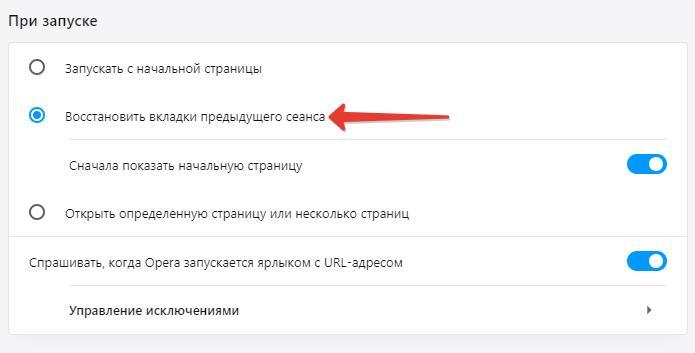
Да, в Firefox есть встроенная функция восстановления закрытых вкладок после перезапуска браузера. Чтобы включить эту функцию, откройте меню Firefox, выберите «Параметры», затем перейдите на вкладку «Общее» и установите флажок напротив «Восстанавливать предыдущую сессию при запуске». После этого при каждом запуске Firefox будут автоматически восстанавливаться все закрытые вкладки из предыдущей сессии.


