
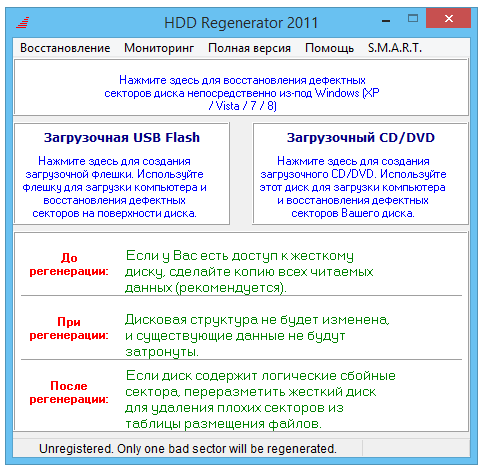
Регенератор Hdd regenerator — это незаменимый инструмент для восстановления поврежденных секторов на вашем жестком диске. Если ваш диск начинает показывать признаки неисправности, такие как ошибки чтения данных или медленная работа, Hdd regenerator поможет вам вернуть его в рабочее состояние.
Версия Hdd regenerator, выпущенная в 2011 году, предлагает улучшенные функции и возможности для сканирования и восстановления диска. Этот программный инструмент может даже обнаруживать и исправлять повреждения, которые другие программы просто пропускают.
Как пользоваться Hdd regenerator? Вам потребуется следовать простой инструкции для использования Hdd regenerator. Сначала, скачайте и установите программу на ваш компьютер. После установки, запустите Hdd regenerator и выберите жесткий диск, который вы хотите восстановить.
Программа предоставит вам несколько опций сканирования диска. Вы можете выбрать полное сканирование, чтобы проверить каждый сектор диска, или выбрать быстрое сканирование, чтобы быстро обнаружить повреждения и восстановить их.
Видеоинструкция по использованию Hdd regenerator. Чтобы получить подробную информацию о том, как пользоваться Hdd regenerator, вы можете найти много видеоинструкций на популярных видеоплатформах. Видеоинструкции помогут вам понять все основные функции Hdd regenerator и правильно использовать программу для восстановления жесткого диска.
Инструкция по установке и запуску Hdd regenerator
Для восстановления жесткого диска с помощью программы Hdd regenerator 2011 необходимо выполнить следующие действия:
Шаг 1: Скачайте и установите программу
Перейдите на официальный сайт Hdd regenerator и найдите раздел загрузки. Нажмите на ссылку, чтобы скачать программу. После завершения загрузки запустите установочный файл и следуйте инструкциям на экране для установки программы на ваш компьютер.
Шаг 2: Запустите программу
После успешной установки Hdd regenerator найдите ярлык программы на рабочем столе или в меню «Пуск». Запустите программу, щелкнув на ярлыке двойным щелчком мыши.
Шаг 3: Выберите жесткий диск, который нужно восстановить
После запуска программы Hdd regenerator вы увидите окно с вариантами действий. Нажмите на кнопку «Сканировать» или аналогичную функцию, чтобы начать процесс восстановления жесткого диска. Вам будет предложено выбрать жесткий диск, который требует восстановления. Выберите нужный жесткий диск, щелкнув по нему один раз.
После выбора жесткого диска Hdd regenerator начнет сканирование и обнаруживание поврежденных секторов на диске. Процесс может занять некоторое время, в зависимости от состояния и размера диска.
После завершения сканирования Hdd regenerator покажет вам результаты и предложит восстановить найденные поврежденные секторы. Следуйте инструкциям программы для запуска процесса восстановления.
Видео-инструкция по использованию Hdd regenerator также может быть полезна на начальных этапах работы с программой. Вы можете найти подробные видеоуроки в Интернете.
Использование Hdd regenerator для восстановления жесткого диска является эффективным способом устранения повреждений и восстановления работоспособности вашего диска.
Шаг 1: Скачайте и установите программу Hdd regenerator
Для скачивания Hdd regenerator перейдите на официальный сайт разработчиков. Там вы найдете последнюю версию программы, а также дополнительные инструкции по установке и использованию. Обратите внимание, что программа доступна на русском языке (Rus), что упростит работу с ней.
После загрузки программы Hdd regenerator на ваш компьютер, запустите установщик. Следуйте инструкциям на экране для установки программы. Выберите папку, в которую вы хотите установить программу, и дождитесь завершения процесса установки.
Примечание:
Убедитесь, что на вашем компьютере установлены все необходимые системные требования для работы с Hdd regenerator. Проверьте, есть ли у вас достаточно свободного места на диске, а также имеются ли необходимые драйверы и обновления.
После установки Hdd regenerator вы будете готовы продолжить процесс восстановления вашего жесткого диска. Перейдите к следующему шагу для выбора диска, который требуется восстановить.
Как пользоваться программой Hdd regenerator 2011
Шаг 1: Скачайте и установите программу Hdd regenerator
Перейдите на официальный сайт Hdd regenerator, где вы сможете найти последнюю версию программы для скачивания. Затем запустите установочный файл и следуйте указаниям на экране, чтобы установить программу на ваш компьютер.
Шаг 2: Запустите программу Hdd regenerator
После завершения установки вы найдете ярлык Hdd regenerator на рабочем столе или в меню «Пуск». Щелкните по ярлыку, чтобы запустить программу.
Шаг 3: Выберите жесткий диск, который нужно восстановить
После запуска программы Hdd regenerator, вы увидите список доступных жестких дисков на вашем компьютере. Выберите тот диск, который нужно восстановить, и нажмите кнопку «Сканировать».
Примечание: Обратите внимание, что процесс сканирования может занять некоторое время, особенно если ваш жесткий диск имеет большой объем данных или содержит много поврежденных секторов.
Шаг 4: Подождите завершения сканирования и восстановления
Hdd regenerator автоматически сканирует ваш жесткий диск и исправляет поврежденные секторы. Во время процесса сканирования вы можете видеть информацию о текущем состоянии диска и количество обнаруженных поврежденных секторов.
Примечание: Важно оставить процесс сканирования до его завершения. Не выключайте компьютер и не отключайте жесткий диск во время работы Hdd regenerator, чтобы избежать потери данных и возможных повреждений.
Шаг 5: Проверьте результаты сканирования и восстановления
После завершения сканирования, Hdd regenerator покажет вам результаты процесса восстановления. Вы можете увидеть общее количество исправленных секторов и общее количество неисправленных секторов (если есть). Просмотрите результаты и убедитесь, что ваш жесткий диск восстановлен успешно.
Hdd regenerator 2011 — мощный регенератор жестких дисков, который поможет восстановить поврежденные секторы и восстановить работоспособность вашего диска. Следуя этой инструкции, вы сможете правильно использовать программу и получить результаты восстановления.
Важно помнить: Периодически резервируйте важные данные с вашего жесткого диска, чтобы избежать их потери в случае возникновения проблем или повреждений.
Как пользоваться Hdd Regenerator: пошаговая инструкция
Хорошо, теперь рассмотрим подробнее, как использовать Hdd Regenerator для восстановления жесткого диска.
1. После установки и запуска программы Hdd Regenerator откроется главное меню, где вы сможете выбрать жесткий диск, который требуется восстановить.
2. Выберите нужный жесткий диск из списка доступных. Обратите внимание на его идентификатор, чтобы не ошибиться.
3. После выбора жесткого диска, нажмите на кнопку «Начать процесс» или аналогичную команду. Дождитесь окончания анализа диска.
4. При завершении анализа программа покажет информацию о состоянии диска и обнаруженных битых секторах. В случае, если программа обнаружит проблемы, она предложит вам восстановить диск.
5. Если вы решите восстановить жесткий диск, Hdd Regenerator начнет сканирование на предмет битых секторов и попытки их восстановления.
6. Во время сканирования будут отображаться прогресс и статистика работы программы. Это может занять несколько часов или даже дней в зависимости от размера и состояния диска.
7. По окончании сканирования Hdd Regenerator покажет результаты восстановления. Если программа успешно восстановила битые секторы, вы сможете продолжать использовать жесткий диск без проблем.
8. Не забудьте сохранить отчет о сканировании и восстановлении диска для дальнейшего контроля его состояния.
Теперь вы знаете, как пользоваться Hdd Regenerator для восстановления жесткого диска. Удачи в восстановлении данных!
Как пользоваться Hdd Regenerator: инструкция с видео
Чтобы научиться пользоваться Hdd Regenerator, вы можете посмотреть инструкцию на видео. Ниже представлена подробная инструкция на русском языке:
1. Запустите программу Hdd Regenerator.
2. Выберите жесткий диск, который вы хотите восстановить. Важно выбрать правильный диск, чтобы избежать потери данных.
3. Нажмите на кнопку «Start process», чтобы начать процесс восстановления.
Перед началом процесса рекомендуется сделать резервную копию данных, чтобы избежать их потери в случае неожиданных проблем.
Процесс восстановления может занять некоторое время, в зависимости от размера и состояния вашего жесткого диска. После завершения процесса, программа выдаст отчет о восстановлении.
Использование Hdd Regenerator — это простой способ восстановить ваш жесткий диск и увеличить его производительность. Следуйте инструкции и не забудьте сделать резервную копию данных перед началом процесса восстановления.
Посмотрите видео ниже, чтобы получить более подробную информацию о том, как использовать Hdd Regenerator:
[Вставьте видео о Hdd Regenerator]
Инструкция по использованию Hdd regenerator для восстановления жесткого диска
В данной инструкции мы рассмотрим, как пользоваться Hdd regenerator для восстановления жесткого диска. Важно отметить, что данная программа была выпущена в 2011 году и доступна на русском языке.
Шаг 11: Запуск и использование Hdd regenerator.
1. После успешной установки Hdd regenerator на ваш компьютер, найдите ярлык программы на рабочем столе и дважды кликните по нему, чтобы запустить программу.
2. После запуска откроется основное окно программы Hdd regenerator. Здесь вы увидите список доступных дисков, которые можно восстановить.
3. Чтобы выбрать диск для восстановления, щелкните по соответствующей строке в списке. Выделенный диск будет подсвечен.
4. После выбора диска, нажмите на кнопку «Старт», чтобы начать процесс восстановления. Программа начнет сканировать диск на предмет поврежденных секторов и восстанавливать их.
5. Ожидайте завершения процесса восстановления. Это может занять некоторое время, в зависимости от размера и состояния диска.
6. По окончании восстановления, программа выдаст отчет о результатах работы. Вы увидите количество восстановленных секторов и общую информацию о состоянии диска.
Важно помнить, что Hdd regenerator является эффективным инструментом для борьбы с поврежденными секторами жесткого диска. Однако, в случае серьезных повреждений, может потребоваться замена диска.
Следуйте инструкции по использованию Hdd regenerator для восстановления жесткого диска, чтобы сохранить ваши данные и вернуть диск в работоспособное состояние.
Видео:
Ремонт HDD удаление BAD (битых) секторов (Remap и Обрезка жесткого диска)
Ремонт HDD удаление BAD (битых) секторов (Remap и Обрезка жесткого диска) by LaptopWorld — Мир Ноутбуков 1,076,059 views 8 years ago 12 minutes, 31 seconds
Вопрос-ответ:
Что такое Hdd regenerator?
Hdd regenerator — это программа, предназначенная для восстановления жесткого диска, исправления поврежденных секторов и восстановления рабочего состояния диска.
Как использовать Hdd regenerator?
Для использования Hdd regenerator необходимо установить программу на компьютер. Затем запустить программу и выбрать жесткий диск, который требует восстановления. Программа автоматически проведет анализ диска и найдет поврежденные секторы. По завершении анализа, Hdd regenerator предложит два варианта восстановления: быстрое восстановление и полное сканирование. После выбора нужного варианта, программа начнет восстановление жесткого диска. В завершении процесса, Hdd regenerator сообщит о результате восстановления и предложит сохранить отчет.
Сколько времени занимает восстановление жесткого диска с помощью Hdd regenerator?
Время восстановления жесткого диска с помощью Hdd regenerator зависит от нескольких факторов, таких как размер диска, количество поврежденных секторов, скорость работы компьютера и других параметров. В среднем процесс восстановления может занять несколько часов или даже дней.
Можно ли использовать Hdd regenerator для восстановления данных с жесткого диска?
Нет, Hdd regenerator предназначен исключительно для восстановления самого жесткого диска, исправления поврежденных секторов и восстановления его рабочего состояния. Если вам нужно восстановить данные с жесткого диска, то вам следует использовать специальные программы для восстановления данных.
Есть ли аналоги Hdd regenerator?
Да, на рынке существует несколько аналогичных программ, которые предназначены для восстановления жесткого диска и исправления поврежденных секторов. Некоторые из них: SpinRite, HDDScan, MHDD и другие. Каждая программа имеет свои особенности и возможности, поэтому перед выбором программы рекомендуется изучить их характеристики и отзывы пользователей.


