
Если вы хотите настроить свой роутер под свои нужды, войти в меню настроек — первый шаг, который нужно сделать. Почему это так важно? Получается, что роутер — это устройство, которое обеспечивает соединение с интернетом, а для его настройки необходимо зайти на сайт устройства.
Чтобы зайти в настройки роутера, вам понадобится узнать его IP-адрес, который обычно указан на самом устройстве или в документации. Затем, откройте браузер на своем компьютере и введите IP-адрес роутера в адресную строку. Нажмите «Enter» и вы попадете на страницу входа в настройки роутера.
На странице входа в настройки роутера вам потребуется ввести логин и пароль, чтобы получить доступ к меню роутера. Обычно логин и пароль указаны на самом устройстве или в документации. Если вы не знаете логин и пароль, обратитесь к поставщику услуг интернета или проверьте настройки роутера по умолчанию на сайте производителя.
После успешного входа в настройки роутера вы сможете изменить различные параметры, такие как Wi-Fi пароль, настройки безопасности, фильтры и многое другое. Будьте внимательны при вносе изменений в настройки роутера, чтобы не нарушить работу вашей домашней сети.
Как зайти в настройки роутера: пошаговая инструкция
Для настройки роутера и получения доступа к его меню есть несколько шагов, которые помогут вам настроить роутер своего собственного сайта.
- Убедитесь, что у вас есть соединение с роутером. Подключите компьютер или устройство к роутеру с помощью эзернет-кабеля или беспроводного соединения Wi-Fi.
- Откройте веб-браузер на своем компьютере. Вы можете использовать любой популярный веб-браузер, такой как Google Chrome или Mozilla Firefox.
- Введите IP-адрес роутера в адресную строку браузера и нажмите клавишу «Enter». Обычно IP-адрес роутера указан на его корпусе или в инструкции к нему. IP-адрес может быть вида 192.168.1.1 или 192.168.0.1.
- Вас перенаправит на страницу авторизации, где нужно будет ввести логин и пароль для доступа к настройкам роутера. Логин и пароль также указаны на корпусе роутера или в его инструкции, если вы не изменили их ранее.
- После успешной авторизации вы попадете в меню настроек роутера, где вы сможете настроить различные параметры, такие как Wi-Fi, безопасность, порты и другие.
Теперь у вас есть доступ к настройкам роутера и вы можете настроить его в соответствии с вашими потребностями. Помните, что изменение некоторых параметров может повлиять на работу сети и подключенных устройств, поэтому будьте осторожны при изменении настроек.
Подключение к роутеру
Первым шагом для входа в настройки роутера необходимо подключиться к нему. Для этого убедитесь, что ваш телефон или компьютер находятся в диапазоне сигнала Wi-Fi вашего роутера.
Если вы находитесь рядом с роутером, возможно, вам нужно будет использовать кабель Ethernet для подключения к нему напрямую.
Убедитесь, что ваше устройство подключено к роутеру или имеет стабильное подключение к Интернету.
Открытие веб-браузера
После успешного подключения к роутеру, откройте любой веб-браузер на вашем телефоне или компьютере. Вы можете использовать такие популярные браузеры, как Google Chrome, Mozilla Firefox, Safari или Microsoft Edge.
Ввод адреса роутера
В адресной строке вашего веб-браузера введите IP-адрес вашего роутера. Обычно это «192.168.1.1» или «192.168.0.1», но может быть и другой адрес, в зависимости от модели вашего роутера.
После ввода адреса роутера, нажмите клавишу «Enter» или используйте кнопку «Войти», чтобы перейти к странице настроек роутера.
Если у вас возникли проблемы с доступом к настройкам роутера, убедитесь, что вы правильно ввели IP-адрес и что ваше устройство подключено к роутеру.
Также возможно, что по умолчанию IP-адрес вашего роутера был изменен. В этом случае вам нужно будет воспользоваться другим методом для определения текущего IP-адреса роутера.
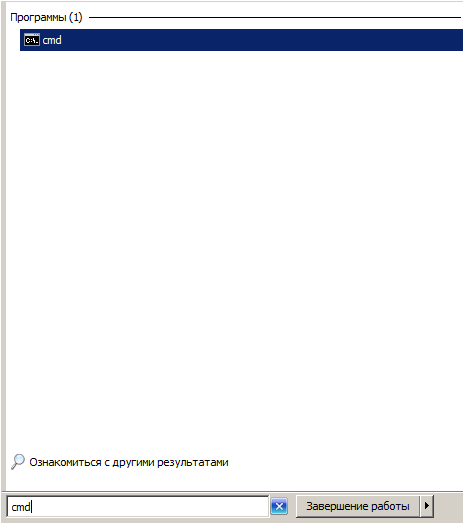
Если вы не знаете текущий IP-адрес роутера, вы можете воспользоваться командной строкой или специальным программным обеспечением для определения этой информации.
После успешного входа в настройки роутера вы сможете вносить необходимые изменения в его настройки, устанавливать пароль для Wi-Fi, изменять каналы, настраивать безопасность и многое другое.
Но будьте осторожны при внесении изменений, так как неправильные настройки могут привести к неработоспособности роутера или снижению качества сети.
Как получается зайти в настройки роутера через сайт
Для того чтобы войти в настройки роутера, вам понадобится открыть веб-браузер на своем компьютере или устройстве, подключенном к роутеру. После этого следует ввести адрес роутера в адресную строку браузера и нажать Enter.
Адрес роутера может быть разным в зависимости от производителя и модели устройства. Обычно указанный адрес можно найти в документации к роутеру или на его задней панели.
После ввода адреса роутера в адресную строку, нажмите Enter, и вы будете перенаправлены на страницу входа в меню настроек роутера. Здесь вам может понадобиться ввести имя пользователя и пароль, чтобы получить доступ к настройкам.
Если вас интересует адрес роутера TP-Link, он обычно имеет вид 192.168.0.1 или 192.168.1.1. Если у вас есть роутер от другого производителя, рекомендуется обратиться к документации или поискать информацию в интернете.
Помните, что доступ к настройкам роутера должен быть защищен паролем, чтобы предотвратить несанкционированный доступ и защитить вашу сеть от взлома. Если у вас возникли проблемы с доступом к настройкам роутера, обратитесь к руководству пользователя или обратитесь за помощью к специалисту.
Как зайти в настройки роутера: пошаговая инструкция
Если у вас возникла необходимость войти в настройки своего роутера, это довольно просто сделать. В данной статье мы расскажем вам, как получается зайти в настройки роутера с помощью любого веб-браузера на компьютере или телефона.
- Подключите ваш компьютер или телефон к роутеру с помощью Ethernet-кабеля или беспроводным соединением.
- Откройте любой веб-браузер на вашем устройстве.
- Введите IP-адрес вашего роутера в адресной строке браузера.
- Нажмите клавишу Enter или перейдите по ссылке.
- Вы должны увидеть страницу авторизации роутера.
- Введите логин и пароль, чтобы войти в меню настроек роутера. Если вы не знаете логин и пароль, обратитесь к документации или провайдеру интернета, чтобы узнать стандартные учетные данные для вашей модели роутера.
- После успешной авторизации вы попадете в меню настроек роутера, где сможете изменить различные параметры и настройки сети.
Если у вас возникли проблемы с доступом к настройкам роутера, есть несколько возможных решений:
- Проверьте правильность введенного IP-адреса роутера. Убедитесь, что вы вводите правильный адрес.
- Проверьте подключение к роутеру. Убедитесь, что вы правильно подключены к роутеру и имеете доступ к интернету.
- Сбросьте настройки роутера. Если все остальное не помогло, вы можете попробовать сбросить настройки роутера к заводским значениям и повторить попытку входа.
- Свяжитесь с технической поддержкой. Если все еще не удается получить доступ к настройкам роутера, обратитесь в службу поддержки вашего провайдера интернета.
Теперь, когда вы знаете, как получается войти в настройки роутера, вы можете свободно изменять различные параметры и настройки, чтобы адаптировать сеть под свои потребности.
Проблемы с доступом к настройкам роутера и возможные решения
Когда возникают проблемы с доступом к настройкам роутера, в первую очередь стоит проверить правильность введенного адреса роутера в адресной строке веб-браузера. Возможно, вы ошиблись при вводе адреса или указали неправильный IP-адрес.
Если адрес введен правильно, но все равно возникают проблемы с доступом, следующим шагом может быть проверка связи между компьютером или телефоном, с которого вы пытаетесь зайти в настройки роутера, и самим роутером. Убедитесь, что соединение установлено и исправно работает.
Если связь с роутером установлена, но доступа к настройкам все равно не получается, следует проверить, был ли изменен стандартный логин и пароль для входа в меню роутера. Обычно они указаны на самом роутере или в его документации. Попробуйте использовать их.
В некоторых случаях возникают проблемы с доступом к настройкам роутера из-за блокировки доступа к определенным IP-адресам или портам на вашем компьютере или сети. Проверьте настройки брандмауэра или антивирусного программного обеспечения и убедитесь, что они не блокируют доступ к роутеру.
Если все вышеперечисленные методы не дают результатов, можно попробовать перезагрузить роутер. Иногда простое перезапуск устройства помогает восстановить доступ к его настройкам. Для этого обычно достаточно выключить роутер на несколько секунд и затем снова включить его.
В случае, если ни одно из перечисленных решений не помогает получить доступ к настройкам роутера, лучше обратиться к специалисту или к службе технической поддержки производителя роутера для получения дополнительной помощи.
Как зайти в настройки роутера с помощью телефона или другого устройства
Для того чтобы войти в настройки роутера с помощью телефона, выполните следующие шаги:
| Шаг 1 | Откройте веб-браузер на своем телефоне. |
| Шаг 2 | Введите IP-адрес роутера в адресной строке браузера. Как правило, адрес роутера указан на наклейке на самом устройстве. Если вы не можете найти этот адрес, попробуйте воспользоваться стандартными комбинациями, такими как 192.168.0.1 или 192.168.1.1. |
| Шаг 3 | Нажмите кнопку «Войти» или аналогичную, чтобы получить доступ к настройкам роутера. |
| Шаг 4 | Войдите в систему с помощью учетных данных, которые вы используете для доступа к роутеру с компьютера. |
После того как вы успешно вошли в настройки роутера с помощью телефона, вы сможете настроить различные параметры сети, изменить пароль на Wi-Fi и провести другие необходимые настройки.
Как зайти в меню настроек роутера с помощью телефона через свой сайт?
Вот простая инструкция, которая поможет вам зайти в настройки роутера с помощью своего телефона:
- Откройте веб-браузер на своем мобильном телефоне.
- Введите в адресной строке адрес вашего роутера. Обычно это 192.168.1.1 или 192.168.0.1. Если вы не знаете адрес роутера, можете найти его на задней панели устройства или в его руководстве.
- Нажмите клавишу Enter на клавиатуре вашего телефона или кнопку «Перейти».
- Это приведет вас на страницу входа в настройки роутера. Введите имя пользователя и пароль для доступа к настройкам роутера. Если вы не знаете эти данные, вы можете найти их на задней панели вашего роутера или в его руководстве.
- Нажмите кнопку «Войти» или «ОК».
- Поздравляю! Вы успешно вошли в меню настроек роутера с помощью своего мобильного телефона.
Теперь у вас есть доступ к различным настройкам роутера, где вы можете настроить Wi-Fi, пароль, безопасность и другие параметры сети. Убедитесь, что вы сохраняете любые изменения, сделанные в настройках роутера, чтобы они вступили в силу.
Если у вас возникли проблемы с доступом к настройкам роутера, попробуйте следующие решения:
- Убедитесь, что вы правильно ввели адрес роутера. Проверьте его на задней панели вашего устройства или в его руководстве.
- Попробуйте перезагрузить роутер, нажав кнопку «Перезагрузить» на его задней панели или в его настройках.
- Проверьте, работает ли ваше интернет-соединение на другом устройстве. Если интернет не работает, свяжитесь со своим провайдером интернет-услуг.
- Если все еще есть проблемы, попробуйте сбросить роутер в заводские настройки. Обратитесь к руководству устройства, чтобы узнать, как это сделать.
Надеюсь, эта инструкция помогла вам войти в меню настроек роутера с помощью вашего мобильного телефона и успешно настроить вашу сеть.
Видео:
📱 Приложение Tether для настройки роутера TP-LINK 🌐 с телефона в 2021 🖥️
📱 Приложение Tether для настройки роутера TP-LINK 🌐 с телефона в 2021 🖥️ by Hetman Software: Восстановление данных и ремонт ПК 122,567 views 4 years ago 6 minutes, 36 seconds
Вопрос-ответ:
Как войти в настройки роутера?
Для входа в настройки роутера вам необходимо открыть веб-браузер и ввести IP-адрес вашего роутера в адресной строке. Обычно это 192.168.0.1 или 192.168.1.1. Введите этот IP-адрес в адресную строку и нажмите Enter. После этого появится страница входа в настройки роутера, где вам нужно будет ввести логин и пароль.
Как узнать IP-адрес роутера?
Для того чтобы узнать IP-адрес вашего роутера, вы можете воспользоваться командной строкой. Откройте командную строку и введите команду «ipconfig» (без кавычек) и нажмите Enter. В результате вы увидите информацию о вашей сетевой карте, в которой будет указан IP-адрес роутера.
Что делать, если я забыл логин и пароль от роутера?
Если вы забыли логин и пароль от роутера, то существует несколько вариантов решения. Первым вариантом является сброс настроек роутера до заводских. Обычно для этого существует кнопка на задней панели роутера, которую нужно зажать на несколько секунд. Вторым вариантом является поиск стандартных логина и пароля для вашей модели роутера в интернете. Многие производители оставляют стандартные логины и пароли для доступа к настройкам роутера.
Какие настройки можно изменить в настройках роутера?
В настройках роутера вы можете изменить множество параметров. Например, вы можете изменить название Wi-Fi сети (SSID), пароль для подключения к Wi-Fi, тип шифрования, уровень сигнала, настройки безопасности и т.д. Также в настройках роутера вы можете изменить настройки подключения к интернету, настроить порты для перенаправления, настроить фильтрацию данных и многое другое.


