
Аудио – важная часть компьютерной системы, и правильно настроенный звуковой драйвер имеет огромное значение для качества звука. Однако существует множество различных драйверов, и определить, какой именно нужен для вашей аудио карты, может быть сложной задачей.
Если вы пользователь Windows, то подбор правильного звукового драйвера необходим для обеспечения максимальной совместимости и функциональности. В этом простом гиде мы расскажем вам, как определить, какой звуковой драйвер нужен на вашем компьютере, и как подобрать его правильно.
Шаг 1: Определите модель вашей аудио карты. Это можно сделать несколькими способами: воспользовавшись программой управления устройствами Windows, заглянув в настройки BIOS или просто проверив информацию на самой аудио карте. Так вы получите точное название модели, которую вам потребуется для поиска драйвера.
Как определить звуковую карту на Windows 7
Чтобы определить звуковую карту на Windows 7, выполните следующие шаги:
- Щелкните на кнопке «Пуск» в нижнем левом углу рабочего стола.
- Выберите пункт «Панель управления» в меню «Пуск».
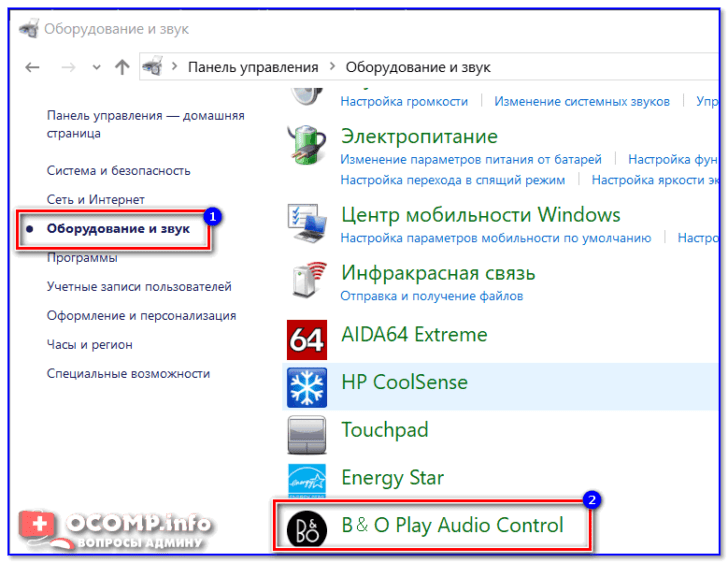
- Откройте раздел «Аппарат и звук» в «Панели управления».
- Выберите опцию «Звук» и откройте вкладку «Воспроизведение».
- В списке устройств найдите вашу звуковую карту. Обычно она будет иметь название, содержащее слово «Аудио» или имя производителя карты.
Если в списке устройств отсутствует ваша звуковая карта, то возможно, она не правильно установлена или потребуется обновление драйвера. В таком случае, вам понадобится подобрать и установить правильный звуковой драйвер.
Для поиска и установки драйвера для звуковой карты на Windows 7, вы можете воспользоваться официальным веб-сайтом производителя вашей звуковой карты или воспользоваться специальными программами, которые автоматически найдут и установят подходящий драйвер.
Правильно подобранный и установленный звуковой драйвер обеспечит гарантию стабильной работы аудио на вашем компьютере под управлением Windows 7.
Как узнать какая у тебя звуковая карта на компьютере
На операционной системе Windows существует несколько способов определить звуковую карту на вашем компьютере:
1. Диспетчер устройств
— Щелкните правой кнопкой мыши по значку «Мой компьютер» на рабочем столе или в меню «Пуск».
— В появившемся контекстном меню выберите «Свойства».
— В открывшемся окне «Свойства системы» перейдите на вкладку «Оборудование».
— Нажмите кнопку «Диспетчер устройств».
— В списке устройств найдите раздел «Звук, видео и игры» и разверните его.
— Здесь вы увидите название вашей звуковой карты.
2. Информационная панель
— Щелкните правой кнопкой мыши по значку звука на панели задач.
— В появившемся контекстном меню выберите «Звуковые настройки».
— В открывшейся информационной панели перейдите на вкладку «Воспроизведение».
— Найдите устройство для воспроизведения и щелкните правой кнопкой мыши по нему.
— В контекстном меню выберите «Свойства».
— В открывшемся окне выберите вкладку «Общие». Здесь вы сможете увидеть название вашей звуковой карты.
Имея информацию о модели вашей звуковой карты, вы сможете подобрать и установить соответствующий драйвер для максимальной производительности и качества звука.
Как определить какой драйвер нужен для звука на компьютере?
Когда возникают проблемы с звуковой картой на компьютере под управлением операционной системы Windows, первое, что вам может понадобиться сделать, это определить, какой звуковой драйвер нужен для ее нормальной работы. Это важно, так как неправильный или устаревший драйвер может вызывать проблемы с воспроизведением звука или даже полное отсутствие звука.
Для определения необходимого драйвера для звука на вашем компьютере вы можете использовать несколько методов. Вот некоторые из них:
- Использовать менеджер устройств Windows. Чтобы открыть менеджер устройств, нажмите правой кнопкой мыши на значок «Мой компьютер» на рабочем столе или в меню «Пуск» и выберите «Свойства». Затем перейдите на вкладку «Оборудование» и нажмите на кнопку «Установка драйверов». В открывшемся окне найдите в списке звуковую карту и щелкните на ней правой кнопкой мыши, выберите «Свойства» и перейдите на вкладку «Драйвер». Там вы увидите информацию о текущем драйвере и сможете обновить его, если необходимо.
- Посетить официальный сайт производителя звуковой карты. Если вы знаете модель своей звуковой карты, то вы можете найти драйверы на сайте производителя. Перейдите на сайт компании, найдите раздел поддержки или загрузки драйверов, укажите модель вашей карты и загрузите последнюю версию драйвера.
- Использовать специальные программы для поиска и установки драйверов. Существуют программы, которые автоматически сканируют ваш компьютер и ищут устаревшие или неправильно установленные драйвера. Они могут также предложить вам загрузить и установить подходящий драйвер. Примеры таких программ: Driver Booster, Driver Easy, Driver Talent и другие.
Выбирая способ определения и установки правильного звукового драйвера, убедитесь, что вы следуете инструкциям и действуете осторожно. Некорректные действия могут привести к нежелательным результатам или даже повреждению вашей системы. Если у вас возникли сомнения, лучше обратитесь за помощью к специалистам или воспользуйтесь технической поддержкой производителя оборудования.
Как подобрать правильный драйвер для звуковой карты на компьютере с Windows
Чтобы определить, какой драйвер нужен для вашей звуковой карты, можно воспользоваться несколькими способами. Один из них — проверить документацию к компьютеру, где обычно указана модель установленной аудиокарты. Если документация отсутствует или информация в ней неполная, можно воспользоваться специальными программами, которые автоматически определяют установленное аудиооборудование и предлагают соответствующий драйвер.
После определения модели звуковой карты и установки соответствующего драйвера важно следовать инструкциям производителя. Обычно на официальном сайте производителя можно найти последнюю версию драйвера и подробные инструкции по его установке.
Перед установкой нового драйвера рекомендуется сохранить резервные копии текущих драйверов, чтобы в случае неудачной установки можно было вернуться к предыдущему состоянию. Если вы не уверены в своих навыках, лучше обратиться за помощью к специалисту или обратиться в техническую поддержку производителя вашего компьютера или звуковой карты.
Важно также помнить, что иногда проблемы с звуком на компьютере могут быть вызваны не только неправильно установленными драйверами, но и другими причинами, такими как поврежденные динамики или проблемы с аудио разъемами. Если после установки правильного драйвера проблемы с звуком все еще остаются, рекомендуется обратиться к специалисту для более подробной диагностики и решения проблемы.
Как подобрать правильный звуковой драйвер на компьютере с Windows?
1. Определите вашу звуковую карту:
Первым шагом будет определение вашей звуковой карты. Для этого можно воспользоваться стандартными инструментами Windows:
— Нажмите правой кнопкой мыши на значок «Мой компьютер» на рабочем столе и выберите «Свойства».
— В открывшемся окне перейдите на вкладку «Устройства» и найдите раздел «Звуковые, видео- и игровые контроллеры».
— Раскройте данный раздел и вы увидите список установленных звуковых устройств.
— Найдите вашу звуковую карту в списке и запомните ее наименование или модель.
2. Посетите сайт производителя:
После определения вашей звуковой карты, следует посетить официальный сайт производителя вашего устройства. На сайте обычно имеется раздел «Поддержка» или «Драйверы и загрузки».
— В этом разделе вам потребуется указать модель или наименование вашей звуковой карты.
— После этого вы увидите список доступных драйверов для вашей звуковой карты.
— Выберите последнюю или наиболее подходящую версию драйвера, совместимую с вашей операционной системой Windows.
— Скачайте выбранный драйвер на свой компьютер.
3. Установка драйвера:
После скачивания драйвера, перейдите в папку с загруженным файлом и дважды щелкните по нему, чтобы запустить процесс установки. Следуйте инструкциям на экране, чтобы успешно установить драйвер на ваш компьютер.
— Перезагрузите компьютер после установки драйвера, чтобы изменения вступили в силу.
4. Проверьте звуковые настройки:
После успешной установки драйвера, вам следует проверить настройки звука на вашем компьютере:
— Нажмите правой кнопкой мыши на значок динамика в системном трее и выберите «Настройки звука».
— Перейдите на вкладку «Воспроизведение» и выберите вашу звуковую карту.
— Убедитесь, что звуковая карта выбрана в качестве устройства воспроизведения по умолчанию.
После выполнения всех этих шагов, вы сможете наслаждаться качественным звуком на вашем компьютере с помощью правильно установленного и подобранного звукового драйвера!
Как подобрать правильный драйвер для звуковой карты на компьютере с операционной системой Windows
Определение необходимости в обновлении драйверов для звуковой карты может произойти по нескольким причинам. Если у вас возникли проблемы с звуком или аудиоустройствами, такими как отсутствие звука, искажение звука или пропуск звуковых эффектов, то, вероятно, вам понадобится обновить драйвера. Также, может возникнуть необходимость в смене драйверов при замене или добавлении новой звуковой карты.
Для определения используемого вами драйвера для звуковой карты на компьютере под управлением операционной системы Windows, можно воспользоваться встроенным инструментом «Диспетчер устройств». Для вызова Диспетчера устройств, нажмите правой кнопкой мыши на значке «Мой компьютер» на рабочем столе или в меню «Пуск», и выберите «Свойства». В появившемся окне выберите вкладку «Устройства». В списке устройств найдите раздел «Звук, видео и игровые контроллеры» и разверните его. В этом разделе вы увидите все устройства, связанные с аудио, включая звуковые карты. Чтобы узнать используемый драйвер для звуковой карты, нажмите правой кнопкой мыши на соответствующем устройстве и выберите «Свойства». В открывшемся окне перейдите на вкладку «Драйвер» и информация о драйвере будет отображена.
Если вы решили обновить драйвер для звуковой карты или подобрать новый, то вам потребуется знать модель вашей звуковой карты. Эту информацию можно найти в Диспетчере устройств, как описано выше. Другой способ узнать модель звуковой карты — это проверить документацию компьютера или посетить официальный сайт производителя компьютера или звуковой карты. На сайте производителя вы сможете найти драйверы для вашей конкретной модели звуковой карты, которые можно скачать и установить.
При выборе драйвера для звуковой карты убедитесь, что он совместим с вашей операционной системой. Обычно, на сайте производителя драйверов будут указаны поддерживаемые операционные системы. Найдите драйвер, который соответствует вашей версии Windows и скачайте его. Как только драйвер будет скачан, выполните установку в соответствии с инструкциями производителя.
Выбор правильного драйвера для звуковой карты на компьютере с операционной системой Windows — это важный шаг для обеспечения правильной работы аудиоустройств. Следуя приведенным выше инструкциям и подбирая совместимый драйвер, вы сможете настроить звуковую карту на вашем компьютере и наслаждаться качественным звуком.
Видео:
как узнать какой драйвер звуковой карты
как узнать какой драйвер звуковой карты by Good Video 11,655 views 7 years ago 32 seconds
Драйвер звука есть, но аудиовыхода нету (РЕШЕНИЕ ПРОБЛЕМЫ)
Драйвер звука есть, но аудиовыхода нету (РЕШЕНИЕ ПРОБЛЕМЫ) by Рукоблуд 26,405 views 1 year ago 2 minutes, 44 seconds
Устанавливаем драйвера на звук
Устанавливаем драйвера на звук by Fan Streams 7,486 views 3 years ago 5 minutes, 13 seconds
Вопрос-ответ:
Что такое звуковой драйвер и зачем он нужен?
Звуковой драйвер — это программное обеспечение, которое позволяет вашей операционной системе взаимодействовать с аудиоустройством компьютера. Он нужен для обеспечения правильной работы звуковой карты и воспроизведения звука на вашем компьютере.
Как узнать, какой звуковой драйвер установлен на моем компьютере?
Чтобы узнать, какой звуковой драйвер установлен на вашем компьютере, можно открыть Диспетчер устройств. Нажмите правой кнопкой мыши на значок «Мой компьютер» на рабочем столе или в меню «Пуск» и выберите «Управление». Затем выберите «Диспетчер устройств» и найдите раздел «Звук, видео и игры». Раскройте этот раздел, и вы увидите список устройств, включая вашу звуковую карту. Щелкните правой кнопкой мыши на звуковой карте и выберите «Свойства». В окне свойств вы найдете информацию о звуковом драйвере, включая его название и версию.
Как выбрать правильный звуковой драйвер для своего компьютера?
Для выбора правильного звукового драйвера для вашего компьютера вам нужно знать модель вашей звуковой карты. Вы можете найти эту информацию в Диспетчере устройств. После того, как вы узнали модель звуковой карты, посетите официальный сайт производителя вашего компьютера или звуковой карты. На сайте вы должны найти раздел загрузки или поддержки, где вы сможете найти нужный драйвер для вашей модели звуковой карты. Скачайте и установите этот драйвер, следуя инструкциям на экране. После установки перезагрузите компьютер, чтобы изменения вступили в силу.
Что делать, если не могу найти правильный звуковой драйвер для своего компьютера?
Если вы не можете найти правильный звуковой драйвер для своего компьютера на официальном сайте производителя, можно попробовать использовать универсальные звуковые драйверы. Универсальные драйверы обычно поддерживают большое количество различных моделей звуковых карт. Вы можете найти такие драйверы на специализированных ресурсах или на форумах, посвященных компьютерам и программному обеспечению. Однако, имейте в виду, что универсальные драйверы могут не полностью поддерживать все функции вашей звуковой карты. Лучше всего всегда стремиться установить официальные драйверы, предоставленные производителем вашего компьютера или звуковой карты.


