
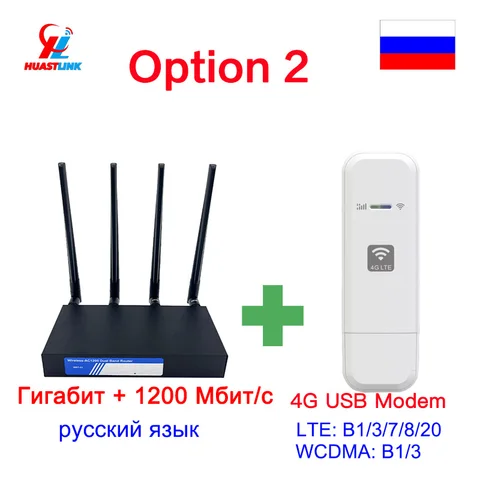
В современном мире скорость интернета играет очень важную роль. Большинство устройств поддерживают WiFi, что позволяет подключаться к сети без проводов. Но что делать, если у вас есть только 3G модем, и вы хотите подключиться через аксесс-поинт? Решением может стать роутер для USB модема, который позволяет подключить ваш модем и создать WiFi сеть.
Основная функция роутера для USB модема заключается в подключении модема к роутеру через USB порт. Роутер получает доступ к интернету через модем, а затем создает WiFi сеть, к которой можно подключить различные устройства, такие как смартфоны, планшеты и ноутбуки. Таким образом, вы можете наслаждаться высокой скоростью интернета в любой точке вашего дома или офиса.
Выбор роутера для USB модема зависит от многих факторов. Во-первых, убедитесь, что выбранный роутер совместим с вашим USB модемом. Некоторые модели роутеров могут быть совместимы только с определенными моделями модемов.
Также обратите внимание на скорость интернета, которую может обеспечить выбранный роутер. Роутеры имеют разные максимальные скорости передачи данных, поэтому выбирайте тот, который соответствует вашим потребностям. Если вам нужна высокая скорость для потокового просмотра видео или онлайн-игр, выберите роутер с более высокой скоростью передачи данных.
Не забудьте также учесть дальность действия роутера. Если вам нужно обеспечить покрытие всего дома или офиса, выбирайте роутер с более широким радиусом действия. Важно также учитывать другие дополнительные функции, такие как наличие портов Ethernet для подключения кабельных устройств или поддержка технологий безопасности, таких как WPA2.
В итоге, выбор роутера для USB модема — это индивидуальная задача, зависящая от ваших потребностей и возможностей. Уделите внимание совместимости, скорости и дальности действия, и вы сможете настроить удобную и надежную сеть WiFi, чтобы наслаждаться быстрым и стабильным интернетом в любое время и в любом месте.
Совместимость с USB модемом
Для удобства выбора роутера обратите внимание на список поддерживаемых модемов, который обычно указан на упаковке или в описании товара. Также можно обратиться к инструкции роутера или посетить официальный сайт производителя, чтобы узнать совместимость с конкретным модемом.
Несоответствие модема и роутера может привести к невозможности подключения модема к роутеру или некорректному функционированию сети. Поэтому важно уделить внимание этому критерию при выборе роутера для USB модема.
Также стоит отметить, что не все модемы поддерживают работу в качестве аксесс-поинта для Wi-Fi. Поэтому, если вы планируете использовать роутер для подключения нескольких устройств через Wi-Fi, проверьте, поддерживает ли выбранный модем такую функцию.
Как подключить аксесс-поинт USB через 3G роутер WiFi
Если у вас есть USB-модем и 3G-роутер, то вы можете настроить аксесс-поинт и использовать его для подключения устройств к сети через WiFi. В этой статье мы расскажем вам, как подключить аксесс-поинт USB через 3G роутер WiFi.
Первым шагом необходимо подключить ваш USB-модем к роутеру. Обычно для этого используется USB-порт, который находится на задней панели роутера. Подключите модем и убедитесь, что он правильно распознан и работает.
Далее необходимо настроить 3G-роутер, чтобы он использовал USB-модем в качестве источника интернета. Для этого откройте веб-интерфейс роутера в вашем браузере. Обычно адрес веб-интерфейса указан в документации к роутеру. Войдите в интерфейс, используя логин и пароль администратора.
В настройках роутера найдите раздел, отвечающий за подключение к интернету. Там должна быть опция для выбора источника интернета. Выберите USB-модем в качестве источника и сохраните настройки.
Теперь ваш 3G-роутер подключен к интернету через USB-модем. Далее настройте аксесс-поинт для подключения устройств через WiFi. В настройках роутера найдите раздел, отвечающий за настройку WiFi сети. Установите SSID (имя сети), пароль и другие необходимые параметры. Сохраните настройки.
Теперь вы можете подключать устройства к аксесс-поинту через WiFi. Найдите вашу сеть WiFi на устройстве, введите пароль (если установлен) и подключитесь к сети. Теперь вы можете использовать интернет на своих устройствах, подключенных к 3G-роутеру через аксесс-поинт USB.
Таким образом, вы можете использовать USB-модем и 3G-роутер в качестве аксесс-поинта для подключения устройств к интернету через WiFi. Это удобно, если у вас нет проводного интернета, но есть USB-модем для доступа к сети.
Производительность и скорость передачи данных
Важно учитывать, что скорость передачи данных может быть ограничена не только роутером, но и самим USB модемом. Поэтому необходимо выбирать роутер, который обеспечит максимальную совместимость и оптимальную работу с вашим модемом.
| Стандарт и технология | Скорость передачи данных |
|---|---|
| 3G | до 7.2 Мбит/с |
| 4G (LTE) | до 150 Мбит/с |
| Wi-Fi | до 1200 Мбит/с |
| USB | до 480 Мбит/с |
При выборе роутера для USB модема важно обратить внимание на поддержку нужных стандартов и технологий. Например, если у вас есть USB модем с поддержкой 4G (LTE), то роутер должен также поддерживать эту технологию для достижения максимальной скорости передачи данных.
Также важно обратить внимание на количество антенн у роутера, так как они влияют на качество и стабильность сигнала. Чем больше антенн, тем лучше сигнал и скорость передачи данных.
Не забывайте также о возможности подключения к роутеру нескольких устройств через Wi-Fi. Если вам нужно подключить к роутеру не только компьютер, но и смартфон, планшет, Smart TV и другие устройства, обратите внимание на функциональность роутера в плане подключения через Wi-Fi.
Таким образом, выбирая роутер для USB модема, обратите внимание на его производительность и скорость передачи данных, которые могут быть ограничены как роутером, так и USB модемом. Учитывайте поддержку нужных стандартов и технологий, а также возможность подключения нескольких устройств через Wi-Fi.
Как подключить роутер к USB модему и использовать его как WiFi-аксесс-поинт?
Если вы хотите подключить роутер к USB модему и использовать его как WiFi-аксесс-поинт, следуйте этим простым шагам:
| Шаг 1: | Убедитесь, что у вас есть все необходимые компоненты: USB модем, роутер и компьютер. |
| Шаг 2: | Подключите USB модем к порту USB на роутере. |
| Шаг 3: | Подключите роутер к источнику питания и включите его. |
| Шаг 4: | С помощью кабеля Ethernet подключите компьютер к роутеру. |
| Шаг 5: | Откройте веб-браузер на компьютере и введите IP-адрес роутера в адресную строку. Обычно это 192.168.0.1 или 192.168.1.1. Нажмите Enter, чтобы открыть страницу настроек роутера. |
| Шаг 6: | Войдите в настройки роутера, используя стандартные учетные данные (обычно admin/admin или admin/password). |
| Шаг 7: | Перейдите в раздел настроек беспроводной сети (Wi-Fi) и включите ее. |
| Шаг 8: | Настройте имя сети (SSID) и пароль для беспроводной сети. |
| Шаг 9: | Сохраните внесенные изменения и перезагрузите роутер. |
| Шаг 10: | Теперь вы можете подключиться к беспроводной сети с любого устройства, используя заданный вами SSID и пароль. |
Теперь ваш роутер успешно подключен к USB модему и готов к использованию в качестве WiFi-аксесс-поинта. Вы сможете подключить к нему различные устройства, например, смартфоны, планшеты или ноутбуки, и наслаждаться беспроводным доступом в интернет.
Как подключить роутер через Wi-Fi в качестве аксесс-поинта для 3G модема
Для подключения роутера через Wi-Fi в качестве аксесс-поинта для 3G модема вам понадобятся следующие шаги:
- Убедитесь, что ваш 3G модем поддерживает Wi-Fi функцию. Если нет, вам потребуется дополнительное устройство, такое как USB Wi-Fi адаптер.
- Подключите 3G модем к роутеру с помощью USB-кабеля.
- Настройте Wi-Fi на роутере. Войдите в настройки роутера через веб-интерфейс, указав IP-адрес роутера в адресной строке браузера и введите логин и пароль для доступа к настройкам.
- Найдите раздел настройки Wi-Fi и включите его. Выберите сетевое имя (SSID) для вашей Wi-Fi сети и установите пароль для защиты сети.
- Сохраните настройки и перезагрузите роутер.
- Настройте подключение к Интернету на роутере. Войдите в настройки роутера и найдите раздел, связанный с подключением к Интернету.
- Выберите режим работы «Аксесс-поинт» или «Беспроводной репитер» (режим работы может называться по-разному в зависимости от модели роутера).
- Выберите опцию, подключив 3G модем через USB.
- Сохраните настройки и перезагрузите роутер.
- Подключите компьютер или другие устройства к Wi-Fi сети роутера.
Теперь ваш роутер будет работать как аксесс-поинт и обеспечивать беспроводной доступ к Интернету через 3G модем.
Обратите внимание, что процесс настройки может немного различаться в зависимости от модели роутера, поэтому рекомендуется обратиться к инструкции пользователя для более подробной информации о настройках.
Безопасность и защита сети
Важно, чтобы роутер для USB модема обладал возможностями аксесс-поинта, которые позволяют установить пароль для доступа к беспроводной сети. Таким образом, только те пользователи, которые знают пароль, смогут подключиться к вашей сети.
Следует также обратить внимание на наличие функции защиты от внешних атак. Роутер должен иметь встроенный брандмауэр, способный обнаружить и блокировать подозрительный трафик. Это поможет защитить ваши устройства от вирусов, шпионского программного обеспечения и других опасностей, которые могут проникнуть в сеть.
Кроме того, роутер для USB модема должен поддерживать стандартные протоколы безопасности, такие как WPA2-PSK. Они обеспечивают шифрование передаваемых данных, что делает вашу сеть невидимой и недоступной для посторонних.
Не забудьте также обновлять прошивку роутера, чтобы исправлять уязвимости в безопасности и использовать сильные пароли для доступа к настройкам роутера. Это поможет защитить ваш USB модем и беспроводную сеть от несанкционированного доступа и сохранить конфиденциальность ваших данных.
Как подключить аксесс-поинт 3G роутер как WiFi модем через USB?
Для подключения аксесс-поинта 3G роутера в качестве WiFi модема через USB, вам понадобится выполнить несколько шагов. Следуя этим инструкциям, вы сможете легко настроить свою сеть и подключить все необходимые устройства.
Шаг 1: Проверьте совместимость
Перед покупкой аксесс-поинта 3G роутера убедитесь, что он совместим с вашим USB модемом. Проверьте список поддерживаемых моделей на официальном сайте производителя.
Шаг 2: Подключите роутер и модем
Соедините USB модем с аксесс-поинтом 3G роутера, используя кабель, который поставляется в комплекте. Обычно разъем для подключения модема находится сзади или сбоку роутера.
Шаг 3: Войдите в настройки роутера
Откройте браузер на компьютере и введите IP-адрес роутера в адресной строке. Обычно адрес указан в инструкции к роутеру. После ввода адреса нажмите Enter.
Шаг 4: Настройте соединение
Вам понадобится ввести данные от вашего провайдера в настройках роутера. Настройки зависят от конкретного модема и провайдера, но обычно вам потребуется указать APN, логин и пароль.
Шаг 5: Настройте WiFi сеть
Перейдите в настройки WiFi и установите SSID (имя сети) и пароль для доступа к сети. Обязательно используйте сильный пароль для защиты вашей сети от несанкционированного доступа.
Шаг 6: Подключите устройства
Теперь вы можете подключить все нужные устройства к WiFi сети, созданной вашим аксесс-поинтом 3G роутером. Используйте SSID и пароль, которые вы задали в предыдущем шаге.
Шаг 7: Наслаждайтесь подключенными устройствами
Теперь вы можете наслаждаться подключенными устройствами и пользоваться доступом в интернет через ваш аксесс-поинт 3G роутер. Управление настройками роутера может быть выполнено через веб-интерфейс, который обычно доступен по IP-адресу роутера.
Следуя этим простым шагам, вы сможете легко подключить аксесс-поинт 3G роутер в качестве WiFi модема через USB. Не забывайте обеспечить безопасность вашей сети, используя сильные пароли и обновляя программное обеспечение роутера.
Как подключить USB модем к роутеру в качестве аксесс-поинта через Wi-Fi: пошаговая инструкция
Шаг 1: Подключите свой USB модем к роутеру с помощью USB-кабеля. Убедитесь, что модем распознается роутером и работает.
Шаг 2: Войдите в настройки роутера через веб-интерфейс. Для этого откройте любой веб-браузер и введите IP-адрес роутера в адресной строке. IP-адрес обычно указан на задней панели роутера или в инструкции к нему.
Шаг 3: Перейдите на вкладку «USB модем» или аналогичную. На этой вкладке вы должны увидеть список подключенных USB модемов, выберите нужный модем.
Шаг 4: Настройте параметры подключения. Вам может потребоваться ввести имя пользователя и пароль от вашего интернет-провайдера. Обратитесь к документации от провайдера или свяжитесь с его службой поддержки, если вам необходима помощь.
Шаг 5: Включите функцию USB аксесс-поинт на роутере. Обычно эта функция находится в настройках Wi-Fi или беспроводной сети. Установите имя сети (SSID) и пароль для доступа к Wi-Fi.
Шаг 6: Подключите свои устройства к Wi-Fi сети, которую создал роутер. Найдите имя сети (SSID) в списке Wi-Fi сетей на своих устройствах и введите пароль для подключения.
Готово! Теперь вы можете подключить несколько устройств к интернету через роутер, используя USB модем в качестве аксесс-поинта. Убедитесь, что USB модем имеет хорошее качество сигнала и находится рядом с роутером для более стабильного соединения.
Видео:
Что выбрать 3g/4g модем или 3g/4g роутер?
Что выбрать 3g/4g модем или 3g/4g роутер? by pk-help.com 414,330 views 4 years ago 8 minutes, 54 seconds
ТОП—4: Лучшие роутеры (2022) | Рейтинг роутеров | Какой лучше купить?
ТОП—4: Лучшие роутеры (2022) | Рейтинг роутеров | Какой лучше купить? by HOME EXPERT 286,622 views 1 year ago 14 minutes, 26 seconds
3G / 4G роутер или USB модем + Wi-Fi роутер — что лучше выбрать и купить для интернета за городом
3G / 4G роутер или USB модем + Wi-Fi роутер — что лучше выбрать и купить для интернета за городом by VideOK 13,069 views 1 year ago 3 minutes, 34 seconds
Вопрос-ответ:
Как выбрать роутер для USB модема?
При выборе роутера для USB модема необходимо обратить внимание на его совместимость с модемом. Роутер должен поддерживать тот же тип связи, который используется в модеме. Также стоит учесть максимальную скорость передачи данных, поддерживаемую роутером.
Какие особенности нужно учесть при выборе роутера для USB модема?
При выборе роутера для USB модема следует учесть его совместимость с модемом, наличие поддержки нужного типа связи и максимальной скорости передачи данных. Также стоит обратить внимание на функционал роутера, наличие дополнительных портов и возможность настройки безопасности.
Какие советы по выбору роутера для USB модема можно дать?
Для выбора роутера для USB модема стоит обратить внимание на его совместимость с модемом, поддержку нужного типа связи и максимальной скорости передачи данных. Также рекомендуется ознакомиться с отзывами других пользователей и выбрать роутер от надежного производителя.
Как выбрать роутер для USB модема, чтобы он был надежным и стабильным?
Для выбора надежного и стабильного роутера для USB модема необходимо обратить внимание на его качество сборки, отзывы пользователей и репутацию производителя. Также стоит выбирать роутер с хорошей защитой от внешних угроз и возможностью обновления программного обеспечения.
Как выбрать роутер для USB модема с оптимальным соотношением цены и качества?
Для выбора роутера для USB модема с оптимальным соотношением цены и качества стоит сравнить характеристики роутеров разных производителей и почитать отзывы пользователей. Также рекомендуется выбирать роутеры от надежных производителей, которые предлагают гарантию и поддержку после продажи.


