
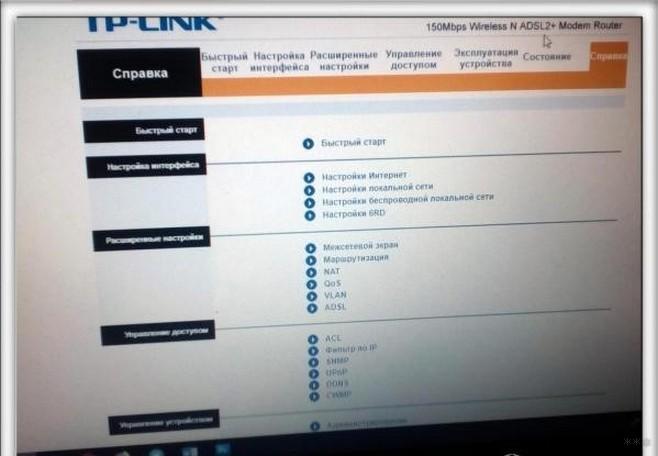
При установке и настройке роутера TP-Link TD-W8901N для интернет-подключения от провайдера Ростелеком, необходимо учитывать ряд параметров и особенностей конфигурации. Это важный этап, который позволит вам наслаждаться стабильным и быстрым безопасным интернет-соединением.
TP-Link TD-W8901N – это надежный и функциональный роутер, предлагаемый компанией TP-Link. Он имеет широкий спектр возможностей и подходит для разных операторов связи, в том числе и для провайдера Ростелеком. Этот роутер обеспечивает высокую скорость передачи данных, стабильность и безопасность сетевого соединения.
Процесс установки и настройки роутера TP-Link TD-W8901N довольно простой, но требует некоторой подготовки. Перед началом процедуры рекомендуется ознакомиться с документацией к устройству, где указаны все необходимые шаги. Также необходимо иметь данные от провайдера Ростелеком, такие как логин и пароль для доступа к интернету.
Шаг 1: Подключение роутера к питанию и модему
Перед настройкой роутера TP-Link TD-W8901N для провайдера Ростелеком необходимо правильно подключить его к питанию и модему.
1. Убедитесь, что роутер выключен и отсоединен от питания.
2. Подключите один конец кабеля Ethernet к порту «LAN» модема Ростелеком, а другой конец к порту «WAN» на задней панели роутера.
3. При необходимости, подключите механический фильтр кабеля Ethernet к порту «LAN» модема Ростелеком, чтобы устранить помехи.
4. Подключите кабель питания к разъему на задней панели роутера и подключите его в розетку.
5. Включите роутер, используя кнопку питания на задней панели.
6. Дождитесь, пока роутер завершит инициализацию, что может занять несколько минут.
Теперь роутер TP-Link TD-W8901N готов к настройке для использования с провайдером Ростелеком.
Шаг 4: Подключение компьютера к роутеру по кабелю
Чтобы начать процесс конфигурации роутера TP-Link TD-W8901N для провайдера Ростелеком, необходимо подключить компьютер к роутеру с помощью сетевого кабеля.
Для этого выполните следующие действия:
Шаг 1. | Найдите один из портов LAN на задней панели роутера TP-Link TD-W8901N. |
Шаг 2. | Подключите один конец сетевого кабеля к выбранному порту LAN. |
Шаг 3. | Подключите другой конец сетевого кабеля к сетевому порту компьютера. |
После подключения компьютера к роутеру вы будете готовы перейти к следующему шагу — входу в настройки роутера через веб-интерфейс.
Настройка параметров роутера TP-Link TD-W8901N для Ростелеком
Роутер TP-Link TD-W8901N предоставляет возможность настройки различных параметров для работы с интернет-провайдером Ростелеком.
Для начала необходимо войти в веб-интерфейс роутера. Для этого откройте любой браузер на вашем компьютере и введите в адресной строке IP-адрес роутера — 192.168.1.1.
После того, как вы вошли в веб-интерфейс, вам потребуется авторизация. Введите логин и пароль, которые вы получили от провайдера Ростелеком.
После успешной авторизации вы попадете на главную страницу настроек роутера. Здесь вы можете изменить различные параметры, в том числе режим подключения к интернету.
Для настройки параметров подключения к интернету выберите раздел «Network» или «Сеть», в зависимости от версии веб-интерфейса роутера.
В данном разделе вы увидите все доступные вам параметры для настройки подключения. Для работы с провайдером Ростелеком, установите следующие значения:
Интерфейс: PPPoE
Имя пользователя: ваш логин от провайдера Ростелеком
Пароль: ваш пароль от провайдера Ростелеком
Не забудьте сохранить изменения после внесения всех параметров. Для этого нажмите кнопку «Save» или «Сохранить».
После сохранения настроек, роутер будет перезапущен и подключится к интернету с использованием новых параметров. Вы можете проверить подключение, открыв веб-браузер и переходя на любой сайт.
Теперь ваш роутер TP-Link TD-W8901N настроен для работы с провайдером Ростелеком и готов к использованию.
Настройка параметров роутера TP-Link TD-W8901N для Ростелеком
Для начала настройки роутера TP-Link TD-W8901N подключите его к питанию и модему с помощью соответствующих кабелей.
Затем подключите компьютер к роутеру с помощью сетевого кабеля.
После успешного подключения перейдите к настройке роутера через веб-интерфейс.
Для этого откройте браузер и введите в адресной строке IP-адрес вашего роутера (обычно это 192.168.1.1) и нажмите Enter.
В появившемся окне введите логин и пароль для доступа к настройкам роутера. Если вы не изменили эти данные, стандартные значения — admin в качестве логина и admin в качестве пароля.
После успешной авторизации вы попадете в меню настроек роутера TP-Link TD-W8901N.
Перейдите в раздел «Настройки WAN» или «Интернет» (название может отличаться в зависимости от версии прошивки).
Выберите режим подключения к интернету, предоставленный вашим провайдером Ростелеком. Обычно это PPPoE или IPoE.
Введите логин и пароль, предоставленные провайдером, в соответствующие поля.
Если ваш провайдер предоставляет IP-адрес автоматически, выберите опцию «Получить автоматически» или «Автоматический IP».
Если провайдер предоставляет вам статический IP-адрес, введите его вручную в поля «IP-адрес», «Маска подсети» и «Основной шлюз».
Сохраните настройки и перезагрузите роутер для применения изменений.
После перезагрузки роутера вы должны успешно подключиться к интернету через роутер TP-Link TD-W8901N.
Настройка параметров роутера TP-Link TD-W8901N для Ростелеком
Для полноценной работы роутера TP-Link TD-W8901N с провайдером Ростелеком необходимо выполнить ряд настроек и конфигурацию. В этом пункте мы рассмотрим этот процесс подробнее.
1. Подключите компьютер к роутеру TP-Link TD-W8901N с помощью сетевого кабеля.
2. Откройте веб-браузер и в адресной строке введите IP-адрес роутера, который обычно равен 192.168.1.1.
3. В появившемся окне авторизации введите данные для входа, а именно логин и пароль, которые указывались при первоначальной настройке.
4. После успешной авторизации вы попадете на главную страницу панели управления роутера.
5. В меню слева найдите раздел «WAN» или «Настройки соединения» и откройте его.
6. В этом разделе вам нужно выбрать режим подключения к интернету, предоставляемый провайдером Ростелеком.
7. В зависимости от выбранного режима подключения, вам будут предложены соответствующие поля для заполнения.
8. Внимательно заполните поля с параметрами подключения, такие как тип соединения, имя пользователя и пароль, IP-адреса DNS-серверов и т.д.
9. После заполнения всех необходимых полей нажмите кнопку «Сохранить» или «Применить» для применения настроек.
10. После сохранения настроек роутер перезагрузится и автоматически подключится к сети Ростелеком.
11. Проверьте работу интернет-соединения, открыв веб-браузер и перейдя на любой сайт.
Теперь вы успешно настроили параметры роутера TP-Link TD-W8901N для работы с провайдером Ростелеком. Получив доступ к интернету, вы сможете пользоваться всеми возможностями высокоскоростного подключения.
Настройка параметров роутера TP-Link TD-W8901N для Ростелеком
Для того чтобы корректно настроить роутер TP-Link TD-W8901N для провайдера Ростелеком, следует выполнить следующие шаги:
- Подключите компьютер к роутеру TP-Link TD-W8901N при помощи сетевого кабеля.
- Откройте веб-браузер и введите IP-адрес роутера TP-Link TD-W8901N в адресной строке. По умолчанию IP-адрес роутера — 192.168.1.1.
- В открывшемся окне введите имя пользователя и пароль для входа в настройки роутера. По умолчанию имя пользователя — admin, пароль — admin.
- После успешного входа в настройки роутера, перейдите на вкладку «Network» или «Сеть».
- На странице настроек «Network» выберите соединение «WAN».
- Выберите режим подключения к интернету. Для провайдера Ростелеком обычно используется «PPPoE».
- Введите логин и пароль, предоставленные провайдером Ростелеком.
- Если провайдер предоставил статический IP-адрес, введите его в соответствующее поле. В противном случае, оставьте поле пустым.
- Проверьте правильность введенных данных и сохраните настройки роутера.
- После сохранения настроек, роутер перезагрузится и установит соединение с провайдером Ростелеком.
- Проверьте подключение к интернету, открыв веб-браузер на подключенном к роутеру компьютере.
После выполнения всех указанных шагов, роутер TP-Link TD-W8901N будет настроен и готов к использованию с провайдером Ростелеком.
Видео:
Настройка модема TP Link td W8901n
Настройка модема TP Link td W8901n by Кибер Мир 4,391 views 5 years ago 2 minutes, 6 seconds


