
Интернет – это источник с большим количеством информации и возможностей. Однако, есть определенные ситуации, когда нужно ограничить доступ к определенным веб-сайтам. Это может быть особенно актуально, например, если у вас есть дети, и вы хотите заблокировать определенные сайты, чтобы избежать нежелательного контента. Кроме того, блокировка определенных сайтов может быть полезной, если вы хотите повысить продуктивность и избежать отвлекающих факторов.
Однако, необходимо знать, как точно заблокировать сайт, чтобы он не открывался. Для этого существует несколько простых шагов и инструкций, которые помогут вам достичь желаемого результата. В этой статье мы расскажем вам о некоторых из них.
Первым шагом является использование встроенных инструментов операционной системы или специальных программ, которые позволяют блокировать доступ к определенным веб-сайтам. Они позволяют создавать черные списки сайтов, которые не будут открываться в вашем браузере или на вашем компьютере. При этом, вы можете установить пароль или другую форму аутентификации, чтобы предотвратить обход блокировки.
Простые шаги и инструкции для ограничения доступа к определенным веб-сайтам
Заблокировать доступ к определенным сайтам может быть необходимо по различным причинам. Будь то контроль родителей, ограничение на рабочем месте или просто желание избежать нежелательного контента, есть несколько простых способов заблокировать сайты, чтобы они не открывались на вашем компьютере.
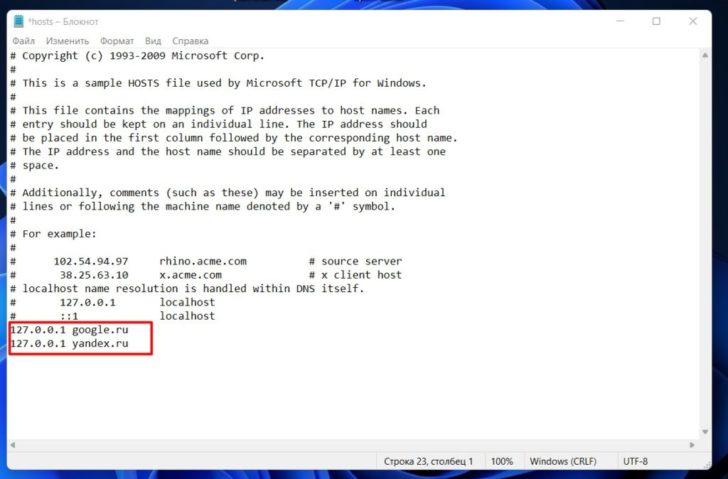
Один из самых распространенных способов блокировки доступа к веб-сайтам — это использование файла hosts. Зайдите в файл hosts, который находится в системной папке на вашем компьютере, и добавьте строку с IP-адресом и доменным именем сайта, который вы хотите заблокировать. После этого при попытке открыть данный сайт, компьютер будет перенаправляться на указанный вами IP-адрес, что сделает открытие сайта невозможным.
Если вам нужно заблокировать сайт на уровне вашего домашнего сетевого подключения, вы можете изменить настройки маршрутизатора. Вам нужно будет войти в административную панель вашего маршрутизатора и добавить правило блокировки для определенного сайта. Это позволит блокировать доступ к сайту для всех устройств, подключенных к вашей домашней сети.
Если вы не хотите изменять настройки маршрутизатора или использовать файл hosts, вы можете установить специальное программное обеспечение для блокировки определенных веб-сайтов. Существует множество таких программ, которые позволяют создавать черные списки сайтов и блокировать их доступ.
Прежде чем приступить к блокировке веб-сайтов, всегда помните о том, что незаконное использование или блокировка сайтов без разрешения владельцев может привести к негативным последствиям, включая уголовную ответственность. Поэтому, используйте эти методы ограничения доступа только в случаях, когда это законно и уместно.
Использование файла hosts
Один из способов ограничить доступ к определенным веб-сайтам на компьютере заключается в использовании файла hosts. Этот файл, который находится в операционной системе, позволяет установить соответствие между IP-адресами и доменными именами.
Для того чтобы заблокировать определенный сайт с помощью файла hosts, необходимо открыть этот файл в текстовом редакторе с правами администратора. В Windows файл hosts находится по пути C:WindowsSystem32driversetchosts.
В файле hosts нужно добавить новую строку следующего вида: 127.0.0.1 Доменное_имя_сайта. Вместо «Доменное_имя_сайта» нужно указать доменное имя веб-сайта, который вы хотите заблокировать. Например: 127.0.0.1 facebook.com. Таким образом, при попытке открыть сайт facebook.com ваш компьютер будет перенаправляться на собственный IP-адрес, что приведет к невозможности доступа к сайту.
Сохраните изменения в файле hosts и закройте его. Далее необходимо перезагрузить компьютер, чтобы изменения вступили в силу. После перезагрузки доступ к заблокированному сайту будет ограничен.
Использование файла hosts — это простой и эффективный способ блокировки доступа к определенным веб-сайтам на компьютере. Вы можете добавить несколько строк в файл hosts, чтобы ограничить доступ к различным сайтам. Этот метод также позволяет блокировать доступ к сайтам на всех устройствах, подключенных к вашей сети.
Ограничение открытия определенного сайта на компьютере
Блокировка доступа к определенным веб-сайтам на компьютере может быть полезной во многих ситуациях. Если вам необходимо ограничить доступ к определенным сайтам, чтобы предотвратить их открытие на вашем компьютере, вы можете использовать несколько способов.
Один из самых простых способов заблокировать доступ к определенному сайту — изменение настроек маршрутизатора. Это позволит вам заблокировать доступ к сайту для всех устройств, подключенных к вашей домашней сети. Чтобы это сделать, вам потребуется знать IP-адрес вашего маршрутизатора и учетные данные для входа в его настройки.
Для начала откройте веб-браузер и введите IP-адрес вашего маршрутизатора в адресной строке. После того, как вы введете учетные данные и войдете в настройки маршрутизатора, найдите раздел «Блокировка сайтов» или что-то подобное. В этом разделе вы сможете указать URL-адреса веб-сайтов, которые вы хотите заблокировать.
В другом варианте можно использовать специальное программное обеспечение, которое позволяет блокировать определенные веб-сайты на компьютере. Такие программы позволяют создавать черный список веб-сайтов, которые вы хотите заблокировать. Они также предоставляют функции управления временем доступа к сайтам и ограничениями для определенных пользователей.
Чтобы установить такое программное обеспечение, вам необходимо скачать и установить его на ваш компьютер, следуя инструкциям на экране. После установки вы сможете создать черный список веб-сайтов, которые вы хотите заблокировать. Вам также может потребоваться настроить ограничения доступа для разных пользователей, если это необходимо.
Заблокировать доступ к определенному сайту на компьютере можно также при помощи файла hosts. В этом случае вы будете вносить изменения в файл hosts на вашем компьютере, чтобы перенаправить запросы к определенному сайту на другой IP-адрес или на локальное хранилище. Этот метод требует некоторых навыков работы с файлами и может быть сложным для начинающих.
Независимо от того, какой метод вы выберете, помните, что ограничение доступа к определенным веб-сайтам может быть полезным, но не является абсолютно надежным. Опытные пользователи могут найти способы обойти такие блокировки. Поэтому, если вам действительно необходимо ограничить доступ к определенному сайту, рассмотрите другие варианты, например, использование родительских контрольных программ или периодическую проверку просмотренного веб-сайта.
Как заблокировать определенный сайт на компьютере: простые шаги и инструкции
Иногда бывает необходимость ограничить доступ к определенным веб-сайтам на компьютере. Это может быть полезно, если вы хотите предотвратить открывание определенных сайтов из-за их негативного влияния или отвлекающего содержимого. В этой статье мы расскажем вам, как заблокировать определенный сайт на компьютере с помощью простых шагов и инструкций.
Использование программного обеспечения
Одним из способов заблокировать доступ к определенному веб-сайту на компьютере является установка специального программного обеспечения. Существует множество программ, которые могут помочь вам в этом деле. Например, вы можете установить программу-родительский контроль, которая позволит вам ограничить доступ к определенным веб-сайтам.
Чтобы воспользоваться этим методом, вам необходимо:
- Выбрать программу-родительский контроль, которая подходит вам по функционалу и особенностям.
- Скачать и установить выбранную программу на компьютер.
- Запустить программу и настроить параметры блокировки сайтов.
- Добавить в список заблокированных сайтов URL-адреса тех веб-сайтов, которые вы хотите заблокировать.
- Сохранить настройки и закрыть программу.
После выполнения этих шагов выбранный вами веб-сайт будет заблокирован на вашем компьютере. Вы больше не сможете открыть его в своем браузере.
Использование файловой системы
Другим способом ограничить доступ к определенному веб-сайту на компьютере является использование файловой системы. Для этого вам потребуется:
- Открыть файл hosts на вашем компьютере с помощью текстового редактора (например, Notepad).
- Найти строку с примером блокировки сайта в файле hosts, которая начинается с символа #.
- Скопировать эту строку и вставить ее внизу файла hosts.
- Изменить URL-адрес на URL-адрес того веб-сайта, который вы хотите заблокировать.
- Сохранить изменения в файле hosts.
После этого выбранный веб-сайт будет заблокирован на вашем компьютере. Браузер больше не сможет открыть его, так как адрес будет перенаправлен на другую страницу или на локальный хост.
Заключение
Заблокировать определенный веб-сайт на компьютере можно несколькими способами. Программное обеспечение-родительский контроль и использование файловой системы — два из наиболее популярных методов. Выберите тот, который подходит вам лучше всего и следуйте инструкциям, чтобы успешно заблокировать доступ к определенному сайту на вашем компьютере.
Как заблокировать определенный сайт на компьютере
1. Откройте файл hosts на редактирование. Обычно он располагается по пути C:WindowsSystem32driversetchosts.
2. Вставьте следующую строку в конец файла:
| 127.0.0.1 | имя_сайта |
|---|
Замените «имя_сайта» на URL-адрес веб-сайта, который вы хотите заблокировать. Например, чтобы заблокировать доступ к Facebook, вы должны вставить следующую строку:
| 127.0.0.1 | facebook.com |
|---|
3. Сохраните изменения в файле hosts.
Теперь, когда вы или кто-то другой попробует открыть заблокированный сайт на этом компьютере, браузер будет перенаправлен на адрес 127.0.0.1 (localhost), что означает, что сайт не будет загружен.
Обратите внимание, что этот способ заблокирует доступ к сайту только на вашем компьютере. Если вы хотите заблокировать сайт на других компьютерах в вашей сети, вам понадобится использовать другие методы, такие как изменение настроек маршрутизатора или установка специального программного обеспечения.
Как заблокировать доступ к определенному веб-сайту на компьютере и ограничить его открытие
Ограничение доступа к определенным веб-сайтам на компьютере может быть полезной функцией, особенно если у вас есть дети или вы хотите управлять своим рабочим временем. В этой статье мы рассмотрим, как заблокировать доступ к определенному веб-сайту на компьютере и ограничить его открытие.
- Использование файла hosts: Самым простым способом заблокировать доступ к определенному веб-сайту на компьютере является использование файла hosts. Этот файл находится на вашем компьютере и содержит список IP-адресов и соответствующих им доменных имен. Вы можете добавить запись в файл hosts, чтобы заблокировать доступ к определенному веб-сайту, указав его IP-адрес и доменное имя. После изменения файла hosts веб-сайт будет заблокирован, и при попытке открытия его компьютер будет перенаправляться на другую страницу или просто получит сообщение о том, что доступ к данному сайту запрещен.
- Изменение настроек маршрутизатора: Если вы хотите заблокировать доступ к определенному веб-сайту на всех компьютерах в домашней сети, вы можете использовать возможности вашего маршрутизатора. В большинстве маршрутизаторов есть функция блокировки доступа по доменному имени или IP-адресу. Вам может потребоваться войти в настройки маршрутизатора и добавить в список заблокированных сайтов нужный веб-сайт.
- Установка специального программного обеспечения: Еще одним способом заблокировать доступ к определенному веб-сайту на компьютере является установка специального программного обеспечения. Существуют программы, позволяющие ограничить доступ к определенным сайтам, блокировать их или устанавливать ограничения по времени использования. Это может быть полезно для родителей, которые хотят ограничить доступ своих детей к определенным веб-сайтам или для организаций, которые хотят управлять доступом своих сотрудников к определенным сайтам в рабочее время.
Независимо от того, какой метод вы выберете, помните, что блокировка доступа к определенному веб-сайту на компьютере должна осуществляться ответственно и с учетом целей использования Интернета. Блокировка доступа к определенным веб-сайтам может быть полезной в определенных ситуациях, но она также может ограничить вашу свободу выбора и доступ к полезной информации. Используйте эту функцию ответственно и внимательно выбирайте сайты для блокировки.
Как ограничить доступ к определенному веб-сайту на компьютере
Иногда возникает необходимость ограничить доступ к определенным веб-сайтам на компьютере. Это может быть полезно, если вы хотите ограничить время, которое вы или ваш ребенок проводите на определенном сайте, или если есть определенный сайт, который вы хотите заблокировать по какой-либо причине.
Существует несколько способов, с помощью которых вы можете ограничить доступ к определенному сайту на компьютере.
Использование файла hosts
Один из способов заключается в использовании файла hosts на компьютере. Файл hosts — это текстовый файл, который используется операционной системой для соотношения IP-адресов и доменных имен. Вы можете добавить запись в файл hosts, чтобы заблокировать доступ к определенному сайту.
Изменение настроек маршрутизатора
Если вы хотите заблокировать доступ к определенному сайту на всех устройствах, подключенных к вашему домашнему Wi-Fi, вы можете изменить настройки маршрутизатора. В настройках маршрутизатора обычно есть функция блокировки определенных веб-сайтов, и вы можете добавить нужный сайт в список заблокированных.
Установка специального программного обеспечения
Еще один способ ограничить доступ к определенному сайту на компьютере — это установить специальное программное обеспечение. Некоторые программы предоставляют функцию блокировки определенных веб-сайтов, и вы можете воспользоваться ими для блокировки нужного сайта.
Теперь вы знаете несколько способов, с помощью которых можно ограничить доступ к определенному веб-сайту на компьютере. Выберите наиболее подходящий для вас способ и следуйте инструкциям, чтобы блокировка была успешной.
Видео:
Браузер открывается при запуске компьютера с рекламой. Инструкция по решению проблемы.
Браузер открывается при запуске компьютера с рекламой. Инструкция по решению проблемы. by Averina Lab 301,581 views 7 years ago 5 minutes, 22 seconds
Как заблокировать сайт в браузере Google Chrome? Простой и быстрый способ!
Как заблокировать сайт в браузере Google Chrome? Простой и быстрый способ! by Компьютерные Секреты 87,340 views 7 years ago 3 minutes, 43 seconds
Эти приложения вас спасут, если отключат интернет | Шатдаун, часть 2
Эти приложения вас спасут, если отключат интернет | Шатдаун, часть 2 by Первый отдел 198,921 views 3 months ago 16 minutes
Вопрос-ответ:
Как заблокировать сайт на компьютере?
Чтобы заблокировать сайт на компьютере, можно воспользоваться файлом hosts. Для этого нужно открыть файл hosts с помощью текстового редактора и добавить в него запись, блокирующую нужный сайт.
Как заблокировать сайт на своем мобильном устройстве?
Чтобы заблокировать сайт на мобильном устройстве, можно воспользоваться специальными приложениями или настройками безопасности. Например, в Android можно добавить сайт в список запрещенных в настройках родительского контроля или воспользоваться приложениями-блокировщиками.
Как заблокировать сайт на роутере?
Чтобы заблокировать сайт на роутере, нужно зайти в его настройки через браузер, найти раздел «Фильтр URL» или «Блокировка сайтов» и добавить в список запрещенных сайтов нужный адрес. После сохранения изменений сайт будет заблокирован на всех устройствах, подключенных к данному роутеру.
Можно ли заблокировать сайт без доступа к административным настройкам роутера?
Да, можно. Для этого можно воспользоваться дополнительным программным обеспечением, таким как DNS-фильтры или VPN-сервисы, которые позволяют блокировать определенные сайты независимо от настроек роутера.
Как разблокировать сайт, если его случайно заблокировал?
Если вы случайно заблокировали сайт, то чтобы его разблокировать, нужно удалить соответствующую запись из файла hosts или из списка запрещенных сайтов в настройках роутера или мобильного устройства.


