
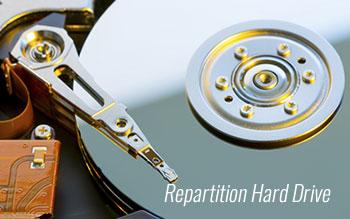
RAID 1, также известный как зеркалирование дисков, является одним из самых надежных способов сохранения данных. Он использует два разных диска, копируя информацию с одного диска на другой. Если один из дисков выходит из строя, данные остаются недоступными. Поэтому важно уметь заменять диск в RAID 1 при его поломке без потери данных.
Процесс замены диска в RAID 1 обычно включает в себя удаление неисправного диска из контроллера и установку нового диска в его место. Важно отметить, что перед заменой диска необходимо убедиться, что новый диск имеет такую же емкость или больше, чем старый диск.
Перед началом замены диска в RAID 1, рекомендуется создать резервные копии всех данных на другом надежном носителе. Хотя замена диска в RAID 1 не должна привести к потере данных, сделать резервную копию – это всегда хорошая практика, чтобы защитить важную информацию от случайных ошибок.
Во время процесса замены диска в RAID 1 обычно необходимо следовать инструкциям, предоставленным производителем контроллера дисков или посмотреть документацию, чтобы убедиться, что вы сделали все правильно и безопасно. Держите в уме, что процесс замены диска может отличаться у разных производителей и моделей RAID-контроллеров.
Остановка работы сервера
Перед началом замены диска в RAID 1 необходимо остановить работу сервера. Данный шаг важен для предотвращения потери данных и непредвиденных ошибок при замене дисков.
Остановить работу сервера можно двумя способами. Первый способ — через операционную систему. Для этого необходимо выполнить команду на выключение сервера. Как правило, это команда «shutdown -h now» или аналогичная, в зависимости от используемой операционной системы.
Второй способ — через панель управления сервером. В панели управления необходимо найти соответствующую функцию или кнопку для остановки сервера. Обычно она называется «Shutdown» или «Выключить».
После выполнения данного шага, сервер будет остановлен, и можно переходить к следующему шагу — определению порта для замены диска.
Шаг 1: Определение порта для замены диска в RAID 1
Перед тем как заменить один из дисков в RAID 1 массиве, необходимо определить порт, к которому подключен заменяемый диск. Это важно, так как подключение нового диска к тому же порту может привести к ошибкам и потере данных.
Для выполнения этого шага понадобится установленное программное обеспечение Acronis, которое позволяет просмотреть текущую конфигурацию RAID массива.
1. Убедитесь, что на вашем компьютере установлена последняя версия Acronis. Если нет, загрузите и установите его с официального сайта.
2. Запустите Acronis и выберите вкладку «Управление аппаратным RAID».
3. Внутри этой вкладки вы увидите список распознанных контроллеров RAID. Выберите тот, который относится к вашему RAID 1 массиву.
4. Найдите в списке порт, на котором находится заменяемый диск. Обычно порты обозначаются числами, например «Port 0» или «Port 1». Запомните число, что соответствует порту, к которому подключен заменяемый диск.
Теперь, когда вы определили порт, вы можете приступить к замене диска в RAID 1 массиве без риска потери данных.
Замена дисков RAID 1 на разных контроллерах с использованием Acronis
Пункт №5 в нашем плане статьи посвящен замене старого диска и установке нового диска в системе RAID 1.
Чтобы выполнить эту операцию, следуйте следующим шагам:
| Шаг 1: | Вытащить старый диск |
| 1.1 | Для начала отключите сервер и откройте его корпус, чтобы получить доступ к внутренним компонентам. |
| 1.2 | Найдите старый диск, который вы хотите заменить, и аккуратно извлеките его из его слота. Убедитесь, что сервер все еще выключен и отключен от источника питания. |
| Шаг 2: | Установить новый диск |
| 2.1 | Распакуйте новый диск и установите его в слот, который был ранее занят старым диском. Убедитесь, что новый диск надежно закреплен. |
| 2.2 | При необходимости подключите новый диск к соответствующему порту на контроллере. Если вы не уверены, какой порт использовать, обратитесь к документации или руководству по вашей системе. |
После того, как вы выполнили эти шаги, вы успешно заменили диск в системе RAID 1. Теперь можно перейти к следующему шагу — ребилдингу и восстановлению RAID 1.
6. Вытащить старый диск и установить новый
Для замены диска в RAID 1 необходимо начать с извлечения старого диска из контроллера.
1. Остановите работу сервера и отключите его от источника питания.
2. Откройте корпус сервера и найдите старый диск, который вы хотите заменить.
3. Отсоедините все кабели, соединяющие старый диск с контроллером RAID.
4. Освободите старый диск от крепления внутри серверного корпуса.
5. Аккуратно вытащите старый диск из слота на контроллере RAID.
Теперь, когда старый диск извлечен, вы можете продолжить с установкой нового диска в RAID.
1. Возьмите новый диск и аккуратно вставьте его в свободный слот контроллера RAID.
2. Убедитесь, что новый диск надежно зафиксирован в слоте.
3. Подключите все кабели, соединяющие новый диск с контроллером RAID.
4. Закройте корпус сервера и подключите сервер к источнику питания.
5. Включите сервер и дождитесь, пока контроллер RAID определит новый диск.
6. Для убедительности можно воспользоваться программным обеспечением, таким как Acronis, чтобы убедиться, что новый диск успешно распознан и готов к восстановлению RAID.
| Шаг 6 | Инструкция |
|---|---|
| А | Остановите работу сервера и отключите его от источника питания. |
| Б | Откройте корпус сервера и найдите старый диск, который вы хотите заменить. |
| В | Отсоедините все кабели, соединяющие старый диск с контроллером RAID. |
| Г | Освободите старый диск от крепления внутри серверного корпуса. |
| Д | Аккуратно вытащите старый диск из слота на контроллере RAID. |
| 1 | Возьмите новый диск и аккуратно вставьте его в свободный слот контроллера RAID. |
| 2 | Убедитесь, что новый диск надежно зафиксирован в слоте. |
| 3 | Подключите все кабели, соединяющие новый диск с контроллером RAID. |
| 4 | Закройте корпус сервера и подключите сервер к источнику питания. |
| 5 | Включите сервер и дождитесь, пока контроллер RAID определит новый диск. |
| 6 | Используя программное обеспечение Acronis или подобное, убедитесь, что новый диск успешно распознан и готов к восстановлению RAID. |
7. Установить новый диск
После того как вы вытащили старый диск из контроллера RAID, необходимо установить новый диск. Для этого следует провести следующие действия:
а) Проверьте новый диск
Перед установкой нового диска в контроллер RAID, рекомендуется проверить его на предмет повреждений или дефектов. Процесс проверки диска может быть выполнен с помощью специального программного обеспечения, например, Acronis.
б) Подготовьте новый диск
Если новый диск прошел проверку и не имеет дефектов, следующим шагом является его подготовка. Для этого необходимо удалить все данные с нового диска и отформатировать его в соответствии с требованиями системы RAID. Убедитесь, что вы правильно выбрали тип файловой системы и параметры форматирования.
в) Установите новый диск
После подготовки нового диска, вставьте его в свободный порт контроллера RAID. Убедитесь, что диск правильно вставлен и надежно закреплен в соответствующем разъеме.
г) Подключите новый диск к порту
После установки нового диска на его разъем, подключите его к соответствующему порту на контроллере RAID. Убедитесь, что соединение надежно и кабель тщательно закреплен.
Теперь новый диск успешно установлен в систему RAID и готов к процессу замены и восстановления данных.
Шаг 8: Подключение нового диска к порту контроллера RAID
После того, как старый диск успешно удален из системы, необходимо подключить новый диск к порту контроллера RAID.
Перед подключением нового диска убедитесь, что сервер выключен. Откройте корпус сервера и найдите свободный порт на контроллере RAID.
При подключении диска обратите внимание на следующие моменты:
- Проверьте правильность подключения диска к порту. Убедитесь, что соответствуют типы разъема.
- Определите правильную ориентацию диска. Обычно на порту и диске есть маркировка для соответствия пинов.
- Будьте аккуратны при вставке диска в порт. Не пытайтесь принудительно вставить диск, это может привести к повреждению.
После подключения нового диска к порту, закройте корпус сервера и убедитесь, что все соединения надежно зафиксированы.
Теперь сервер готов к дальнейшим действиям по ребилдингу и восстановлению RAID 1 с использованием нового диска.
Убедитесь, что вы действуете внимательно и следуете инструкциям производителя сервера и контроллера RAID. Если у вас в результате замены диска возникают какие-либо проблемы или ошибки, обратитесь за помощью к специалистам или технической поддержке.
| Важно: | Приведенная информация предоставляется исключительно в ознакомительных целях. Перед выполнением процедуры замены диска в RAID 1, рекомендуется создать резервную копию данных и ознакомиться с подробными инструкциями от производителя сервера и контроллера RAID. |
|---|
Замена диска в RAID 1: процедура замены дисков
Пункт 11 из руководства по замене диска в RAID 1 описывает процедуру замены дисков в массиве из разных дисков. В этом случае требуется аккуратное взаимодействие между аппаратной частью сервера, контроллером RAID и программным обеспечением, таким как Acronis.
При замене диска в RAID 1, главное убедиться в совместимости нового диска с контроллером RAID и существующими дисками массива. Перед заменой диска необходимо произвести резервное копирование данных с помощью программы, такой как Acronis, чтобы в случае возникновения проблем можно было легко восстановить данные.
Контроллер RAID должен быть настроен на восстановление и ребилдинг массива автоматически после замены диска. Если этого не произойдет автоматически, можно запустить процесс ребилдинга вручную, следуя инструкциям производителя контроллера RAID.
Замена дисков в разных массивах RAID 1 может быть сложной задачей, поэтому необходимо тщательно следовать инструкциям и быть осторожным, чтобы избежать потери данных. Всегда имейте под рукой резервную копию данных перед заменой диска. Следуя указанным шагам и правильно выполняя процедуру замены диска, можно успешно заменить диск в RAID 1 и продолжить работу сервера без потери данных.
Шаг 11: Проверка итоговой конфигурации дисков и RAID 1
После завершения ребилдинга RAID 1 и восстановления данных, необходимо провести проверку итоговой конфигурации дисков и RAID-массива.
1. Убедитесь, что новый диск находится в работоспособном состоянии. Проверьте его статус и наличие ошибок с помощью утилиты управления контроллером RAID или специализированной программы, такой как Acronis Disk Director.
2. Проверьте, что новый диск полностью синхронизирован с остальными дисками RAID 1. Если контроллер RAID предоставляет интерфейс для мониторинга процесса ребилдинга, убедитесь, что он завершен без ошибок.
3. Проверьте состояние RAID-массива RAID 1. Убедитесь, что они работают в режиме зеркалирования и нет предупреждающих или ошибочных сообщений о состоянии массива.
4. Проверьте целостность данных на RAID-массиве. Используйте специальные программы или инструменты для проверки целостности файлов и дисков, чтобы убедиться, что данные не повреждены и доступны для чтения и записи.
5. Проведите тестовые сценарии для проверки производительности и надежности системы после замены диска. Запустите нагрузочные тесты, проверьте скорость передачи данных и обработку запросов.
| Действия | Описание |
|---|---|
| Проверка статуса диска | Используйте утилиты управления контроллером RAID или специализированную программу, чтобы убедиться в работоспособности нового диска и отсутствии ошибок. |
| Проверка синхронизации | Убедитесь, что новый диск полностью синхронизирован с остальными дисками RAID 1. Проверьте состояние процесса ребилдинга. |
| Проверка состояния RAID-массива | Убедитесь, что RAID-массив работает в режиме зеркалирования и нет предупреждающих или ошибочных сообщений о состоянии. |
| Проверка целостности данных | Используйте специальные программы или инструменты для проверки целостности файлов и дисков на RAID-массиве. |
| Тестирование производительности | Запустите нагрузочные тесты для проверки производительности системы после замены диска. |
По результатам проверки итоговой конфигурации дисков и RAID 1, вы можете быть уверены в надежности и работоспособности системы. В случае обнаружения проблем или ошибок, обратитесь к документации контроллера RAID или обратитесь за помощью к специалистам.
Видео:
Преобразование динамического диска в базовый, без потери данных
Преобразование динамического диска в базовый, без потери данных by LaptopWorld — Мир Ноутбуков 92,587 views 3 years ago 5 minutes, 1 second
Вопрос-ответ:
Что такое RAID 1 и как он работает?
RAID 1 (зеркалирование) — это метод объединения нескольких жестких дисков в одну логическую единицу, где данные записываются одновременно на два или более диска. Таким образом, если один из дисков выходит из строя, данные остаются доступными на оставшихся дисках.
Как понять, что один из дисков в массиве RAID 1 вышел из строя?
Если один из дисков в массиве RAID 1 вышел из строя, вы можете заметить следующие признаки: неработоспособность или медленная работа компьютера, неудачные попытки доступа к данным, ошибки чтения/записи и предупреждения о сбое уровня RAID. Также контроллер RAID может информировать о сбое через интерфейс пользователя.
Могут ли быть потери данных при замене диска в массиве RAID 1?
При правильном выполнении процесса замены диска в массиве RAID 1 без потери данных. Однако, для предотвращения потери данных, рекомендуется создать резервные копии всех важных данных перед началом процесса замены. Также важно следовать инструкциям производителя и правильно настроить программное обеспечение или аппаратное обеспечение RAID.


