
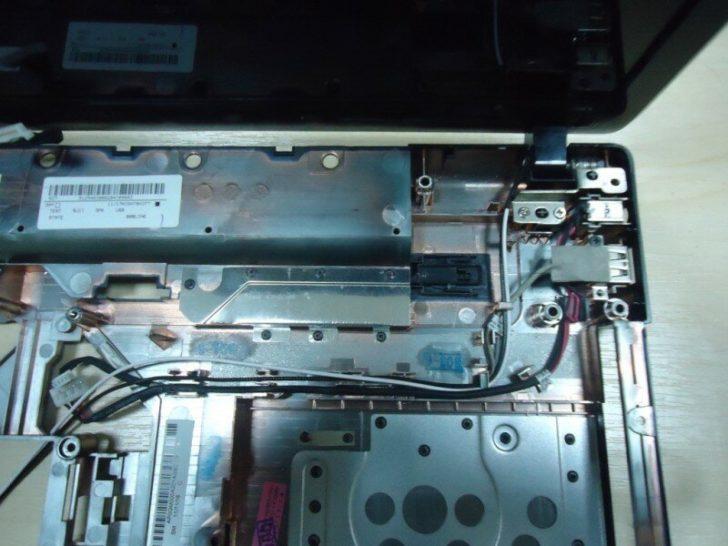
Экран является одной из самых важных частей ноутбука. Он отображает все ваши данные и позволяет вам взаимодействовать с компьютером. Однако иногда экран может испытывать проблемы, такие как полосы на экране, пятна или царапины. Если вы столкнулись с такими проблемами, то, возможно, вам потребуется заменить матрицу экрана своего ноутбука.
Замена матрицы экрана на ноутбуке может показаться сложной задачей, но на самом деле это довольно просто, если вы знаете правильный подход. В этой статье мы предоставим вам пошаговую инструкцию о том, как заменить матрицу на ноутбуке, а также поделимся полезными рекомендациями, которые помогут вам успешно завершить ремонт.
Перед тем как вы приступите к замене матрицы, важно убедиться, что проблема действительно связана с экраном. Проверьте, нет ли других проблем, таких как неправильные драйверы, или проблемы с видеокартой. Если вы уверены, что проблема именно в матрице экрана, можно приступать к замене.
Замена экранной матрицы в ноутбуке
Причины, по которым может потребоваться замена экрана на ноутбуке, могут быть разнообразными: падение ноутбука, столкновение с твердым предметом, повреждение экрана в результате неправильного использования устройства и другие факторы. В результате таких ситуаций экранная матрица может потерять свою функциональность и требовать замены или, возможно, даже восстановления.
Замена экранной матрицы в ноутбуке обычно является достаточно сложной процедурой и требует определенных навыков и инструментов. Если вы не имеете достаточного опыта или не уверены в своих способностях, лучше обратиться к профессионалам, чтобы предотвратить возможные ошибки или повреждение других частей ноутбука.
Однако, если у вас есть опыт ремонта и вы уверены в своих навыках, то можно попробовать заменить экранную матрицу самостоятельно. Для этого потребуется приобрести новую экранную матрицу, инструменты для разборки ноутбука и следовать пошаговой инструкции.
Важно помнить, что замена экранной матрицы в ноутбуке может быть опасной процедурой, поэтому необходимо соблюдать все меры безопасности и аккуратно обращаться с оборудованием. Если вы не уверены в своих способностях или ситуация кажется слишком сложной, всегда лучше обратиться к профессионалам для качественного ремонта или замены экрана ноутбука.
Подготовка к замене матрицы
Перед началом процесса замены матрицы ноутбука необходимо выполнить несколько подготовительных шагов:
- Выключите ноутбук и отключите его от источника питания.
- Используйте отвертку, чтобы открутить все винты, фиксирующие заднюю крышку ноутбука.
- Аккуратно снимите заднюю крышку, убрав все винты и предварительно проверив, что они полностью откручены.
- Сначала отсоедините аккумулятор от материнской платы, чтобы избежать возможных повреждений.
- Осмотрите матрицу и сделайте записи о модели и типе коннектора. Эти сведения помогут вам заказать правильную замену.
- Отсоедините кабель, соединяющий матрицу с материнской платой, аккуратно разъединив его разъемы.
- Сняв старую матрицу, осторожно установите новую, следуя тем же шагам в обратном порядке.
- Поднимите заднюю крышку ноутбука и закрепите ее с помощью винтов.
- Подключите ноутбук к источнику питания и включите его для проверки новой матрицы.
- Если всё работает правильно, закройте заднюю крышку ноутбука и закрепите винтами.
Важно помнить, что замена матрицы ноутбука — это довольно сложная процедура, требующая аккуратности и внимания. Если у вас возникают трудности или вы не уверены в своих навыках, лучше обратиться к специалисту, чтобы избежать возможных повреждений ноутбука.
Шаги по замене и восстановлению экранной матрицы ноутбука
Вот шаги, которые вам следует выполнить для замены матрицы в вашем ноутбуке:
1. Подготовка к замене матрицы:
Перед тем как приступить к замене экранной матрицы, убедитесь, что у вас есть необходимые инструменты, такие как отвертки, пинцет и скотч. Также будьте осторожны, поэтому рекомендуется испытать дисплей на работоспособность до замены.
Положите ноутбук на мягкую поверхность и отсоедините все кабели и провода.
2. Шаги замены матрицы:
Перед началом замены экранной матрицы, выключите ноутбук и отсоедините его от источника питания.
Внимательно изучите сервисную документацию для вашего ноутбука или найдите руководство по замене экрана для вашей модели. Это поможет вам лучше понять, какие шаги нужно выполнить.
Осторожно отсоедините старую матрицу от шлейфа, используя пинцет или маленькую отвертку. Убедитесь, что вы аккуратно отсоединили его из разъема.
Установите новую матрицу в держатель и аккуратно подсоедините ее шлейф к разъему. Убедитесь, что шлейф присоединен к разъему правильно и ничего не пропущено.
Закрепите новую матрицу в держателе, используя скотч или крепежные винты, прилагаемые к комплекту замены.
3. Полезные рекомендации по замене матрицы:
Во избежание повреждений экрана и других компонентов, соблюдайте осторожность при замене матрицы.
Перед заменой матрицы, рекомендуется выключить ноутбук и отсоединить его от источника питания.
Не касайтесь экрана пальцами или острыми предметами, чтобы избежать появления пятен или повреждений на экране.
При возникновении сложностей или сомнений, лучше обратиться к специалистам по ремонту ноутбуков, чтобы не нанести дополнительного повреждения вашему устройству.
Если вы правильно выполните все эти шаги, вы сможете заменить и восстановить экранную матрицу ноутбука. Не забудьте проверить работоспособность новой матрицы после замены, прежде чем закрыть ноутбук.
Полезные рекомендации по замене матрицы ноутбука
Важно помнить, что при замене матрицы ноутбука необходимо быть особенно аккуратным, чтобы не повредить другие компоненты или проводку. Для этого рекомендуется использовать антистатический наручный ремешок, чтобы избежать статического электричества.
Перед началом работы всегда рекомендуется выключить и отключить ноутбук от батареи и сети. Необходимо также полностью разрядить энергию, нажав кнопку включения несколько секунд.
Перед заменой матрицы рекомендуется сделать фотографии всех подключений и расположения компонентов, чтобы в дальнейшем верно собрать всё обратно. Также рекомендуется использовать магнитные лотки или ячейки для хранения винтов и других мелких деталей, чтобы не потерять ничего в процессе замены.
При снятии старой матрицы рекомендуется не использовать силу и осторожно отсоединить все кабели и шлейфы, следуя указаниям в инструкции. При установке новой матрицы необходимо быть аккуратным, чтобы не повредить дисплей или поверхность экрана. Для этого рекомендуется использовать пинцет или пластиковые инструменты.
После того, как новая матрица установлена, необходимо проверить ее работоспособность, подключив ноутбук к электрической сети или батарее и загрузив систему. Если экран работает корректно, то можно продолжать сборку ноутбука согласно инструкции. Если же возникают проблемы, необходимо повторить процедуру замены или обратиться к специалисту.
В случае, если замена матрицы ноутбука собственными силами вызывает сложности или опасения, лучше обратиться за помощью к профессионалу. Некорректная замена или ремонт матрицы может привести к поломке ноутбука или даже к порче экрана.
Восстановление экрана ноутбука
Замена матрицы ноутбука – это сложный процесс и требует определенных навыков и знаний. Если вы не уверены в своих способностях или не хотите рисковать, лучше обратиться к специалистам по ремонту ноутбуков. Они помогут вам быстро и качественно заменить экранную матрицу и восстановить работу устройства.
Однако, если вы решите самостоятельно заменить матрицу ноутбука, вам понадобятся следующие инструменты и материалы:
- Новая экранная матрица;
- Отвертка или отвертки разных размеров;
- Пинцет;
- Пластиковая лопатка или карточка;
- Антистатический ремешок (опционально);
- Маркер или наклейки для маркировки шагов;
- Заготовка для склейки корпуса (если требуется).
Перед началом замены экрана необходимо полностью выключить ноутбук и отсоединить его от питания. Затем следует провести дополнительную диагностику и убедиться, что проблема действительно связана с матрицей.
Далее следует снять заднюю крышку ноутбука при помощи отверток и аккуратно отсоединить шлейф, который соединяет матрицу с материнской платой. После этого можно приступать к снятию старой матрицы и установке новой.
При замене матрицы необходимо быть очень осторожным, чтобы не повредить новую экранную матрицу и остальные компоненты ноутбука. Рекомендуется следовать шаг за шагом инструкции по замене и быть внимательным к каждому мелочи.
После установки новой матрицы нужно проверить ее работу, включив ноутбук и убедившись, что изображение отображается правильно и нет дефектов. Если все работает исправно, можно закрепить экранную матрицу и закрыть ноутбук снова собрать корпус.
Замена матрицы ноутбука может быть сложной и трудоемкой задачей, особенно для тех, кто впервые сталкивается с ремонтом компьютерной техники. Поэтому, если вы не уверены в своих способностях или не хотите тратить время и рисковать, лучше доверить замену экранной матрицы профессионалам.
Причины поломки экранной матрицы в ноутбуке
Одной из основных причин поломки матрицы является механическое повреждение. Ноутбук, как правило, является портативным устройством, и часто подвергается ударам, падениям и другим воздействиям. Если ноутбук был ударен или упал, то матрица может получить трещины или повреждения. Также механическое давление, например, если на ноутбук случайно наступили или поставили какие-либо предметы, может привести к повреждению экранной матрицы.
Еще одной причиной поломки матрицы может быть неправильное использование ноутбука. Если экран ноутбука открывается и закрывается слишком резко или с нарушением рекомендаций производителя, это может привести к повреждению матрицы. Также стоит отметить, что некачественное обслуживание и неправильное обращение с ноутбуком также могут привести к поломке экранной матрицы.
Помимо механических повреждений, существуют и другие причины поломки экрана ноутбука. Например, неполадки в системе питания или электрической цепи могут привести к повреждению матрицы. Это может произойти из-за нестабильного электрического напряжения или неправильного использования зарядного устройства.
Также причиной поломки экранной матрицы может стать ее возраст. Даже при заботливом обращении с ноутбуком, матрица со временем может выйти из строя из-за естественного износа. Данная проблема часто встречается у ноутбуков, которые активно используются в течение длительного времени или имеют долгий срок эксплуатации.
В любом из перечисленных случаев, замена или ремонт экранной матрицы в ноутбуке требует специальных знаний и опыта. Рекомендуется обращаться к профессионалам, которые смогут качественно выполнить данную работу.
Таким образом, поломка экранной матрицы в ноутбуке может возникнуть по разным причинам — от механических повреждений до естественного износа. Важно знать эти причины, чтобы в будущем предотвратить их возникновение и правильно заботиться о своем ноутбуке.
Ремонт и восстановление экрана ноутбука
Причины поломки экранной матрицы могут быть разнообразными, начиная от механических повреждений и падений, до износа и дефектов. Важно установить точную причину поломки перед заменой или восстановлением матрицы.
Для диагностики и ремонта матрицы экрана ноутбука лучше обратиться к профессионалам. Они проведут необходимые тесты и определат, нужна ли замена матрицы или возможно восстановление существующей.
Замена экранной матрицы производится пошагово. Важно правильно подготовиться к этому процессу и следовать инструкциям. Необходимыми инструментами для замены могут быть отвертка, пинцет, и другие инструменты для манипуляции с маленькими деталями.
Ноутбук нужно полностью выключить перед заменой матрицы и отключить его от электричества. Также необходимо снять батарею и отключить все внешние устройства.
После подготовительных шагов, можно приступить к самой замене матрицы экрана. Все шаги следует выполнять аккуратно и осторожно, чтобы не повредить другие части ноутбука.
После замены матрицы необходимо проверить работу экрана и убедиться, что все функции работают должным образом. Если есть какие-либо проблемы, лучше снова обратиться к профессионалам.
При восстановлении экрана ноутбука, профессионалы могут использовать различные методы и инструменты для устранения дефектов. Это может включать замену поврежденных частей, ремонт проводов или применение специальных веществ для восстановления изображения.
Ремонт и восстановление экрана ноутбука — это процесс, который может быть сложным и требующим времени. Однако, обратившись к профессионалам, можно быть уверенным в качестве работы и исправлении проблемы.
Замена экрана ноутбука: основные шаги и рекомендации
Замена матрицы экрана в ноутбуке может потребоваться в случае его повреждения или неисправности. В данном случае вы можете самостоятельно заменить матрицу, следуя определенным шагам. Ниже представлены основные шаги и рекомендации, которые помогут вам успешно выполнить замену матрицы на ноутбуке:
- Подготовка к замене матрицы:
- Перед началом работы выключите ноутбук и отсоедините его от источника питания.
- Поставьте ноутбук на стабильную поверхность и закрепите его, чтобы избежать движения во время замены матрицы.
- Подготовьте необходимые инструменты, такие как отвертки, пинцет, присоски и другие для работы с различными элементами ноутбука.
- Шаги замены матрицы:
- Откройте крышку ноутбука, чтобы получить доступ к матрице экрана.
- Отсоедините шлейф матрицы и крепежные винты, которые фиксируют матрицу.
- Аккуратно извлеките старую матрицу из ноутбука и положите ее в безопасное место.
- Установите новую матрицу и аккуратно закрепите ее с помощью крепежных винтов.
- Подсоедините шлейф матрицы к материнской плате ноутбука.
- Закройте крышку ноутбука и убедитесь, что она закреплена должным образом.
- Полезные рекомендации по замене матрицы:
- Перед заменой матрицы рекомендуется прочитать инструкцию производителя вашего ноутбука, чтобы быть уверенным в правильном выполнении всех шагов.
- Во время работы с матрицей экрана следует быть осторожным, чтобы не повредить ее или другие части ноутбука.
- При возникновении вопросов или затруднений лучше обратиться к специалисту, чтобы избежать ошибок и дополнительных поломок.
После замены матрицы экрана на вашем ноутбуке, следует проверить его работоспособность и качество изображения. Если проблемы с экраном продолжаются, возможно потребуется восстановление или ремонт ноутбука. В этом случае рекомендуется обратиться к специалистам, которые смогут предложить наиболее эффективные решения.
Видео:
Ноутбук HP 15-ay057ur (X5D99EA) замена матрицы
Ноутбук HP 15-ay057ur (X5D99EA) замена матрицы by CHIP Интернет-магазин 25,583 views 5 years ago 4 minutes, 49 seconds
Вопрос-ответ:
Какая матрица лучше всего подходит для замены на ноутбуке?
Выбор матрицы зависит от модели и производителя ноутбука. Рекомендуется обратиться к сервисам и магазинам, специализирующимся на ремонте и обслуживании ноутбуков, чтобы получить консультацию по подбору подходящей матрицы.
Какова стоимость замены матрицы на ноутбуке?
Стоимость замены матрицы на ноутбуке может варьироваться в зависимости от модели ноутбука, его производителя и типа матрицы. Обычно стоимость замены матрицы включает в себя стоимость самой матрицы и работу мастера. В среднем, стоимость замены матрицы может составлять от нескольких тысяч до десятков тысяч рублей.
Можно ли самостоятельно заменить матрицу на ноутбуке?
Технически, заменить матрицу на ноутбуке возможно самостоятельно, если у вас есть небольшой навык работы с электроникой и инструментами. Однако, это может быть сложной задачей, которая требует точности и аккуратности. Рекомендуется обратиться за помощью к специалистам, чтобы избежать повреждения других компонентов ноутбука и получить гарантию на выполненную работу.
Что нужно учитывать при выборе матрицы для ноутбука?
При выборе матрицы для ноутбука необходимо учитывать несколько параметров: размер и соотношение сторон матрицы, разрешение экрана, тип подключения (LVDS, eDP и др.) и совместимость с моделью ноутбука. Рекомендуется обратиться к документации на ноутбук или консультантам в специализированных магазинах для получения точной информации о совместимых матрицах. Также можно использовать онлайн-сервисы для подбора матрицы по модели ноутбука.
Как продлить срок службы матрицы на ноутбуке?
Для продления срока службы матрицы на ноутбуке рекомендуется следовать нескольким рекомендациям. Во-первых, избегать перегрева ноутбука, контролировать температуру его компонентов. Во-вторых, аккуратно обращаться с ноутбуком, чтобы не повредить матрицу механически. В-третьих, следить за чистотой матрицы и регулярно удалять пыль и грязь. Также полезно использовать защитные пленки или чехлы для экрана.


