
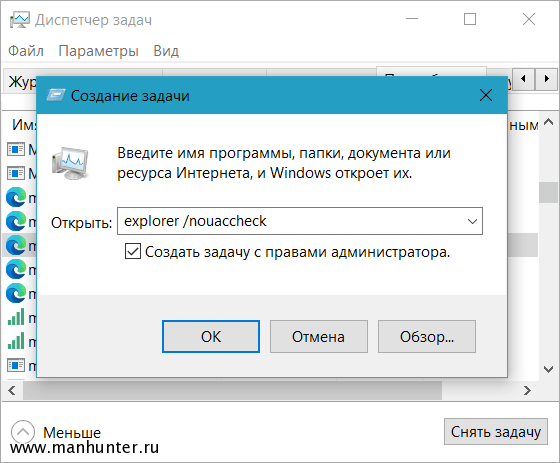
Проводник — это основной файловый менеджер операционной системы Windows, который позволяет управлять файлами, папками и другими ресурсами. Иногда возникают ситуации, когда пользователю требуется запустить проводник от имени администратора, чтобы выполнить различные операции, требующие повышенных привилегий. В этой статье мы расскажем, как убрать эту проблему и легко запустить проводник от имени администратора в Windows.
Перед тем как приступить к выполнению инструкций, важно отметить, что запуск проводника от имени администратора может быть опасен, так как это даёт расширенный доступ ко всем системным файлам и папкам. Поэтому будьте осторожны и убедитесь, что знаете, что именно вы делаете.
Чтобы запустить проводник от имени администратора, вам понадобится выполнить несколько простых шагов. Во-первых, найдите ярлык проводника на рабочем столе или в меню «Пуск». При желании, вы можете создать ярлык на рабочем столе, если его там нет. Затем, нажмите правой кнопкой мыши на ярлык проводника и выберите пункт меню «Запуск от имени администратора».
Как запустить проводник от имени администратора и убрать его запуск
Часто возникают ситуации, когда необходимо запустить файловый менеджер на компьютере под учетной записью администратора. В этом случае у вас может возникнуть вопрос, как запустить проводник от имени администратора и, наоборот, как убрать запуск проводника от имени другого пользователя.
Для того чтобы запустить проводник от имени администратора, выполните следующие простые шаги:
- Щелкните правой кнопкой мыши на значке проводника на рабочем столе или в панели задач.
- В контекстном меню выберите «Запуск от имени администратора».
После выполнения этих шагов проводник будет запущен от имени администратора, и вы сможете выполнять операции, требующие повышенных привилегий. Например, вы сможете вносить изменения в системные файлы или доступаться к ограниченным папкам.
Однако, иногда может возникнуть необходимость убрать запуск проводника от имени администратора. Для этого выполните следующие действия:
- Откройте проводник от имени администратора, следуя описанным выше шагам.
- В меню «Файл» выберите «Свойства».
В появившемся окне выберите вкладку «Совместимость» и снимите флажок напротив пункта «Запускать эту программу от имени администратора». После этого проводник будет запущен от имени текущего пользователя.
Теперь вы знаете, как запустить проводник от имени администратора и как убрать его запуск от имени другого пользователя. Эта функция может быть полезна во многих случаях, когда вам требуются повышенные привилегии при работе с файлами и папками.
Как убрать запуск проводника от имени администратора?
- Щелкните правой кнопкой мыши на значке проводника на рабочем столе или в панели задач.
- В контекстном меню выберите «Запуск от имени администратора».
- Откроется файловый менеджер с правами администратора.
- Для удаления запуска проводника от имени администратора снова щелкните правой кнопкой мыши на значке проводника.
- В контекстном меню выберите «Свойства».
- В открывшемся окне «Свойства проводника» перейдите на вкладку «Совместимость».
- Снимите флажок с опции «Запускать эту программу от имени администратора».
- Нажмите кнопку «Применить» и затем «ОК».
Теперь при запуске проводника он будет открываться от имени текущего пользователя, а не администратора. Это может быть полезно, если вы больше не хотите видеть запуск проводника от имени администратора или если вам требуются обычные права пользователя для работы с файлами и папками.
Как убрать запуск проводника от имени администратора
Если вам необходимо убрать возможность запуска проводника от имени администратора, то следуйте простым шагам:
- Откройте проводник от имени администратора (см. предыдущий раздел).
- В меню «Файл» выберите «Свойства».
В открывшемся окне выберите вкладку «Совместимость».
В разделе «Привилегии» снимите флажок рядом с опцией «Запускать программу от имени администратора».
Нажмите кнопку «Применить» или «ОК», чтобы сохранить изменения.
Теперь проводник будет запускаться в обычном режиме, без прав администратора.
Более подробная информация об управлении правами доступа к файловой системе Windows и другими настройками проводника может быть найдена в соответствующей документации.
Как убрать запуск проводника от имени другого пользователя
- Откройте проводник от имени администратора, следуя шагам из предыдущего раздела.
- В меню «Файл» выберите «Свойства».
- В открывшемся окне «Свойства проводника» выберите вкладку «Совместимость».
- Отключите опцию «Запускать эту программу от имени другого пользователя».
- Нажмите кнопку «Применить» и затем «ОК».
После выполнения этих шагов проводник больше не будет запускаться от имени другого пользователя. Теперь он будет запускаться от вашего имени администратора.
Как запустить файловый менеджер от имени администратора и убрать его запуск от имени другого пользователя
Чтобы запустить файловый менеджер от имени администратора в Windows, выполните следующие шаги:
| Шаг 1 | Откройте проводник от имени администратора. Для этого щелкните правой кнопкой мыши на значке проводника на рабочем столе или в панели задач, а затем выберите «Запуск от имени администратора» в контекстном меню. |
| Шаг 2 | После запуска проводника от имени администратора, вы получите полный доступ к файловой системе и сможете выполнять операции с файлами и папками, требующие административных прав. |
Если вам необходимо убрать запуск проводника от имени другого пользователя, выполните следующие действия:
| Шаг 1 | Откройте проводник от имени администратора (см. предыдущий раздел). |
| Шаг 2 | В меню «Файл» выберите «Свойства». |
| Шаг 3 | В открывшемся окне «Свойства проводника» выберите вкладку «Совместимость». |
| Шаг 4 | Снимите флажок рядом с опцией «Запускать эту программу от имени:». Теперь проводник будет запускаться от вашего текущего пользователя без прав администратора. |
Теперь вы знаете, как запустить файловый менеджер от имени администратора и убрать его запуск от имени другого пользователя в Windows. Эти простые шаги позволят вам выполнять операции с файлами и папками, требующие повышенных привилегий, и управлять правами доступа к системным ресурсам.
Как убрать запуск проводника от имени администратора?
Запуск проводника от имени администратора в Windows может быть полезным при выполнении некоторых задач, требующих повышенных прав доступа. Однако, после окончания работ, возможно потребуется отключить данную функцию. Ниже приведены простые шаги, которые помогут вам убрать запуск проводника от имени администратора.
- Откройте проводник от имени администратора (см. предыдущий раздел).
- В меню «Файл» выберите «Свойства».
- В открывшемся окне «Свойства» выберите вкладку «Совместимость».
- Снимите флажок с опции «Запуск программы от имени администратора».
- Нажмите кнопку «Применить» и затем «ОК», чтобы сохранить изменения.
После выполнения этих шагов проводник в Windows больше не будет запускаться от имени администратора, и вы снова сможете использовать файловый менеджер обычным образом.
Как запустить файловый менеджер от имени администратора и убрать его запуск от другого пользователя
Запуск файлового менеджера от имени администратора может потребоваться в случае необходимости выполнения определенных операций, требующих повышенных привилегий. Это может включать в себя изменение настроек системы, внесение изменений в системные файлы или управление разрешениями доступа.
Для запуска файлового менеджера от имени администратора следуйте следующим шагам:
Шаг 1: Щелкните правой кнопкой мыши на значке файлового менеджера на рабочем столе или в панели задач.
Шаг 2: В контекстном меню выберите «Запуск от имени администратора».
После выполнения этих шагов файловый менеджер будет запущен от имени администратора, что позволит вам выполнить требуемые операции.
Если вам нужно убрать запуск файлового менеджера от имени другого пользователя, выполните следующие действия:
Шаг 1: Откройте файловый менеджер от имени администратора, следуя ранее описанным шагам.
Шаг 2: В меню «Файл» выберите «Свойства».
В открывшемся окне свойств файла менеджера вы можете увидеть информацию о файле и его атрибутах. Здесь вы можете удалить или изменить параметры, отвечающие за запуск от имени другого пользователя.
Помните, что выполнение операций от имени администратора может быть опасным или влиять на работу системы, поэтому будьте осторожны и уверены в своих действиях. Используйте данную функцию только при необходимости и при наличии соответствующих знаний и разрешений.
Видео:
Как войти в систему от имени Администратора в виндовс 7.Как получить права администратора в Windows
Как войти в систему от имени Администратора в виндовс 7.Как получить права администратора в Windows by Юти Тетрадь 124,320 views 9 years ago 1 minute, 44 seconds
Права администратора в Windows 10
Права администратора в Windows 10 by iTHelp 316,632 views 2 years ago 6 minutes, 39 seconds
Вопрос-ответ:
Зачем нужно запускать проводник от имени администратора?
Запуск проводника от имени администратора может понадобиться, когда вам нужен полный доступ к системным файлам и папкам, чтобы внести изменения или выполнить определенные задачи.


