
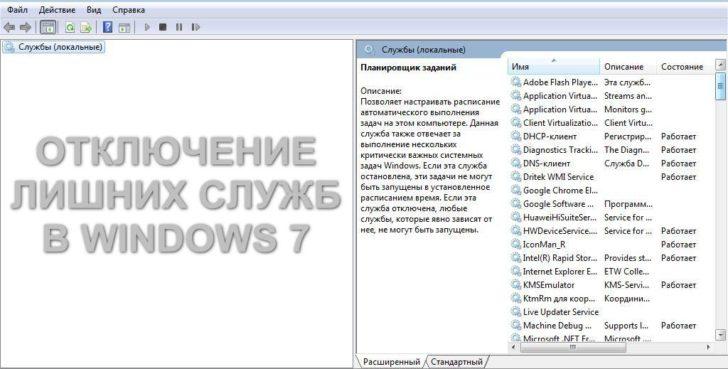
Windows 7 удивительная операционная система с множеством полезных функций. Однако, на вашем компьютере может быть установлено множество служб и процессов, которые вы никогда не используете и которые только замедляют вашу систему. В этой статье мы рассмотрим, какие службы стоит отключить в Windows 7, чтобы улучшить производительность и освободить ресурсы.
Перед тем, как приступить к отключению служб, важно быть осторожным. Некоторые службы могут быть необходимы для работы определенных программ или функций операционной системы. Поэтому перед отключением службы, рекомендуется сделать резервную копию системы или создать точку восстановления.
Теперь давайте рассмотрим, какие службы можно безопасно отключить в Windows 7. Важно отметить, что нет единого правильного списка, потому что оптимальные службы для отключения могут зависеть от ваших индивидуальных потребностей и настроек системы. Однако, вот некоторые службы, которые часто считаются ненужными и безопасными для отключения:
- Службы почты и календаря: Если вы не используете стандартные почтовые клиенты или календарные приложения в Windows 7, вы можете отключить такие службы, как «Служба рассылки электронной почты», «Служба Windows Live», «Служба учетных записей Windows Live» и другие связанные с ними процессы.
- Службы печати и сканирования: Если у вас нет принтера или сканера, вы можете отключить службы, такие как «Споллер печати» и «Сканер Windows».
- Службы мультимедиа: Если вы не используете мультимедийные функции Windows 7, вы можете отключить службы, такие как «Windows Media Player Network Sharing Service» и «Программа обнаружения служб цифрового мультимедиа».
Это только некоторые примеры служб, которые вы можете отключить в Windows 7. Помните, что перед отключением службы, рекомендуется провести некоторые исследования и оценить, насколько это повлияет на работу вашей системы. Загляните в панель управления и изучите каждую службу и ее функции, чтобы принять информированное решение по оптимизации Windows 7.
7. Какие ненужные службы и процессы можно отключить в Windows 7?
Windows 7 предлагает множество служб и процессов, которые осуществляют различные функции в операционной системе. Некоторые из них могут быть излишними или неиспользуемыми для определенных пользователей. Отключение ненужных служб и процессов может помочь повысить производительность и улучшить работу операционной системы в целом.
Вот некоторые из ненужных служб и процессов, которые можно отключить в Windows 7:
- Служба «Windows Search». Если вы не используете поиск по файлам и документам на своем компьютере, то можете отключить эту службу. Это позволит освободить ресурсы системы и ускорить ее работу.
- Служба «Windows Error Reporting Service». Если вы не желаете отправлять отчеты об ошибках в Майкрософт, то можете отключить эту службу. Однако имейте в виду, что в этом случае Майкрософт не сможет использовать эти отчеты для улучшения своих продуктов.
- Служба «Windows Backup». Если вы не используете встроенную систему резервного копирования Windows, то можете отключить эту службу.
- Служба «Windows Media Center». Если вы не планируете использовать Windows Media Center для просмотра и записи телевизионных программ, то можете отключить эту службу.
- Служба «Themes». Если вы не пользуетесь настраиваемыми темами оформления в Windows, то можете отключить эту службу. Однако это приведет к отключению всех эффектов визуального оформления.
- Служба «Tablet PC Input Service». Если у вас нет планшетного ПК, то можете отключить эту службу.
- Служба «Windows Defender». Если у вас установлен антивирусный программный продукт от другого разработчика, то можете отключить Windows Defender.
Это лишь некоторые из ненужных служб и процессов, которые можно отключить в Windows 7. Однако перед отключением какой-либо службы или процесса рекомендуется ознакомиться с их функциональностью и возможными последствиями отключения, чтобы не нарушить работу операционной системы.
Какие ненужные процессы можно отключить в Windows 7?
Ниже приведен список ненужных процессов, которые можно безопасно отключить в Windows 7:
- AdobeARM.exe — процесс, связанный с Adobe Reader и необходим только при его запуске. Отключение этого процесса не повлияет на работу системы.
- GoogleUpdate.exe — процесс, который отвечает за автоматическое обновление программы Google Chrome. Если вы не используете эту программу, то вы можете безопасно отключить этот процесс.
- Skype.exe — процесс, принадлежащий программе Skype. Если вы не пользуетесь Skype, то можете его отключить.
- WMPNetworkSvc — служба, отвечающая за сетевое взаимодействие Windows Media Player. Если вы не используете этот проигрыватель, то службу можно отключить.
- iTunesHelper.exe — процесс, связанный с программой iTunes. Если вы не используете эту программу, то можете безопасно отключить этот процесс.
Важно отметить, что перед отключением любого процесса или службы, необходимо убедиться, что они действительно не используются вами или другими программами на вашем компьютере. Отключение некоторых служб может привести к неправильной работе системы или других программ, поэтому будьте осторожны и имейте резервную копию системы перед внесением изменений.
Какие службы можно безопасно отключить в Windows 7: список и руководство
В операционной системе Windows 7 существует множество служб, которые выполняют различные функции для обеспечения правильной работы системы. Но не все из них необходимы для каждого пользователя, и отключение ненужных служб может помочь повысить производительность компьютера и освободить ресурсы.
Ниже приведен список служб, которые можно безопасно отключить в Windows 7, а также небольшой руководство по этому процессу:
- Windows Search – если вы не пользуетесь поиском на компьютере, вы можете безопасно отключить эту службу. Для этого откройте «Управление компьютером», затем перейдите в раздел «Службы» и найдите «Windows Search». Щелкните правой кнопкой мыши на службе и выберите «Свойства». В выпадающем списке «Тип запуска» выберите «Отключено» и нажмите «ОК».
- Print Spooler – если вы не печатаете на принтере, то эту службу можно отключить. Откройте «Управление компьютером», перейдите в раздел «Службы» и найдите «Print Spooler». Выполните аналогичные действия, как в предыдущем пункте, чтобы отключить службу.
- Удаленный реестр (Remote Registry) – если вы не пользуетесь удаленным доступом к реестру компьютера, то можете безопасно отключить данную службу. Откройте «Управление компьютером», перейдите в раздел «Службы» и найдите «Удаленный реестр». Отключите службу, как описано выше.
- Windows Error Reporting Service – если вам не нужно отправлять отчеты об ошибках в Microsoft, то вы можете отключить эту службу. Откройте «Управление компьютером», перейдите в раздел «Службы» и найдите «Windows Error Reporting Service». Отключите службу, как в предыдущих пунктах.
- Windows Media Center Service Launcher – если вы не пользуетесь Windows Media Center, то можете безопасно отключить эту службу. Откройте «Управление компьютером», перейдите в раздел «Службы» и найдите «Windows Media Center Service Launcher». Отключите службу, как описано выше.
Будьте осторожны при отключении служб в Windows 7. Если вы не уверены, стоит ли отключать какую-то службу, лучше оставить ее включенной. И помните, что отключенные службы могут негативно сказаться на работе определенных программ и функций операционной системы.
Какие службы можно отключить в Windows 7 для улучшения работы
В операционной системе Windows 7 есть множество служб, которые запускаются автоматически при каждом включении компьютера. Некоторые из этих служб необходимы для правильной работы системы, однако многие из них можно отключить, чтобы повысить производительность компьютера.
Вот список некоторых ненужных служб, которые можно отключить:
1. Дисковод гэбапогучибп — эта служба отвечает за поддержку и обработку операций, связанных с дисководами гэбапогучибп. Если вы не используете такие устройства, как гэбапогучибп, вы можете отключить эту службу.
2. Удаленный реестр — служба, позволяющая удаленно управлять реестром компьютера. Если вы не используете удаленное управление, то можно отключить эту службу.
3. Защита программного обеспечения — служба, отвечающая за контроль и обнаружение вредоносного программного обеспечения на компьютере. Если у вас установлен антивирус и вы регулярно обновляете его базы данных, то можете отключить эту службу.
4. Брандмауэр Windows — служба, отвечающая за защиту компьютера от внешних сетевых угроз. Если у вас установлен другой брандмауэр и вы полностью полагаетесь на него, то можно отключить службу Брандмауэр Windows.
5. Медиацентр Windows — служба, ответственная за работу Медиацентра Windows. Если вы не пользуетесь этой программой, то можно отключить эту службу.
Отключение ненужных служб в Windows 7 может помочь значительно повысить производительность компьютера и сделать его работу более быстрой и стабильной. Однако перед отключением служб, убедитесь, что вы полностью понимаете, какие функции они выполняют, и как это повлияет на работу системы.
Какие службы можно отключить в Windows 7 для улучшения работы
Windows 7 предлагает пользователю широкий спектр служб для обеспечения производительности и безопасности операционной системы. Однако, некоторые из этих служб могут быть ненужными или излишне ресурсоемкими, и их отключение может помочь улучшить работу компьютера.
Важно понимать, что отключение некоторых служб может привести к некорректной работе некоторых программ или сервисов. Поэтому перед отключением служб необходимо обратиться к документации или советам специалистов.
Ниже представлен список некоторых служб, которые можно безопасно отключить в Windows 7:
| Название службы | Описание |
|---|---|
| Adobe Acrobat Update | Обновление Adobe Acrobat |
| Alerter | Отправка уведомлений о событиях сети |
| Application Experience | Сбор информации об использовании приложений для улучшения совместимости |
| Bluetooth Support Service | Поддержка Bluetooth |
| Diagnostics Tracking Service | Сбор информации о работе и производительности системы |
| HomeGroup Listener | Поддержка функции HomeGroup |
| HomeGroup Provider | Поддержка функции HomeGroup |
Это лишь небольшая часть служб, которые можно отключить в Windows 7. В зависимости от потребностей и требований пользователя, список может быть более обширным. Важно помнить, что перед отключением служб необходимо создать точку восстановления или резервную копию системы, чтобы в случае нежелательных последствий можно было быстро вернуться к предыдущему состоянию.
Таким образом, отключение ненужных служб может помочь улучшить производительность и ускорить работу операционной системы Windows 7. Однако, перед принятием решения об отключении служб, рекомендуется обратиться к специалистам для получения более точной информации и консультаций.
Какие сервисы можно деактивировать в Windows 7
В операционной системе Windows 7 существует множество служб, которые автоматически запускаются при загрузке системы и занимают ресурсы компьютера. В некоторых случаях эти службы могут быть ненужными и приводить к снижению производительности. Если вам требуется повысить производительность вашего компьютера, можно рассмотреть отключение некоторых служб.
Ниже приведена таблица, которая содержит список некоторых ненужных служб, которые можно отключить в Windows 7:
| Служба | Описание |
|---|---|
| SSDP Discovery | Отвечает за обнаружение сетевых устройств в домашней сети. |
| Windows Search | Отвечает за индексацию файлов для ускорения поиска. |
| Windows Update | Отвечает за автоматическое обновление операционной системы. |
| Print Spooler | Отвечает за обработку печати и управление принтерами. |
| Bluetooth Support Service | Отвечает за поддержку Bluetooth-устройств. |
Перед отключением любой службы рекомендуется сделать резервную копию системы или создать точку восстановления, чтобы в случае проблем можно было вернуться к предыдущему состоянию.
Чтобы отключить ненужные службы в Windows 7, выполните следующие действия:
- Нажмите на кнопку «Пуск» в левом нижнем углу экрана.
- Откройте панель управления.
- Выберите раздел «Администрирование».
- Откройте «Службы».
- В окне «Службы» найдите нужную службу.
- Щелкните правой кнопкой мыши на службе и выберите «Свойства».
- В окне «Свойства» измените тип запуска на «Отключено».
- Нажмите кнопку «ОК», чтобы сохранить изменения.
После отключения ненужных служб рекомендуется перезагрузить компьютер, чтобы изменения вступили в силу.
Отключение ненужных служб может улучшить производительность вашего компьютера и освободить ресурсы для других задач. Однако будьте осторожны при отключении служб, так как некоторые из них могут быть важными для нормальной работы системы или программного обеспечения.
Какие службы и процессы можно безопасно отключить в Windows 7?
Вот список ненужных служб и процессов, которые можно безопасно отключить в Windows 7:
1. Брандмауэр Windows: Если у вас установлена альтернативная защитная программа или вы используете аппаратный брандмауэр, то вы можете отключить службу «Брандмауэр Windows».
2. Защитник Windows: Если у вас установлена альтернативная антивирусная программа, вы можете отключить службу «Защитник Windows» для экономии ресурсов и улучшения скорости работы компьютера.
3. Планировщик задач: Если вы не используете планировщик задач Windows 7, например, для автоматического запуска программ или скриптов, то вы можете отключить службу «Планировщик задач».
4. Темы: Если вам не нужна возможность переключения между разными темами оформления Windows 7, то вы можете отключить службу «Темы».
5. Адаптеры Wi-Fi: Если вы не пользуетесь беспроводным интернетом и не планируете использовать Wi-Fi-соединение в будущем, то вы можете отключить службу «Адаптеры Wi-Fi».
6. Принтеры: Если у вас нет установленных принтеров и вам не понадобится печать документов, то вы можете отключить службу «Принтеры».
7. Блютуз: Если у вас нет устройств Bluetooth или вы не пользуетесь функциональностью Bluetooth, то вы можете отключить службу «Блютуз».
Перед отключением любых служб и процессов в Windows 7 рекомендуется создать точку восстановления системы, чтобы можно было вернуть настройки, если что-то пойдет не так. Также следует иметь в виду, что отключение некоторых служб и процессов может привести к недоступности определенных функций или возникновению проблем с совместимостью программного обеспечения.
Какие ненужные службы и процессы можно отключить в Windows 7?
Windows 7 представляет собой популярную операционную систему, которая используется миллионами пользователей по всему миру. 7, как и любая другая ОС, имеет свои службы и процессы, которые работают в фоновом режиме, обеспечивая функциональность и безопасность системы.
Однако, не все службы и процессы, запущенные по умолчанию в Windows 7, являются необходимыми для обычного пользователя. Отключение некоторых из них может помочь повысить производительность ОС и освободить ресурсы системы.
Ниже приведен список ненужных служб и процессов, которые можно отключить в Windows 7:
- Adobe Acrobat Update Service — обновление Adobe Acrobat. Если вы не пользуетесь данным программным обеспечением, отключите эту службу.
- Google Update Service (gupdate) и Google Update Service (gupdatem) — службы обновления Google. Если вы не пользуетесь продуктами Google, можно безопасно отключить эти службы.
- Windows Media Center Receiver Service — служба получения сигнала от мультимедийного центра Windows. Если вы не используете Windows Media Center, можно отключить данную службу.
- Print Spooler — служба печати Windows. Если вы не пользуетесь принтером, можно безопасно отключить эту службу.
- Windows Search — служба индексации файлов Windows. Если вам не требуется быстрый поиск файлов на компьютере, можно отключить данную службу.
Отключение ненужных служб и процессов может улучшить производительность компьютера, освободить оперативную память и процессор для других задач. Однако, перед отключением любых служб и процессов, рекомендуется сделать резервные копии системы и иметь возможность восстановить ее в случае возникновения проблем.
Как видно из списка, Windows 7 предоставляет возможность отключить некоторые службы и процессы, которые пользователь не считает необходимыми. Это позволяет настраивать операционную систему под свои нужды и повышать ее производительность.
Таким образом, чтобы оптимизировать работу Windows 7, можно отключить некоторые ненужные службы и процессы, такие как Adobe Acrobat Update Service, Google Update Service, Windows Media Center Receiver Service, Print Spooler и Windows Search. Это поможет освободить ресурсы системы и улучшить ее производительность.
Видео:
Оптимизация windows. Какие службы можно отключить в Windows 10
Оптимизация windows. Какие службы можно отключить в Windows 10 by FIXman 48,577 views 4 years ago 14 minutes, 43 seconds
Вопрос-ответ:
Какие службы можно отключить в Windows 7?
В Windows 7 существует множество служб, которые можно отключить для оптимизации работы системы. К ним относятся, например, службы Windows Search, Tablet PC Input Service, Windows Error Reporting Service и многие другие. Точный список и рекомендации по отключению этих служб можно найти в статье «Какие службы можно отключить в Windows 7: список и руководство по оптимизации».
Какой эффект будет при отключении службы Tablet PC Input Service в Windows 7?
Отключение службы Tablet PC Input Service в Windows 7 приведет к невозможности использования функций, связанных с планшетным вводом и рукописным вводом. Если вы не используете планшет для ввода данных и вас не интересует рукописный ввод, то вы можете отключить данную службу для оптимизации работы системы. Однако, если вы планируете использовать планшетный ввод или рукописный ввод, то лучше не отключать эту службу, чтобы сохранить функциональность этих возможностей.


