
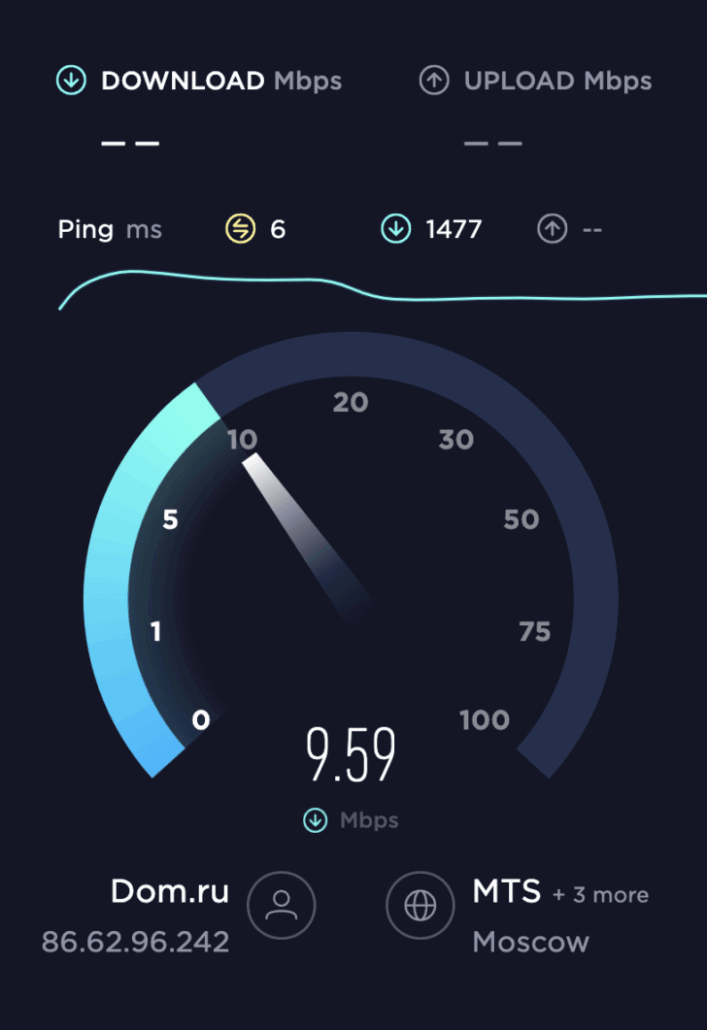
Сегодня провести день без интернета кажется почти невозможным. Особенно когда вам нужно выбрать и подключить модем к ноутбуку. Для многих людей, особенно для тех, кто часто путешествует или работает в дороге, беспроводной интернет стал неотъемлемой частью их жизни. В этой статье мы рассмотрим различные варианты беспроводного интернета для ноутбука, чтобы помочь вам сделать правильный выбор.
Для начала стоит определиться с тем, какие именно варианты подключения интернета доступны в вашем месте пребывания. Домашний интернет? Общественный Wi-Fi? Мобильный интернет? Каждый из них имеет свои преимущества и ограничения, поэтому важно выбрать тот вариант, который лучше всего сочетается с вашими потребностями.
Если вы находитесь дома и нуждаетесь в постоянном, стабильном подключении к интернету, то лучший вариант — это домашний инет. В этом случае, вам необходимо выбрать провайдера, который предлагает высокоскоростной интернет и установить модем в вашем доме. Это даст вам возможность наслаждаться быстрым интернетом без прерываний и ограничений.
Критерии выбора провайдера для подключения домашнего беспроводного интернета
Подключение беспроводного интернета дома становится все более популярным с каждым днем. И когда речь идет о выборе провайдера для подключения проводного доступа к интернету на ноутбуке, важно учесть ряд критериев, чтобы получить надежное и стабильное соединение.
| Критерий | Значение |
|---|---|
| Скорость интернета | Одним из главных критериев выбора провайдера является скорость интернета. Вам следует узнать о доступных тарифных планах и скоростях, которые предлагают различные провайдеры. Важно выбрать тот вариант, который обеспечит достаточную скорость для ваших потребностей. Чем выше скорость, тем лучше будет качество вашего опыта в сети. |
| Надежность | Стабильность подключения — это еще один важный аспект. Интернет-провайдер должен предоставлять надежное соединение, чтобы вы могли пользоваться интернетом без перебоев и падений скорости. Обратите внимание на отзывы пользователей и проверьте репутацию провайдера, прежде чем принимать решение. |
| Техническая поддержка | Провайдер должен предоставлять достаточную техническую поддержку для решения любых возникающих проблем. Узнайте о доступности и качестве службы поддержки, чтобы быть уверенным, что вам окажут помощь в случае необходимости. |
| Цена | Стоимость услуги — еще один важный критерий, который следует учесть при выборе провайдера. Сравните тарифные планы различных провайдеров и выберите оптимальное сочетание цены и качества. |
| Охват сети | Узнайте, в каких регионах провайдер предоставляет свои услуги. Важно выбрать провайдера, который охватывает вашу местность, чтобы быть уверенным в доступности услуги в вашем районе. |
Учитывая эти критерии, вы сможете выбрать наиболее подходящего провайдера для подключения домашнего беспроводного интернета на вашем ноутбуке. Поставьте себе задачу провести и выбрать оптимальное решение — стабильное и быстрое подключение к интернету без провалов и проблем.
Сравнение тарифных планов провайдеров: как выбрать лучший беспроводной интернет для подключения домашнего интернета
В первую очередь, при выборе провайдера необходимо обратить внимание на скорость интернета, которую он предлагает. Определите, какой объем трафика требуется вам для комфортного пользования интернетом и выберите тариф, который соответствует вашим потребностям. Учтите, что скорость интернета может варьироваться в зависимости от тарифного плана и технических возможностей провайдера.
Также стоит обратить внимание на стоимость услуги. Сравнивайте цены различных провайдеров и выбирайте тот, который предлагает наиболее выгодные условия. Однако, не забывайте, что самая дешевая услуга не всегда означает самую качественную.
Немаловажным аспектом при выборе провайдера является его надежность и репутация. Исследуйте отзывы и рейтинги провайдеров на специализированных ресурсах и выбирайте того, кто предоставляет стабильное и качественное обслуживание.
Также обратите внимание на дополнительные услуги, которые предоставляет провайдер. Некоторые провайдеры могут предложить вам дополнительные услуги, такие как бесплатный доступ к специализированным сайтам, облачное хранилище или доступ к телевизионным каналам.
Важно учитывать, что некоторые провайдеры предлагают пакетные предложения, включающие не только интернет, но и телевидение и телефонную связь. Если вы планируете использовать все эти услуги, то такое предложение может быть выгодным для вас.
Итак, при выборе беспроводного интернета для подключения домашнего интернета на ноутбуке, сравните тарифные планы различных провайдеров. Учтите скорость интернета, стоимость услуги, надежность провайдера и наличие дополнительных услуг. Только после тщательного анализа всех этих факторов можно сделать правильный выбор и наслаждаться стабильным и качественным интернетом.
Какой тип беспроводного интернета выбрать для ноутбука?
При выборе беспроводного интернета для ноутбука необходимо учесть несколько факторов, чтобы получить максимальную скорость и надежность подключения.
- Тип подключения
- Скорость передачи данных
- Радиус действия
- Совместимость с устройствами
Ноутбуки обычно подключаются к беспроводному интернету с помощью Wi-Fi или модема. Решение, какой тип выбрать, зависит от ваших потребностей и условий использования.
Если вы планируете использовать беспроводной интернет в домашних условиях, то Wi-Fi будет лучшим выбором. Wi-Fi обеспечивает стабильное подключение и высокую скорость передачи данных. Вы сможете подключить несколько устройств к одной точке доступа и пользоваться интернетом в любой точке вашего жилища.
Однако, если вы часто находитесь в поездках или вне дома, то модем может быть предпочтительным вариантом. Модем позволяет подключиться к сотовой сети и получить высокоскоростной интернет в любом месте, где есть покрытие оператора.
При выборе модема обратите внимание на скорость передачи данных и частоты, поддерживаемые устройством. Чем выше скорость и больше частот, тем быстрее будет работать ваше подключение.
Итак, при выборе беспроводного интернета для ноутбука учитывайте ваши потребности, условия использования и требуемую скорость передачи данных. Также проверьте совместимость устройств и узнайте характеристики различных моделей Wi-Fi и модемов. Это поможет вам сделать правильный выбор и насладиться стабильным и быстрым интернетом дома или вне его.
Wi-Fi или модем: что выбрать?
Когда речь идет о подключении беспроводного интернета к ноутбуку, приходится выбирать между Wi-Fi и модемом. Какой же вариант лучше выбрать? Рассмотрим оба варианта:
Wi-Fi Wi-Fi – это беспроводная технология передачи данных, которая позволяет подключаться к интернету через специальные точки доступа, называемые Wi-Fi роутерами. Основным преимуществом этого варианта является то, что вы можете подключиться к беспроводной сети в любом месте, где есть такой роутер. Wi-Fi подключение особенно удобно для использования дома или в офисе. Однако, использование Wi-Fi имеет и свои недостатки. Скорость интернета через Wi-Fi может быть ниже, чем скорость, которую предлагает ваш провайдер. Это связано с возможными помехами и перегрузкой на канале передачи данных. | Модем Модем – устройство, которое позволяет подключать компьютер или ноутбук к интернету через сотовую связь. То есть, модем использует сигнал мобильной сети для передачи данных. Одним из главных преимуществ модема является то, что вы можете использовать его в любом месте, где есть сотовая связь. Скорость интернета через модем зависит от качества сигнала мобильной сети. Если сигнал слабый, то скорость будет низкая. Кроме того, использование модема связано с дополнительными затратами на покупку устройства и оплату мобильного интернета. |
Таким образом, выбор между Wi-Fi и модемом зависит от ваших конкретных потребностей и условий использования. Если вам нужен беспроводной доступ к интернету дома или офисе, то Wi-Fi будет хорошим вариантом. Если же вы часто находитесь в поездках или постоянно перемещаетесь, то модем может быть более удобным решением.
Какой тип соединения интернета будет быстрее для подключения беспроводного интернета к ноутбуку?
При выборе способа подключения беспроводного интернета к ноутбуку, очень важно определить, какой тип соединения будет обеспечивать более высокую скорость передачи данных. В данном случае можно выбрать между Wi-Fi и модемом.
Wi-Fi — это технология беспроводной передачи данных, которая позволяет подключать устройства к Интернету через беспроводные сети. Wi-Fi может быть доступен практически везде — в доме, офисе, кафе, аэропортах и т.д. Однако скорость передачи данных по Wi-Fi может быть ограничена факторами, такими как расстояние между роутером и ноутбуком, преграды между ними (стены, потолки), а также наличие других устройств, использующих Wi-Fi в той же сети.
Модем — это устройство, которое используется для получения доступа к Интернету. Модемы работают по технологиям, таким как ADSL, VDSL, кабельный Интернет и т.д. Они могут обеспечить более стабильное соединение и более высокую скорость передачи данных, чем Wi-Fi. Однако использование модема требует наличия проводного подключения между ноутбуком и модемом, что может быть не всегда удобно или возможно, особенно если вы хотите использовать беспроводной интернет на улице, в кафе или в других общественных местах.
Таким образом, выбор между Wi-Fi и модемом зависит от ваших предпочтений и потребностей. Если вам важны скорость и стабильность соединения, и вы готовы использовать проводное подключение, то модем будет лучшим вариантом. Если же вам важна мобильность и свобода передвижения с ноутбуком, то Wi-Fi — более удобный и доступный способ подключения беспроводного интернета к ноутбуку.
Как провести домашний беспроводной интернет на ноутбук с помощью модема
Первым шагом при выборе модема для беспроводного интернета является определение типа сети, через которую вы планируете получать доступ к интернету. Если у вас есть возможность подключиться к сотовой связи, то можно выбрать модем, который работает с такой сетью. Если же сотовая связь недоступна или неустойчива, можно воспользоваться спутниковой связью.
После того, как вы выбрали модем, необходимо его подключить к ноутбуку. Для этого вам потребуется специальный адаптер или USB-кабель, в зависимости от типа модема. Подключите модем к ноутбуку с помощью выбранного способа подключения.
Далее вам необходимо установить нужное программное обеспечение для работы с модемом на ноутбуке. Чаще всего это делается автоматически, при подключении модема к ноутбуку. Если этого не произошло, можно установить программное обеспечение вручную, используя диск, который поставляется вместе с модемом, или скачав его с официального сайта производителя.
После установки программного обеспечения вы можете приступить к настройке соединения с интернетом через модем. В зависимости от провайдера и модели модема, настройка может отличаться. Обычно вам нужно будет указать имя пользователя и пароль, предоставленные провайдером, а также выбрать предпочтительные настройки соединения.
После настройки соединения вы должны получить доступ к беспроводному интернету на вашем ноутбуке. Если все настройки были правильно выполнены, вы сможете беспрепятственно пользоваться интернетом без проводного подключения.
| Преимущества | Недостатки |
|---|---|
| Гибкость и мобильность — вы можете использовать беспроводной интернет в любом месте, где есть доступ к сотовой или спутниковой сети. | Ограниченная скорость — скорость интернета через беспроводное соединение может быть ниже, чем через проводное соединение. |
| Удобство — вы можете подключаться к интернету без необходимости проводить проводной кабель от модема к ноутбуку. | Зависимость от доступности сотовой или спутниковой сети — если вы находитесь в месте, где нет доступа к такой сети, вы не сможете получить беспроводной интернет. |
| Разделение интернет-соединения — вы можете подключить к беспроводному интернету несколько устройств одновременно. | Стоимость — беспроводной интернет может быть дороже проводного интернета. Кроме того, вы должны платить за использование сотовой или спутниковой связи. |
В итоге, проведение домашнего беспроводного интернета на ноутбуке с помощью модема является удобным и гибким способом получения доступа к интернету. Однако перед покупкой модема и выбором провайдера важно учесть все преимущества и недостатки данного способа подключения.
Как подключить модем для домашнего беспроводного интернета к ноутбуку
Чтобы подключить модем к ноутбуку, вам понадобятся несколько простых шагов:
- Подключите модем к питанию – используйте источник питания, который поставляется вместе с модемом.
- Получите доступ к настройкам модема – для этого подключите модем к ноутбуку с помощью USB-кабеля или другого способа связи, указанного в инструкции к модему.
- Следуйте инструкциям на экране – каждый модем может иметь свои особенности настройки, поэтому важно внимательно прочитать инструкцию и последовать указанным шагам.
- Выберите сеть Wi-Fi – после настройки модема, вы увидите список доступных сетей Wi-Fi в окне соединения на вашем ноутбуке. Выберите сеть, которую вы создали при настройке модема.
- Введите пароль – если при настройке модема вы задали пароль, вам нужно будет ввести его для подключения к сети.
- Подключение завершено – после ввода пароля и подключения к сети, вы получите доступ к беспроводному интернету на вашем ноутбуке.
Теперь вы знаете, как подключить модем для домашнего беспроводного интернета к вашему ноутбуку. Не забудьте выбрать надежного провайдера и правильно настроить ваш модем, чтобы наслаждаться стабильным и быстрым интернетом в любое время!
Видео:
Как лучше подключить интернет по проводу или через Wi-Fi / СКОРОСТНОЕ ПОДКЛЮЧЕНИЕ ИНТЕРНЕТА
Как лучше подключить интернет по проводу или через Wi-Fi / СКОРОСТНОЕ ПОДКЛЮЧЕНИЕ ИНТЕРНЕТА by Хороший Интернет в Частный дом 17,740 views 3 years ago 6 minutes, 14 seconds
ТОП—6. Лучший модем для ПК и ноутбука 3G & 4G. Итоговый рейтинг 2021 года!
ТОП—6. Лучший модем для ПК и ноутбука 3G & 4G. Итоговый рейтинг 2021 года! by Device 82,523 views 2 years ago 10 minutes, 48 seconds
Вопрос-ответ:
Какой беспроводной интернет подключить к ноутбуку, если я хочу быстрый и стабильный интернет?
Для получения быстрого и стабильного интернета на ноутбук лучше всего подключиться к сети Wi-Fi 5 (802.11ac) или Wi-Fi 6 (802.11ax). Эти стандарты обеспечивают высокую скорость передачи данных и имеют улучшенную стабильность соединения.
Какой беспроводной интернет выбрать, если я хочу подключиться в общественном месте, например, в кофейне или аэропорту?
В общественных местах часто предоставляются открытые беспроводные сети, которые доступны без пароля. Однако такие сети могут быть небезопасными, поэтому рекомендуется использовать виртуальную частную сеть (VPN) для шифрования соединения и защиты личных данных.
Какой беспроводной интернет подключить, если моя работа требует постоянного доступа к сети в разных местах?
Для таких случаев рекомендуется выбирать ноутбуки с поддержкой мобильного интернета, такие как ноутбуки с модулем 4G LTE или 5G. Это позволит вам подключаться к сети Интернет в любом месте, где есть соответствующий сигнал оператора.
Какой беспроводной интернет лучше подключить к ноутбуку, если я занимаюсь онлайн-играми и стримингом видео?
Для онлайн-игр и стриминга видео рекомендуется выбирать ноутбуки с поддержкой Wi-Fi 6 (802.11ax) или сетевых адаптеров, поддерживающих частоту 5 ГГц. Это обеспечит высокую скорость передачи данных и улучшенную стабильность соединения, что важно для плавного игрового процесса и просмотра видео в высоком разрешении.


