
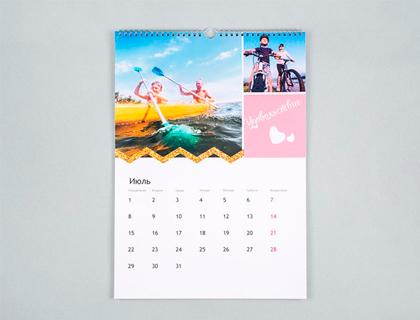
Фотошоп – это мощный инструмент, позволяющий сделать невероятные вещи. Одним из самых популярных способов использования программы является создание персонализированных календарей. Если вы хотите удивить своих близких и друзей оригинальным подарком, либо просто хотите разнообразить обстановку в своём интерьере, то этот гайд поможет вам узнать, как создать уникальный календарь с помощью фотошопа.
Первым шагом при создании календаря в фотошопе является выполнение макета и выбор подходящей для вас тематики. Вы можете выбрать любые изображения, которые покажут вашу индивидуальность и отражают ваше настроение. Разместите их на странице рядом с календарной сеткой, чтобы сделать календарь привлекательным и уникальным.
Для создания сетки календаря используйте различные инструменты фотошопа: пиксельные сетки, линии, формы и т.д. Помните, что сетка календаря должна быть простой и понятной. Разместите дни недели, цифры месяцев и год, чтобы ваш календарь был функциональным и позволял легко ориентироваться во времени.
Как создать календарь в фотошопе
Для создания календаря в фотошопе, вам потребуется выполнить несколько шагов. Начните с создания макета календаря, в котором установите размер и ориентацию.
Первым шагом является выбор размера и ориентации календаря. В фотошопе откройте новый документ и выберите желаемые параметры размера. Обычный календарь имеет размер 29.7×42 см (A3) и ориентацию альбомную (горизонтальную), но вы всегда можете выбрать другие размеры и ориентацию, чтобы создать уникальный календарь.
Далее, создайте фоновое изображение для календаря. Используйте инструменты фотошопа, чтобы нарисовать или импортировать фоновое изображение, которое будет использоваться в вашем календаре. Вы можете добавить текст, узоры, текстуры или другие элементы дизайна, чтобы сделать фон более интересным и персонализированным.
После этого, разместите на сетку макета персонализированные фотографии и элементы дизайна. Используйте инструменты фотошопа для добавления желаемых изображений и декоративных элементов на каждую страницу календаря. Размещайте фотографии и элементы таким образом, чтобы они выглядели гармонично и удобно читались вместе с датами и днями недели.
Вам может понадобиться добавить сетку календаря, чтобы отображать месяцы, дни и числа в правильной последовательности. Используйте инструменты фотошопа или создайте таблицу в HTML, чтобы создать сетку с нужными ячейками и подписями. Поместите эту сетку на каждую страницу календаря, чтобы сделать его полезным и функциональным.
В конце, не забудьте сохранить свой выполненный календарь в нужных форматах, чтобы его можно было распечатать или использовать в цифровом формате. Вы можете сохранить его в форматах PSD, JPEG или PDF, с учетом требований печати или использования.
Теперь, когда вы знаете, как создать календарь в фотошопе, приступайте к воплощению своих уникальных идей и создавайте персонализированные календари, которые будут радовать вас и ваших друзей на протяжении всего года.
Шаг 1: Выбор размера и ориентации календаря
Перед тем, как начать создание календаря в фотошопе, необходимо определиться с его размером и ориентацией. Размер календаря зависит от его назначения и места, где он будет использоваться. Например, для подарочного календаря можно выбрать нестандартный размер, чтобы он стал более оригинальным и привлекательным.
Выбрав размер календаря, следует определить ориентацию: вертикальную или горизонтальную. Это также зависит от ваших предпочтений и целей создания календаря. Например, вертикальная ориентация календаря может быть предпочтительна для планирования задач и заметок на каждый день, а горизонтальная — для отображения больших фотографий или иллюстраций.
После того, как размер и ориентация календаря определены, можно переходить к созданию макета в фотошопе.
Как создать фоновое изображение для календаря в Фотошопе
- Откройте новый документ в Фотошопе, выбрав желаемые размеры и разрешение для вашего календаря.
- Создайте новый слой и заполните его выбранным вами цветом или градиентом. Цвет фона можно выбрать в соответствии с тематикой и настроением вашего календаря.
- Добавьте текстовые элементы, такие как названия месяцев, дни недели и год. Выберите соответствующие шрифты и настройки, чтобы текст легко читался.
- Разместите элементы дизайна, такие как границы, линии, фигуры и иллюстрации, чтобы придать фону дополнительные детали и интерес.
- Используйте инструменты Фотошопа, такие как кисти, штампы и фильтры, для добавления текстур, эффектов и исправлении мелких дефектов, если необходимо.
- Примените окончательные дополнительные эффекты, такие как тени или подсветки, чтобы придать изображению глубину и реалистичность.
- Сохраните фоновое изображение в формате, подходящем для печати, и используйте его как основу для создания календаря в Фотошопе.
Создание фонового изображения для календаря в Фотошопе позволяет вам полностью контролировать внешний вид и стиль вашего календаря. Можно использовать сетку и направляющие, чтобы сделать фоновое изображение точным и хорошо выровненным. Не бойтесь экспериментировать и добавлять свою собственную креативность в дизайн вашего календаря!
Шаг 3: Размещение персонализированных фотографий и элементов дизайна
После создания фонового изображения для календаря в Фотошопе, можно приступить к размещению персонализированных фотографий и элементов дизайна.
Для размещения фотографий на календаре можно использовать инструмент «Перемещение» (Move Tool). Выберите этот инструмент и перетащите желаемые фотографии на макет календаря.
После размещения фотографий на календаре, вы можете изменять их размер, поворачивать и применять другие трансформации, чтобы достичь желаемого эффекта. Используйте инструменты «Трансформация» (Transform Tools) и «Свободное трансформирование» (Free Transform) для редактирования фотографий.
Кроме фотографий, можно добавить на календарь текстовые элементы, такие как названия месяцев или особые события. Для добавления текста используйте инструмент «Текст» (Text Tool), выберите нужный шрифт, размер и цвет, и напишите нужный текст на календаре.
Чтобы календарь выглядел эстетично и легко читаемым, рекомендуется использовать сетку для дат. Вы можете создать сетку, добавив вертикальные и горизонтальные линии на макет календаря. Используйте инструмент «Линия» (Line Tool) для рисования линий с нужной толщиной и цветом.
Также можно добавить элементы дизайна, такие как рамки, украшения и фоновые изображения, чтобы придать календарю индивидуальность. Для этого используйте инструменты «Фигура» (Shape Tool), «Кисть» (Brush Tool) и «Загрузить фигуру» (Custom Shape Tool).
Не стесняйтесь экспериментировать и добавлять различные элементы на календаре, чтобы создать уникальный и персонализированный дизайн. Используйте свою индивидуальность и фантазию, чтобы сделать календарь в Фотошопе по-настоящему красивым и привлекательным.
Как создать выполненный макет календаря в фотошопе?
Шаг 11: Создание сетки календаря
Для создания сетки календаря вам потребуется использовать инструменты фотошопа. Во-первых, определитесь с дизайном и оформлением сетки. Учтите, что простая и понятная сетка поможет пользователям легко ориентироваться в календаре.
1. Создайте новый слой для сетки. Назовите его «Сетка».
2. Выберите инструмент «Прямоугольник» и нарисуйте прямоугольник размером с одну ячейку календаря.
3. Используя инструмент «Повторение» (Crtl+Alt+T или Cmd+Option+T), сделайте копии прямоугольника для остальных ячеек календаря. Регулируйте расстояние между ячейками и ширину столбцов/строк с помощью инструмента «Перетягивание» (Crtl+T или Cmd+T).
4. Оформите сетку (например, добавьте отступы или разделите дни недели) с помощью линий и других элементов дизайна.
Когда сетка календаря готова, не забудьте сохранить макет в нужном формате (например, JPEG или PDF).
Создание сетки календаря в фотошопе может потребовать некоторого времени и труда, но результат стоит усилий. Благодаря правильно выполненной сетке, ваш календарь будет выглядеть профессионально и органично, а пользователи будут легко ориентироваться в датах и событиях.
Как создать макет календаря, выполненного в фотошопе
Создание уникального и персонализированного календаря с помощью фотошопа может быть интересным и творческим процессом. Однако, перед тем как приступить к созданию календаря, необходимо разработать макет, который будет служить основой для вашего проекта.
Макет — это предварительное изображение, которое поможет вам визуализировать, как будет выглядеть ваш календарь в конечном результате. Этот этап является важным, так как он позволяет определить стиль, расположение элементов и общую гармонию дизайна.
В фотошопе вы можете создать макет календаря, используя инструменты, такие как кисти, текст, формы и слои. Вам понадобится создать основной фоновый слой, на котором будет располагаться сетка календаря, а также другие слои для добавления дат, изображений, текста и других элементов дизайна.
Сначала определите размер и ориентацию календаря, которые будут использоваться в вашем проекте. Затем создайте новый документ в фотошопе с заданными параметрами. Добавьте фоновый слой и задайте ему цвет или используйте изображение в качестве фона.
Далее, с помощью инструмента прямоугольник или других форм, создайте сетку для дней недели и дат. Вы можете настроить количество строк и столбцов в сетке в зависимости от своих предпочтений.
После создания сетки, вы можете приступить к добавлению персонализированных фотографий и других элементов дизайна. Используйте инструмент выделение и вставка, чтобы добавить фотографии на нужные дни или месяцы календаря. Также вы можете добавить текстовые блоки для обозначения праздников, дней рождений или других событий.
Важно помнить, что макет может быть изменен и модифицирован в ходе создания фактического календаря. Используйте инструменты фотошопа для редактирования и корректировки элементов дизайна в любое время.
Таким образом, создание макета календаря в фотошопе поможет вам лучше понять, как будет выглядеть ваш конечный продукт и сделать необходимые изменения и улучшения до его окончательного выполнения.
Видео:
Создание календаря с иллюстрациями. Часть 2. Отрисовка, обработка, верстка, печать и продажа
Создание календаря с иллюстрациями. Часть 2. Отрисовка, обработка, верстка, печать и продажа by Anntre 798 views 2 years ago 15 minutes
Календарь 2021 за 5 минут-сделай сам!
Календарь 2021 за 5 минут-сделай сам! by Фотостокер. Natalia Storm 10,338 views 3 years ago 5 minutes, 6 seconds
Вопрос-ответ:
Какие уникальные идеи для создания персонализированных календарей есть в статье?
В статье представлено множество уникальных идей для создания персонализированных календарей. Некоторые из них включают использование фотографий семьи или друзей, добавление праздничных дат и специальных событий, создание тематических календарей и многое другое.
Как можно использовать фотографии семьи или друзей при создании персонализированных календарей?
Фотографии семьи или друзей можно использовать для создания персонализированных календарей, добавляя их на каждую страницу календаря. Вы можете выбрать фотографии, которые отображают особенные моменты или события, или просто фотографии, на которых все члены семьи или друзья собраны вместе.
Какие советы статья предлагает для создания тематических календарей?
Статья предлагает несколько советов для создания тематических календарей. Один из советов — использование фотографий, отражающих определенную тему на каждую страницу календаря. Например, если вы создаете календарь для любителя спорта, вы можете использовать фотографии спортивных мероприятий или фотографии известных спортсменов. Другой совет — добавление соответствующих иллюстраций и украшений на страницы календаря, чтобы подчеркнуть выбранную тему.


