
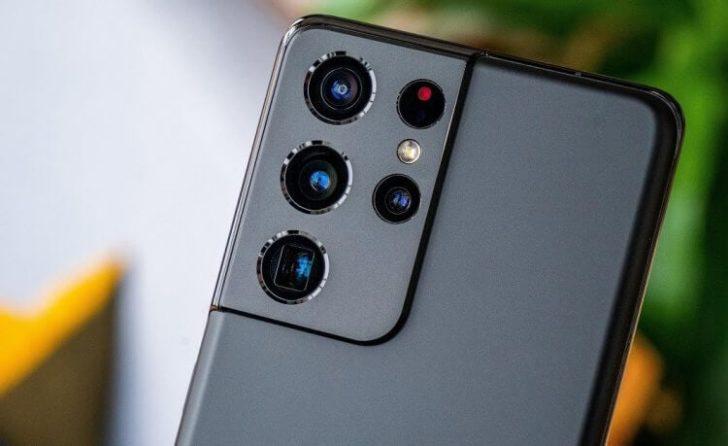
Фотоаппарат встроенный в систему Windows 10 Mobile — это мощный инструмент для захвата и сохранения особенных моментов вашей жизни. Камера, интегрированная в ваш мобильный телефон с операционной системой Windows 10, позволяет вам делать высококачественные фотографии и создавать невероятные снимки.
Windows 10 Mobile предлагает широкий спектр функций и настроек для вашей камеры, позволяя вам полностью контролировать процесс съемки. Вы можете использовать различные эффекты, регулировать яркость и контрастность, а также изменять другие параметры, чтобы получить идеальное изображение.
Одной из самых полезных функций камеры Windows 10 Mobile является возможность записи видео высокого разрешения. Вы можете снимать видео в формате Full HD с кристально чистым изображением и яркими цветами. Камера также позволяет вам делать фотографии с помощью таймера и использовать различные режимы съемки, такие как панорама и HDR.
Также важно помнить, что камера Windows 10 Mobile оснащена различными инструментами для редактирования и обработки фотографий. Вы можете добавлять фильтры, регулировать цвета и насыщенность, а также улучшать качество изображений с помощью специальных инструментов.
Функции камеры Windows 10 Mobile
Среди основных функций камеры Windows 10 Mobile можно выделить:
1. Автофокус и оптическая стабилизация. Эти функции позволяют сделать четкие и резкие фотографии даже при движении объекта или камеры. Автофокус автоматически настраивается на объект съемки, обеспечивая максимальную четкость изображения. Оптическая стабилизация устраняет размытие при съемке в движении или при дрожащих руках.
2. Режимы съемки. Камера Windows 10 Mobile предлагает различные режимы съемки – от автоматического до ручного, позволяющие выбрать самый подходящий режим для конкретной ситуации. Например, можно выбрать режим «Портрет», чтобы создать эффект размытого фона, или режим «Панорама», чтобы снять широкий пейзаж.
3. Экспозиция и баланс белого. Камера Windows 10 Mobile позволяет регулировать экспозицию и баланс белого вручную. Это очень полезно, когда нужно сделать фотографию в темном или ярком освещении, чтобы достичь оптимального освещения объекта съемки.
4. Фильтры и эффекты. Камера Windows 10 Mobile предлагает набор фильтров и эффектов, которые можно применять к фотографиям прямо в процессе съемки. Например, можно добавить черно-белый или сепия эффект, чтобы создать атмосферное изображение.
В целом, камера Windows 10 Mobile является мощным инструментом для создания высококачественных фотографий и видео в операционной системе Windows 10 mobile. Благодаря своим многочисленным функциям, она позволяет фиксировать моменты жизни и делиться ими с другими пользователями. Будьте креативны и экспериментируйте с настройками камеры, чтобы получить самые интересные и запоминающиеся снимки!
Настройки камеры в операционной системе Windows 10 Mobile
Встроенная камера в системе Windows 10 Mobile предлагает ряд настроек, которые помогут вам получить наилучшие результаты при съемке. С помощью этих настроек вы сможете контролировать различные аспекты вашего фотоаппарата и настроить его в соответствии с вашими потребностями.
Для доступа к настройкам камеры в системе Windows 10 Mobile откройте приложение Камера и нажмите на значок шестеренки в нижней части экрана.
| Настройка | Описание |
|---|---|
| Разрешение фотографий | Настройте разрешение фотографий, которые вы собираетесь делать. Более высокое разрешение обеспечивает более качественные изображения, но может занимать больше места на устройстве. |
| Качество фотографий | Выберите качество фотографий, которые вы хотите получить. Высокое качество обеспечивает более детализированные и реалистичные изображения, но может занимать больше места на устройстве. |
| Режимы съемки | Выберите режим съемки, который наилучшим образом подходит для вашей ситуации. Некоторые режимы включают функции, такие как HDR или панорамная съемка, которые могут улучшить ваши фотографии. |
| Экспозиция и баланс белого | Настройте экспозицию и баланс белого, чтобы достичь наилучших результатов. Экспозиция контролирует яркость изображения, а баланс белого помогает устранить нежелательные оттенки цвета. |
Настройки камеры в системе Windows 10 Mobile позволяют вам получать высококачественные фотографии и удобно управлять вашим фотоаппаратом. Экспериментируйте с различными настройками, чтобы найти оптимальные параметры для вашей съемки.
Настройка разрешения и качества фотографий в камере Windows 10 Mobile
Операционная система Windows 10 Mobile предлагает интегрированную камеру, которая позволяет делать высококачественные фотографии на устройствах с этой системой. Настройка разрешения и качества фотографий в камере Windows 10 Mobile позволяет получать лучший результат и настроить камеру под ваши предпочтения.
Чтобы изменить разрешение и качество фотографий, откройте камеру на вашем устройстве Windows 10 Mobile и перейдите в настройки. В разделе «Настройки камеры» вы сможете найти все необходимые параметры.
Разрешение фотографий
В настройках камеры Windows 10 Mobile вы можете выбрать различные разрешения для фотографий. Более высокое разрешение позволяет получать более детальные и четкие снимки, но это может занимать больше места на вашем устройстве. Выберите наиболее подходящее разрешение в зависимости от ваших предпочтений и необходимостей.
Качество фотографий
Камера Windows 10 Mobile также предлагает настройки для выбора качества фотографий. Вы можете выбрать между стандартным и высоким качеством. Высокое качество позволяет получать фотографии с более насыщенными цветами и меньшими искажениями, но файлы могут занимать больше места на устройстве. Выберите наиболее подходящее качество в соответствии с вашими требованиями.
Настройка разрешения и качества фотографий в камере Windows 10 Mobile поможет вам получать более качественные снимки и настроить камеру под ваши потребности. Это особенно полезно, если вы часто используете свой мобильный фотоаппарат для создания и сохранения важных моментов и впечатлений.
Настройка режимов съемки встроенной камеры Windows 10 Mobile
Фотоаппарат Windows 10 Mobile имеет встроенную камеру, интегрированную в операционную систему, которая позволяет делать качественные фотографии. Для того чтобы улучшить качество снимков, можно настроить различные режимы съемки.
Камера Windows 10 Mobile предлагает несколько режимов съемки, таких как «Авто», «Спорт», «Портрет» и другие. Для выбора режима съемки необходимо открыть приложение камеры и нажать на значок соответствующего режима в нижней части экрана.
Режим «Авто» является наиболее универсальным и подходит для большинства условий съемки. Он автоматически определяет наилучшие настройки экспозиции и баланса белого для каждой ситуации. Однако, если вы хотите получить специфический эффект на снимке, то можно воспользоваться другими режимами.
Например, режим «Спорт» позволяет снимать быстродвижущиеся объекты с минимальным размытием и уловливать динамичные моменты. Режим «Портрет» акцентирует внимание на объекте и размывает фон, что создает эффект глубины и добавляет фотографии эстетическую привлекательность.
Некоторые другие режимы съемки включают «Ночной режим» для съемки при низком освещении, «Макро» для фотографирования маленьких объектов с близкого расстояния и «Панорама» для создания панорамных снимков.
Для выбора режима съемки достаточно нажать на соответствующий значок на экране камеры. После выбора режима съемки, камера автоматически настроит все параметры для получения наилучшего результата.
Использование различных режимов съемки позволяет создавать разнообразные и выразительные фотографии с помощью встроенной камеры Windows 10 Mobile.
Настройка экспозиции и баланса белого
Встроенная камера в операционной системе Windows 10 Mobile предоставляет возможность настройки экспозиции и баланса белого, что позволяет получать качественные фотографии в различных условиях освещения.
Экспозиция определяет яркость или темноту получающегося изображения. Вы можете регулировать экспозицию для достижения желаемого эффекта. Для этого вам понадобится использовать регулятор экспозиции, который обычно находится на панели настроек камеры.
Баланс белого определяет цветовой баланс изображения. При неправильном балансе белого фотографии могут иметь неправильную цветовую гамму. Встроенная камера Windows 10 Mobile позволяет вам выбрать автоматический режим баланса белого или настроить его вручную. Для настройки баланса белого используйте соответствующий регулятор или примените предустановленные настройки съемки с учетом различных условий освещения.
Настройка экспозиции и баланса белого позволит вам получать более качественные и профессиональные фотографии в условиях различного освещения. Используйте эти функции, чтобы достичь более точной передачи яркости, цветов и оттенков ваших снимков с помощью интегрированной камеры в операционной системе Windows 10 Mobile.
Инструкции по использованию камеры Windows 10 Mobile
Вот несколько инструкций о том, как использовать камеру в Windows 10 Mobile:
1. Запуск камеры
Для запуска камеры в Windows 10 Mobile найдите на главном экране значок камеры и нажмите на него. Камера должна открыться сразу после нажатия. Если же у вас нет значка камеры на главном экране, попробуйте найти его в меню приложений или воспользуйтесь функцией поиска.
2. Режимы съемки
В камере Windows 10 Mobile доступны различные режимы съемки, которые можно изменять в зависимости от ваших потребностей. Переключение между режимами съемки можно производить с помощью специальной панели инструментов. Некоторые из популярных режимов съемки включают «автоматический режим», «портретный режим» и «панорамный режим».
3. Настройки разрешения и качества фотографий
Вы можете настроить разрешение и качество фотографий в камере Windows 10 Mobile. Для этого откройте настройки камеры и найдите раздел, отвечающий за разрешение и качество. Здесь вы можете выбрать оптимальные значения, в зависимости от того, для чего вы собираетесь использовать фотографии.
4. Настройка экспозиции и баланса белого
Зафиксировав объект съемки, вы можете настраивать экспозицию и баланс белого в камере Windows 10 Mobile. Это позволяет вам контролировать освещение и цветопередачу ваших фотографий. Чтобы воспользоваться этой функцией, откройте настройки камеры и найдите раздел, отвечающий за экспозицию и баланс белого.
Следуя этим инструкциям, вы сможете максимально использовать возможности камеры в Windows 10 Mobile и получать качественные снимки с вашего устройства.
Встроенная камера Windows 10 Mobile: инструкции по использованию
Для начала работы с камерой Windows 10 Mobile, откройте приложение «Камера» на вашем устройстве. После открытия приложения вы увидите интерфейс камеры с различными функциями и настройками.
| Функция | Описание |
|---|---|
| Режимы съемки | Выберите режим съемки, который наилучшим образом подходит для ваших потребностей. В камере Windows 10 Mobile доступны следующие режимы съемки: автоматический режим, портретный режим, пейзажный режим и другие. |
| Разрешение и качество фотографий | Настройте разрешение и качество фотографий с помощью соответствующих параметров в настройках камеры. Вы можете выбрать между различными разрешениями и качеством фотографий в зависимости от ваших потребностей. |
| Экспозиция и баланс белого | Настройте экспозицию и баланс белого для достижения наилучшего качества изображения. Вы можете вручную настроить эти параметры или выбрать автоматический режим. |
Теперь вы знакомы с основными функциями и настройками камеры Windows 10 Mobile. Не стесняйтесь экспериментировать с настройками и использовать различные режимы съемки, чтобы получить наилучшие результаты. Удачи в создании высококачественных снимков!
Интегрированная камера Windows 10 Mobile в операционной системе
В операционной системе Windows 10 Mobile встроена мощная и удобная в использовании камера. Благодаря этой интегрированной камере, пользователи могут легко и быстро делать высококачественные фотографии и видео прямо с своего мобильного устройства.
Основные функции камеры Windows 10 Mobile включают возможность фотографирования и записи видео в различных режимах, настройку разрешения и качества изображений, а также множество других полезных функций.
Настройки камеры позволяют пользователям определить их предпочтения в отношении разрешения и качества фотографий. Можно выбрать разрешение, которое соответствует требованиям пользователя, и настроить качество изображений в зависимости от ситуации съемки.
Режимы съемки позволяют выбрать оптимальные настройки для различных снимков. Например, пользователь может выбрать режим съемки панорамы или ночной съемки, чтобы получить наилучший результат в соответствующей ситуации.
Также, с помощью камеры Windows 10 Mobile можно настроить экспозицию и баланс белого, чтобы достичь наилучшего освещения и цветопередачи на снимках.
Инструкции по использованию камеры помогут пользователям разобраться во всех возможностях и функциях этой камеры. Они позволят сделать использование камеры максимально эффективным и легким.
Видео:
СРОЧНО ОТКЛЮЧИ ЭТУ ЗАРАЗУ НА СВОЕМ ТЕЛЕФОНЕ!! ОТКЛЮЧАЕМ САМУЮ ВРЕДНУЮ НАСТРОЙКУ НА АНДРОИД
СРОЧНО ОТКЛЮЧИ ЭТУ ЗАРАЗУ НА СВОЕМ ТЕЛЕФОНЕ!! ОТКЛЮЧАЕМ САМУЮ ВРЕДНУЮ НАСТРОЙКУ НА АНДРОИД by Android Club 1,501,003 views 11 months ago 6 minutes, 27 seconds
Как Настроить Веб Камеру
Как Настроить Веб Камеру by Daniel_NoKizzy 13,591 views 3 years ago 7 minutes, 36 seconds
Как проверить веб камеру на Windows 10. Как включить.
Как проверить веб камеру на Windows 10. Как включить. by Антон Баитов 394,614 views 7 years ago 14 minutes, 40 seconds
Вопрос-ответ:
Какие функции предоставляет камера в Windows 10 mobile?
Камера в Windows 10 mobile предоставляет множество функций, включая автофокусировку, режимы съемки (панорама, HDR, спорт, макро и др.), таймер съемки, режимы развертывания изображения и другие.
Как настроить камеру в Windows 10 mobile?
Для настройки камеры в Windows 10 mobile нужно открыть приложение «Камера», затем нажать на значок шестеренки для открытия настроек. В настройках можно настроить качество фото и видео, выбрать режим съемки, включить или выключить звук затвора и настроить другие параметры.
Как сохранить фото или видео, снятое с помощью камеры Windows 10 mobile?
После съемки фото или видео с помощью камеры Windows 10 mobile, они автоматически сохраняются в Галерее. Чтобы перейти в Галерею, нужно открыть приложение «Фото» и найти там нужное фото или видео.
Как использовать режим HDR в камере Windows 10 mobile?
Для использования режима HDR в камере Windows 10 mobile нужно открыть приложение «Камера», затем нажать на значок шестеренки для открытия настроек. В настройках выбрать режим «HDR» и сделать фото. Режим HDR позволяет получить более качественные фото с улучшенной детализацией и динамическим диапазоном.


