
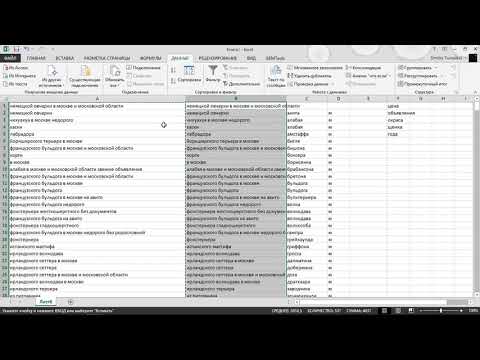
Кластерный анализ – это онлайн-инструмент, который позволяет проводить анализ данных и группировать их в кластеры. В этой статье мы рассмотрим, как использовать кластерный анализ в Excel и как он может помочь вам в вашем анализе.
Примером использования кластеризации данных в Excel может быть анализ клиентов интернет-магазина по различным характеристикам, таким как пол, возраст, предпочтения и т.д. Вы сможете сгруппировать клиентов по общим признакам и получить ценные сведения о своей аудитории.
Одним из графических методов визуализации результатов кластерного анализа является построение дендрограммы. Дендрограмма позволяет представить группировку данных в виде дерева, где каждый узел представляет собой кластер, а ребра – расстояния между кластерами. Это графическое представление позволяет наглядно увидеть степень сходства и различия между кластерами.
Пример онлайн кластерного анализа в Excel: как сделать дендрограмму
Прежде чем начать анализ, вам необходимо иметь данные, которые вы хотите исследовать. Откройте Excel и загрузите свои данные в таблицу. Убедитесь, что данные представлены в правильном формате, чтобы избежать ошибок в анализе.
Для выполнения кластерного анализа в Excel вы можете использовать встроенную функцию «Анализируемые данные». Для этого перейдите на вкладку «Данные» и выберите функцию «Анализируемые данные» в разделе «Анализ».
После выбора функции «Анализируемые данные» появится окно с доступными анализами. Найдите и выберите функцию «Кластерный анализ» и нажмите «ОК».
В появившемся диалоговом окне вам нужно указать диапазон данных для анализа и выбрать опции кластеризации. Вы можете настроить параметры анализа в зависимости от вашего конкретного набора данных.
После настройки параметров анализа, нажмите «ОК». Excel выполнит кластерный анализ и выведет результаты в новом листе, который можно назвать, например, «Результаты анализа».
Для создания дендрограммы, которая будет визуализировать результаты кластерного анализа, выберите соответствующие данные в таблице результатов. Затем перейдите на вкладку «Вставка» и выберите функцию «Диаграмма». В окне «Выбор типа диаграммы» выберите тип диаграммы «Дендрограмма» и нажмите «ОК».
Настройте параметры дендрограммы по вашему усмотрению и нажмите «ОК». Дендрограмма будет автоматически создана и помещена на выбранный лист. Вы можете последовательно проводить анализ и создавать дендрограммы для разных групп данных.
Таким образом, онлайн кластерный анализ в Excel позволяет вам проводить анализ данных и создавать дендрограммы для визуализации результатов. Этот инструмент очень полезен для исследования скрытых паттернов и структур в ваших данных. Попробуйте провести кластерный анализ в Excel и увидеть, как он может помочь вам разобраться в ваших данных.
Кластерный анализ в Excel: основы и примеры
Дендрограмма — это графическое представление результатов кластерного анализа, которое отображает иерархическое разделение объектов на группы, называемые кластерами. В Excel сделать дендрограмму кластерного анализа достаточно просто.
Для этого необходимо воспользоваться инструментом анализа данных в Excel. Перейдите во вкладку «Данные» и выберите «Анализ данных». В открывшемся окне выберите «Кластерный анализ».
Далее укажите диапазон данных, которые необходимо проанализировать, и выберите параметры анализа. Вы можете выбрать различные методы кластеризации, определить количество кластеров и указать шкалу измерения данных.
После запуска анализа Excel сгруппирует данные по кластерам и выведет результаты в новом листе. Для построения дендрограммы необходимо выделить полученные результаты и выбрать вкладку «Диаграммы». Затем выберите тип диаграммы «Дендрограмма».
После этого Excel автоматически построит дендрограмму на основе полученных данных. Дендрограмма позволяет визуально представить иерархическую структуру кластеров и оценить их сходство или различие по разным параметрам.
Кроме встроенного инструмента в Excel, существуют также онлайн-сервисы, позволяющие проводить кластерный анализ и строить дендрограммы. Онлайн-сервисы просты в использовании и не требуют установки дополнительного программного обеспечения.
Как в Excel сделать кластерный анализ онлайн: кластеризация и дендрограмма
Для начала необходимо подготовить данные. В Excel можно создать таблицу, где каждая строка представляет собой наблюдение, а каждый столбец — переменную. Заполните таблицу данными, которые вы хотите проанализировать.
Далее вам потребуется выбрать и загрузить онлайн-сервис для кластерного анализа. Существует множество таких сервисов и их выбор зависит от ваших потребностей. Некоторые из них предоставляют возможность загрузки данных из Excel.
После загрузки данных вам необходимо выбрать метод кластеризации и параметры анализа. Для проведения кластерного анализа в Excel часто используется метод иерархической кластеризации. Этот метод строит дендрограмму, которая является графическим представлением результатов анализа.
После выбора метода и параметров анализа, запустите процесс кластеризации. В результате вы получите дендрограмму, которая покажет группировку данных на основе их сходства и различий. Дендрограмма позволяет визуально оценить, насколько данные схожи или различны.
Кластерный анализ в Excel — это простой способ группировки данных, который можно осуществить онлайн. Использование онлайн сервисов позволяет провести анализ быстро и удобно, а дендрограмма помогает визуализировать результаты анализа.
Создание дендрограммы кластерного анализа в Excel
Для начала необходимо иметь данные, которые необходимо проанализировать. Данные могут быть представлены в виде таблицы, где каждая строка соответствует отдельному объекту, а каждый столбец — различным параметрам или признакам, описывающим эти объекты.
Далее необходимо выполнить следующие шаги:
- Выделить все данные, которые будут использоваться для анализа, включая заголовки столбцов и строки с объектами.
- Открыть вкладку «Вставка» в Excel и выбрать «Диаграмма» из раздела «Графики».
- В открывшемся окне выбрать вкладку «Столбцы» и выбрать тип диаграммы «Диаграмма кластеров».
- Построить дендрограмму, щелкнув по кнопке «ОК».
После выполнения указанных шагов, в Excel будет создана дендрограмма, которая позволит визуализировать результаты кластерного анализа. На дендрограмме объекты будут разделены на кластеры в зависимости от степени их сходства или различия по заданным параметрам.
Онлайн кластерный анализ в Excel также позволяет создавать дендрограммы. Для этого можно воспользоваться специальными онлайн-сервисами, которые предоставляют возможность загружать данные в формате Excel и выполнять анализ прямо в браузере. Такие сервисы облегчают процесс анализа и визуализации данных, освобождая от необходимости устанавливать дополнительные программы и плагины.
Таким образом, создание дендрограммы кластерного анализа в Excel является простым и эффективным способом визуализации результатов анализа. Такая визуализация позволяет лучше понять структуру данных и выделить группы схожих объектов, что может быть полезно для дальнейшего анализа и принятия решений.
Кластерный анализ онлайн: создание дендрограммы кластерного анализа в Excel
В Excel можно сделать кластерный анализ с помощью функций и инструментов, доступных в программе. Однако для создания наглядной дендрограммы кластерного анализа требуются дополнительные навыки и сложные формулы. Вместо этого можно воспользоваться онлайн-инструментами, которые предоставляют возможность выполнить кластерный анализ и создать дендрограмму с помощью нескольких простых шагов.
Онлайн-инструменты для кластерного анализа позволяют загрузить свои данные или использовать предварительно подготовленный набор данных. После загрузки данных, инструмент проводит кластеризацию и строит дендрограмму, отображающую группировку данных. Дендрограмма представляет собой древовидную структуру, в которой каждая ветвь соответствует группе данных.
Онлайн-инструменты для кластерного анализа предлагают различные методы кластеризации, такие как иерархический, k-средних и другие. Они также позволяют настраивать параметры кластеризации, такие как количество кластеров и метрики сходства.
Один из преимуществ онлайн-инструментов для кластерного анализа – их простота использования и доступность. Нет необходимости изучать сложные формулы и алгоритмы, достаточно загрузить свои данные и нажать несколько кнопок, чтобы получить результат.
Кроме того, использование онлайн-инструментов позволяет сэкономить время и ресурсы, так как нет необходимости устанавливать дополнительное программное обеспечение. Они также обеспечивают возможность быстро провести кластерный анализ и получить результаты.
| Преимущества онлайн-инструментов для кластерного анализа: | Ограничения онлайн-инструментов для кластерного анализа: |
|---|---|
| Простота использования | Ограниченные возможности кастомизации |
| Быстрота получения результатов | Ограниченный набор методов кластеризации |
| Отсутствие необходимости в установке дополнительного ПО | Ограниченное количество загружаемых данных |
В целом, онлайн-инструменты для кластерного анализа представляют собой удобное и эффективное решение для проведения данного анализа. Они позволяют сделать кластерный анализ в Excel онлайн, без необходимости осваивать сложные алгоритмы и формулы. Благодаря им можно быстро и наглядно выявить группы данных на основе их сходства и использовать полученные результаты для принятия важных решений.
Как сделать кластеризацию данных онлайн с помощью Excel: пример и дендрограмма
Для проведения кластерного анализа в Excel вам понадобится набор данных, который вы хотите проанализировать. Откройте Excel и загрузите данные в таблицу. Затем выделите столбцы с данными, которые вы хотите использовать для кластеризации, и выберите вкладку «Данные».
В меню «Данные» найдите раздел «Анализ данных» и выберите «Кластерный анализ». В открывшемся диалоговом окне выберите тип кластерного анализа, который вы хотите использовать, например, «Метод к-средних». Установите параметры анализа, такие как количество кластеров, и нажмите «ОК».
Excel проведет кластерный анализ на основе выбранных данных и выделит каждый кластер цветом для наглядности. Вы можете изучить результаты анализа и проанализировать кластеры, чтобы выявить закономерности в данных.
Кроме того, при проведении кластерного анализа в Excel вы можете создать дендрограмму, которая поможет визуализировать кластеры и их иерархическую организацию. Для этого выберите вкладку «Вставка» в Excel, затем выберите «Дендрограмма» в разделе «Графики».
Выберите тип дендрограммы, который вы хотите создать, и укажите данные, которые вы хотите использовать для построения дендрограммы. Нажмите «ОК», и Excel создаст дендрограмму, отображающую иерархию кластеров и отношения между ними.
Таким образом, с помощью Excel вы можете провести кластерный анализ и создать дендрограмму для визуализации результатов. Это позволит вам легко классифицировать данные и выявить связи между ними. Попробуйте провести кластерный анализ в Excel и исследуйте свои данные уже сегодня!
Кластерный анализ в Excel: создание дендрограммы на примере
В программе Excel также можно выполнить кластерный анализ и создать дендрограмму. Для этого можно использовать различные инструменты и функции Excel, которые позволяют проводить расчеты и визуализировать данные.
Допустим, у вас есть набор данных, содержащих информацию о разных предметах. Вы хотите выявить сходство между предметами и сделать группировку на основе их характеристик. Для этого можно использовать кластерный анализ в Excel.
Для начала необходимо импортировать данные в программу Excel. Затем можно провести кластерный анализ, используя специальные функции Excel. После проведения анализа можно создать дендрограмму, чтобы визуализировать результаты.
Дендрограмма представляет собой дерево, где каждая ветвь соответствует группе предметов. Чем ближе ветви находятся друг к другу, тем больше сходство между предметами в соответствующих группах. Дендрограмма позволяет наглядно представить результаты кластерного анализа и выявить структуру данных.
Онлайн-инструменты также предлагают возможность проведения кластерного анализа и создания дендрограммы без необходимости использования программы Excel. С помощью таких инструментов вы можете анализировать данные и визуализировать результаты в удобной онлайн-среде.
Видео:
Лекция 3. Иерархический кластерный анализ
Лекция 3. Иерархический кластерный анализ by Computer Science Center 41,082 views 5 years ago 1 hour, 21 minutes
Visualizing Hierarchies and clustering(Excel) / Визуализация иерархий и кластеризация в Excel
Visualizing Hierarchies and clustering(Excel) / Визуализация иерархий и кластеризация в Excel by Excel Time 91 views 2 years ago 11 minutes, 55 seconds
Основы кластерного анализа. бесплатный урок.
Основы кластерного анализа. бесплатный урок. by Ekaterina Kostevich 32,634 views 1 year ago 29 minutes
Вопрос-ответ:
Что такое кластерный анализ?
Кластерный анализ — это метод статистического анализа, который позволяет группировать объекты данных на основе их схожести.
Зачем нужен кластерный анализ?
Кластерный анализ используется для выявления скрытых структур в данных, группировки объектов по схожим характеристикам и позволяет исследователям лучше понять связи между объектами.
Как провести кластерный анализ в Excel?
Чтобы провести кластерный анализ в Excel, нужно воспользоваться пакетом анализа данных и выбрать функцию «Кластерный анализ». Затем, нужно выбрать данные, указать параметры анализа и запустить процесс.
Какие типы кластерного анализа можно использовать в Excel?
В Excel можно использовать различные типы кластерного анализа, такие как иерархический, k-средних и дробный кластерный анализ. В зависимости от целей и типа данных, каждый из этих методов может быть применим.


