
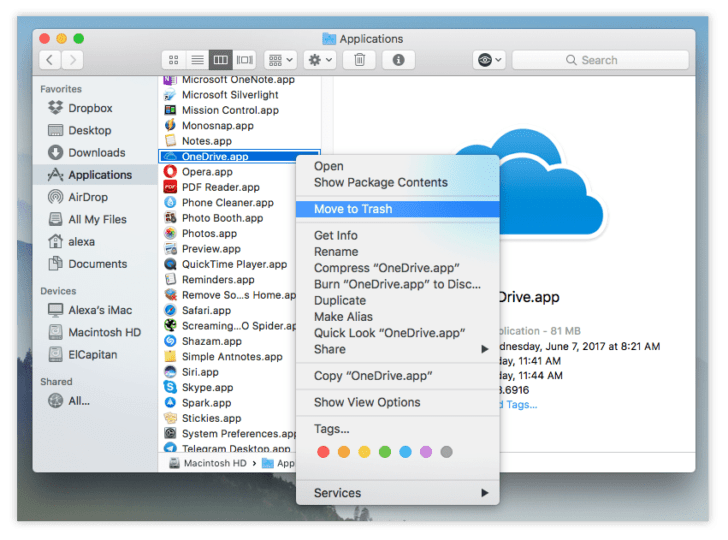
OneDrive – это программа для хранения файлов и документов в облаке, разработанная компанией Microsoft. Она является частью сервиса Office 365 и предоставляет пользователям возможность обмениваться и синхронизировать файлы между различными устройствами.
Установка и использование клиента OneDrive является важным шагом для организации работы с документами в современном офисе. При помощи этой программы вы сможете удобно хранить, редактировать и обмениваться файлами, а также получать к ним доступ из любой точки мира. Благодаря интеграции с программами офисного пакета 365, клиент OneDrive позволяет создавать и редактировать документы прямо в облаке, совершая с ними работу одновременно с другими пользователями.
Установка клиента OneDrive – это простой процесс, который не займет много времени. Вам достаточно зайти на официальный сайт и загрузить дистрибутив. Затем следуйте инструкциям по установке и введите свои учетные данные Microsoft. После этого программа автоматически начнет синхронизацию файлов с вашим аккаунтом и вы сможете работать с ними в любое время и с любого устройства.
Установка клиента OneDrive
Для установки клиента OneDrive для офиса 365 следуйте данным инструкциям:
- Откройте свою учетную запись в офисе 365 на компьютере или другом устройстве;
- В верхней части страницы выберите значок приложений и откройте список доступных приложений;
- Найдите и выберите приложение OneDrive;
- В открывшейся странице выберите «Установить» и следуйте инструкциям установщика;
- После установки клиента запустите его и авторизуйтесь в OneDrive, используя свои учетные данные офиса 365.
После успешной установки и авторизации вы сможете начать использовать клиент OneDrive для удобной работы с облаком и синхронизацией файлов.
Авторизация в OneDrive: установка клиента OneDrive
Первым шагом является загрузка программы OneDrive. Для этого необходимо перейти на официальный сайт OneDrive и выбрать пункт «Скачать». Затем следует подождать завершения загрузки программы.
После того, как программа OneDrive была загружена, ее необходимо установить на устройство. Для этого откройте загруженный файл и следуйте инструкциям на экране. В процессе установки может потребоваться подтверждение администратора устройства.
После успешной установки необходимо авторизоваться в OneDrive. Откройте программу OneDrive и введите свои учетные данные для входа в учетную запись Microsoft. Если у вас нет учетной записи Microsoft, вы можете создать ее бесплатно.
После успешной авторизации вам будет предоставлен доступ ко всем функциям клиента OneDrive. Вы сможете загружать файлы и папки на свою учетную запись, синхронизировать их с облаком и работать с ними в режиме реального времени.
Авторизация в OneDrive — необходимый шаг для использования программы в качестве клиента для офиса 365. После прохождения этого шага, вы сможете интегрировать свои файлы и папки в облако OneDrive и использовать их вместе с другими приложениями и сервисами, доступными в рамках программы 365 офиса.
Использование клиента OneDrive для офиса 365
Приложение OneDrive позволяет вам создавать новые файлы, редактировать существующие и просматривать их в режиме реального времени. Вы можете открывать и редактировать документы Microsoft Office прямо в приложении, не открывая отдельные приложения Word, Excel или PowerPoint. Это позволяет значительно упростить и ускорить работу с файлами.
Клиент OneDrive также предоставляет возможность совместной работы над документами. Вы можете пригласить коллег или партнеров по проекту для совместного редактирования файлов. Все изменения вносятся в режиме реального времени и сохраняются автоматически. Это позволяет облегчить коммуникацию и повысить эффективность работы над общими проектами.
Клиент OneDrive для офиса 365 — это незаменимый инструмент для работы с файлами и папками в облачном хранилище OneDrive. Он обеспечивает удобство, быстроту и надежность при работе с файлами и помогает сэкономить время и силы при выполнении рабочих задач.
Синхронизация файлов с OneDrive
Синхронизация файлов с OneDrive позволяет вам иметь доступ к важным документам и файлам в любое время и с любого устройства, подключенного к интернету. Просто загрузите необходимые файлы в папку OneDrive на своем компьютере, и они автоматически будут доступны на всех устройствах, на которых установлен OneDrive.
Когда вы вносите изменения в файлы на компьютере, программа OneDrive автоматически обновляет файлы на сервере и на остальных устройствах. Это гарантирует актуализацию всех данных и удобство работы с файлами вне зависимости от того, где вы находитесь.
Кроме того, синхронизация с OneDrive позволяет создавать резервные копии файлов на сервере, что может быть полезным в случае потери или повреждения вашего компьютера.
Одним из преимуществ синхронизации файлов с OneDrive является возможность работы над файлами в автономном режиме. Если вы оффлайн, все изменения, внесенные в файлы, будут автоматически синхронизированы при следующем подключении к интернету.
Синхронизация файлов с OneDrive делает работу с документами и файлами более эффективной и удобной, устраняя необходимость вручную переносить и обновлять файлы между различными устройствами. Попробуйте программу-клиент OneDrive и убедитесь в ее удобстве и функциональности уже сейчас!
Работа с файлами и папками в клиенте OneDrive для офиса 365
Клиент OneDrive для офиса 365 предоставляет удобные инструменты для работы с файлами и папками в облачном хранилище. Программа позволяет легко загружать, синхронизировать и управлять вашими документами и данными.
Для начала работы с файлами и папками в клиенте OneDrive, необходимо синхронизировать свои данные из облачного хранилища. Для этого загрузите программу OneDrive на свой компьютер и авторизуйтесь с помощью учетной записи Microsoft.
После авторизации вы увидите папки и файлы, которые были загружены в вашу учетную запись OneDrive. Вы можете создавать новые папки, перемещать их, а также добавлять, редактировать и удалять файлы непосредственно в программе OneDrive.
Для удобства навигации и поиска файлов и папок, OneDrive предоставляет возможность использования поисковой строки и фильтров. Вы можете просто ввести ключевое слово или фразу в поисковую строку, чтобы найти нужный файл или папку. Кроме того, вы можете использовать фильтры для отображения только определенных типов файлов или папок.
Один из основных преимуществ клиента OneDrive для офиса 365 — возможность работать с файлами и папками в режиме совместного редактирования. Это значит, что вы можете пригласить других пользователей для совместной работы над документами. Все изменения будут отображаться в реальном времени, и каждый участник сможет видеть изменения, вносимые другими.
В целом, программа OneDrive для офиса 365 предоставляет широкие возможности для работы с файлами и папками в облачном хранилище. Она облегчает синхронизацию, управление и совместную работу с документами, повышая эффективность работы и удобство использования.
OneDrive как клиент офиса 365
Офис 365 — это программный пакет, который включает в себя различные приложения для офисной работы, такие как Word, Excel и PowerPoint. Он также предоставляет множество возможностей для совместной работы над документами.
Используя OneDrive как клиент офиса 365, пользователи могут открывать, просматривать и редактировать свои документы, сохраненные в облаке, прямо в приложении OneDrive. Это позволяет им работать над своими проектами, даже если они находятся вдали от своего рабочего места или используют устройство, на котором не установлен офисный пакет.
Кроме того, OneDrive и офис 365 взаимодействуют между собой, предоставляя дополнительные возможности для совместной работы. Например, пользователи могут приглашать других людей к совместному редактированию документов, делиться файлами и устанавливать различные права доступа для совместной работы.
Таким образом, OneDrive является не только удобным инструментом для хранения и синхронизации файлов, но и полноценным клиентом офиса 365, предоставляющим возможности работы с документами прямо в программе OneDrive. Данная функциональность делает OneDrive еще более полезным для пользователей, особенно для тех, кто регулярно работает с документами в офисном пакете.
| Преимущества OneDrive в качестве клиента офиса 365: |
|---|
| — Возможность открывать, просматривать и редактировать документы прямо в программе OneDrive. |
| — Возможность работать над документами из любой точки мира и с любого устройства. |
| — Возможность совместной работы над документами, включая приглашение других пользователей к совместному редактированию. |
| — Интеграция с другими приложениями офиса 365 для более эффективной работы. |
OneDrive как клиент офиса 365: особенности и возможности
Для полноценной работы с OneDrive весьма полезно знать о его роли как клиента офиса 365. Это мощное и удобное приложение, которое предоставляет доступ к основным инструментам офисного пакета.
Программа OneDrive позволяет пользователю работать с документами, таблицами, презентациями и другими типами файлов прямо в облаке. Одной из главных преимуществ этого клиента является возможность совместного редактирования документов с коллегами или друзьями.
С использованием OneDrive в качестве клиента офиса 365 вы можете не только просматривать и редактировать файлы, но и делиться ими с другими пользователями. Вы можете пригласить коллегу или друга на совместную работу над проектом и отслеживать все изменения в режиме реального времени.
Кроме того, программа OneDrive позволяет создавать новые документы, таблицы и презентации прямо в облаке. Вы можете создавать новые файлы или редактировать существующие, используя широкий набор инструментов, предоставляемых офисным пакетом 365.
С помощью клиента OneDrive вы также можете добавлять комментарии к файлам, обсуждать проекты в режиме реального времени, а также просматривать и отвечать на комментарии от других пользователей. Это обеспечивает эффективное взаимодействие и обмен идеями в рамках командной работы.
OneDrive как клиент офиса 365 — незаменимый инструмент для работы с документами, таблицами и презентациями в облаке. Благодаря разнообразным функциям и возможностям этого приложения вы можете эффективно сотрудничать с коллегами и друзьями, редактировать файлы в режиме реального времени и организовывать командную работу.
Один клиент – множество возможностей
OneDrive – это не просто приложение, в котором можно хранить файлы, это мощный инструмент для совместной работы над документами с коллегами. Благодаря функции совместного редактирования, вы можете работать над одним и тем же документом одновременно с несколькими людьми. Вы можете следить за изменениями, смотреть, кто внес какие правки, и обсудить детали работы прямо в приложении.
Клиент OneDrive предлагает широкий спектр функций и инструментов, которые позволяют удобно организовывать файлы и папки в облачном хранилище. Вы можете создавать новые документы, переименовывать файлы, перемещать их между папками, а также делиться файлами с другими пользователями.
Таким образом, OneDrive – это не просто облачное хранилище файлов, это мощная программа, которая может существенно упростить работу с документами офиса 365. Установите клиент OneDrive и начните использовать все его возможности уже сейчас!
Видео:
10.1 Создать индивидуальный клиентский файл с определенными правами и ролью
10.1 Создать индивидуальный клиентский файл с определенными правами и ролью by [msAccess]![ГлавныйКонструктор] 265 views 2 weeks ago 17 minutes
Общий доступ к папкам и дискам Windows 10 — как настроить
Общий доступ к папкам и дискам Windows 10 — как настроить by remontka.pro video 178,817 views 3 years ago 10 minutes, 28 seconds
Вопрос-ответ:
Как можно установить клиент OneDrive на мой компьютер?
Для установки клиента OneDrive на компьютер с операционной системой Windows, вам нужно сначала скачать установщик. Затем запустите установщик и следуйте инструкциям на экране. После завершения установки, откроется окно входа в OneDrive, где вы должны будете ввести свои учетные данные Microsoft и настроить папку, в которой будут храниться ваши файлы.
Могу ли я использовать OneDrive на моем мобильном устройстве?
Да, вы можете использовать приложение OneDrive на своем мобильном устройстве, будь то смартфон или планшет. Просто загрузите приложение OneDrive из соответствующего магазина приложений (например, App Store для iOS или Google Play Store для Android), установите его и войдите в свою учетную запись Microsoft. После входа вы сможете просматривать, редактировать и загружать файлы на своем мобильном устройстве.


