
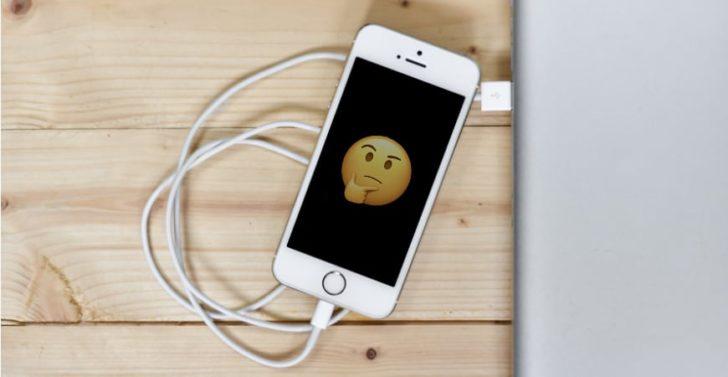
Современные компьютеры и мобильные устройства занимают важное место в нашей жизни, однако даже самые надежные технологии иногда могут подводить. Если вы столкнулись с проблемой, когда ваш компьютер не видит iPhone 5s через USB, не отчаивайтесь. В этой статье вы найдете подробную инструкцию по диагностике и решениям этой распространенной проблемы, что поможет вам восстановить связь между вашим устройством и компьютером.
Проблемы с подключением
Существует несколько причин, по которым ваш компьютер может не распознавать iPhone 5s. Чтобы решить эту проблему, вначале определите источник неисправности. Рассмотрим наиболее распространенные причины:
- Проблемы с USB-кабелем: Возможно, кабель поврежден или неоригинален.
- Неисправности в порте USB: Порты на компьютере могут быть повреждены, что мешает нормальному подключению.
- Программные проблемы: Устаревшая операционная система или конфликт программного обеспечения могут вызвать проблемы с распознаванием устройства.
- Настройки iPhone: Некорректные настройки iPhone могут блокировать подключение к компьютеру.
Проверка USB-кабеля и порта
Начните с проверки состояния вашего USB-кабеля и портов на компьютере. Следуйте приведенным ниже инструкциям:
- Проверка USB-кабеля:
- Убедитесь, что используете оригинальный кабель Apple. Неоригинальные кабели могут не работать.
- Осмотрите кабель на наличие видимых повреждений. Если он изношен или имеет трещины, замените его.
- Попробуйте подключить iPhone с помощью другого USB-кабеля, чтобы исключить возможность неисправности текущего.
- Проверка порта USB:
- Используйте другие USB-порты на вашем компьютере. Иногда один конкретный порт может быть неисправным.
- Подключите iPhone к другому компьютеру. Если устройство распознается, проблема скорее всего в первом компьютере.
- Проверьте исправность USB-портов на вашем компьютере, попробовав подключить другое устройство.
Правильные настройки iPhone
Если с кабелем и портами все в порядке, проверьте настройки вашего iPhone:
- Разблокировка экрана iPhone:
Убедитесь, что экран вашего iPhone разблокирован, и устройство активно. Без разблокировки ваше устройство не будет распознано компьютером.
- Подтверждение доверия:
При первом подключении к компьютеру вы увидите запрос «Доверять этому компьютеру?». Убедитесь, что вы выбрали «Доверять».
- Настройки iTunes:
- Убедитесь, что у вас установлена последняя версия iTunes. Устаревшая версия программы может приводить к проблемам подключения.
- Перезапустите iTunes для устранения временных сбоев.
Программные решения
Если вы выполнили все предыдущие шаги, но проблема все еще сохраняется, проверьте наличие программных сбоев:
- Обновление операционной системы:
Проверьте наличие обновлений для Windows или macOS. Старое ПО может вызвать конфликты с iPhone.
- Перезагрузка компьютера и iPhone:
Простая перезагрузка может решить множество подключенческих проблем.
- Переустановка драйверов:
Удалите и установите драйверы Apple для устранения возможных конфликтов.
- Использование других программ:
Если iTunes продолжает вызывать ошибки, попробуйте альтернативные программы, такие как iMazing или CopyTrans.
Дополнительные шаги
Если ни одно из предложенных решений не помогло, выполните следующие действия:
- Проверьте наличие обновлений программного обеспечения на вашем iPhone.
- Сбросьте настройки сети на iPhone в разделе Настройки → Основные → Сброс → Сброс настроек сети.
- Если все равно не удается установить соединение, выполните восстановление iPhone через iTunes. Помните, что это приведет к удалению всех данных, поэтому заранее сделайте резервную копию.
Заключение
Теперь у вас есть несколько стратегий для решения проблемы, когда компьютер не видит iPhone 5s через USB. Основные рекомендации включают проверку кабеля и портов, правильные настройки устройства и программное обеспечение, а также использование альтернативных программ. Если предложенные решения не дали результатов, обратитесь в службу поддержки Apple.
Часто задаваемые вопросы (FAQ)
- Почему компьютер не видит iPhone 5s?
Это может быть связано с неисправностью кабеля, портов, программным обеспечением или настройками устройства.
- Как проверить, работает ли USB-кабель?
Проверьте кабель на наличие физических повреждений и попробуйте подключить другое устройство.
- Что делать, если iPhone не распознается на другом компьютере?
Это может указывать на неисправность самого iPhone. Попробуйте выполнить сброс настроек или обратиться в сервисный центр.
Полезные ссылки
Комментарии
Поделитесь своим опытом решения этой проблемы в комментариях. Ваши советы и вопросы могут быть полезны другим пользователям!
Чек-лист для быстрого решения проблемы
- Проверка оригинальности и состояния USB-кабеля.
- Проверка работы USB-портов на компьютере.
- Подтверждение доверия на iPhone.
- Обновление iTunes до последней версии.
- Проверка наличия обновлений ОС.
- Перезагрузка iPhone и компьютера.
- Восстановление настроек сети на iPhone.
Следуйте этому чек-листу и быстро решите проблему с подключением вашего iPhone 5s к компьютеру.


