
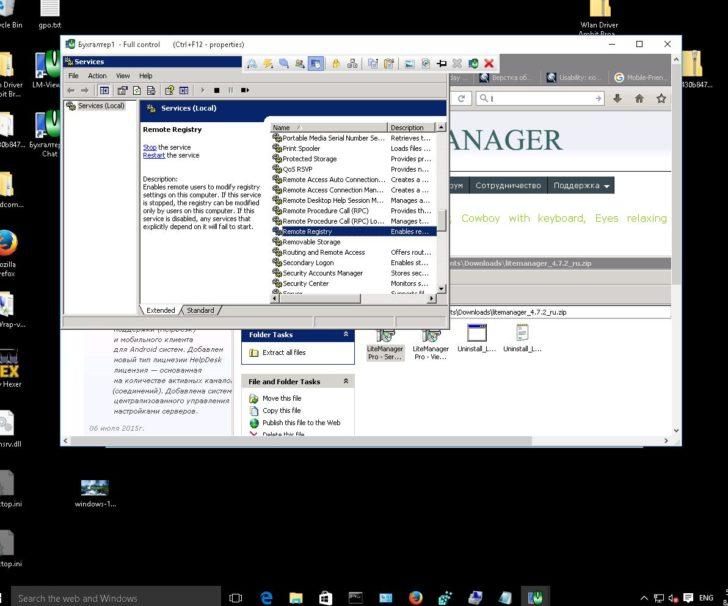
Litemanager — это мощный и простой в использовании инструмент, который позволяет удаленно управлять компьютерами в среде Linux. Litemanager позволяет осуществлять удаленное управление компьютерами с помощью ключа доступа, сервера и пароля. Эта программа идеально подходит для администраторов систем, которые нуждаются в надежном и удобном инструменте для удаленного администрирования.
Один из ключевых преимуществ Litemanager Linux — его простота в использовании. Все, что вам нужно сделать, это установить программу на компьютеры, которыми вы хотите управлять, и указать ключ доступа и пароль. После этого вы сможете удаленно управлять компьютерами с помощью любого устройства с доступом в Интернет.
Как узнать официальную лицензию Litemanager Linux? Это очень просто! При покупке программы вы получите лицензионный ключ, который нужно будет ввести при установке. После этого вы сможете пользоваться всеми функциями и возможностями Litemanager Linux без ограничений.
Как узнать пароль для LiteManager в Linux
Если вы забыли пароль для LiteManager в Linux, вы можете узнать его, следуя следующим шагам:
- Откройте терминал и введите команду
lmreg -forgot, чтобы сбросить пароль. - В ответ на команду, вас попросят ввести адрес электронной почты, указанный при регистрации.
- После ввода адреса электронной почты, вы получите письмо с инструкциями по сбросу пароля.
- Откройте письмо и следуйте инструкциям, чтобы сбросить пароль и получить новый.
- После сброса пароля, вы снова сможете войти в LiteManager с новым паролем.
Узнав пароль для LiteManager в Linux, вы сможете продолжить удаленное управление компьютерами и использовать все функции программы.
Установка и настройка Litemanager Linux
Для удобного удаленного управления компьютерами в среде Linux вам понадобится программа Litemanager Linux. Она позволяет быстро и легко подключаться к удаленным компьютерам и выполнять различные операции, такие как управление файлами, настройка системы и многое другое.
Для начала установите Litemanager Linux на ваш компьютер. Для этого вам потребуется лицензионный ключ, который можно приобрести на официальном сайте разработчика. После получения ключа, скачайте установочный файл программы и запустите его.
В процессе установки вам будет предложено ввести пароль для Litemanager Pro Server, который будет использоваться для защищенного подключения к удаленным компьютерам. Убедитесь, что пароль достаточно надежный, чтобы предотвратить несанкционированный доступ к вашим компьютерам.
После установки Litemanager Linux откройте программу и введите лицензионный ключ, полученный ранее. Это позволит вам использовать все возможности Litemanager Pro, включая удаленное управление компьютерами в среде Linux.
Теперь вы готовы к удаленному управлению компьютерами в среде Linux с помощью Litemanager Linux. Вы можете легко подключаться к удаленным компьютерам, управлять файлами, настраивать систему и выполнять другие операции, не выходя из своего рабочего места. Удобство и простота использования Litemanager Linux сделают вашу работу более эффективной и удовлетворительной.
Как узнать пароль для LiteManager-альтернативы Linux
В первую очередь, необходимо установить и настроить сервер LiteManager Pro. Для этого нужно выполнить следующие шаги:
1. Скачайте установочный файл сервера LiteManager Pro для Linux с официального сайта разработчика.
2. Откройте терминал и перейдите в каталог, где находится скачанный файл.
3. Введите команду для запуска установки, например:
$ sudo sh LiteManagerProServerInstaller.run
4. Следуйте инструкциям установщика и введите пароль администратора системы, если потребуется.
5. После завершения установки, вам будет предложено ввести лицензионный ключ для активации сервера.
Если у вас уже есть лицензионный ключ, введите его и нажмите Enter. В противном случае, вы можете приобрести ключ на официальном сайте LiteManager.
После успешной активации сервера LiteManager Pro, вам будет предоставлен автоматически сгенерированный пароль для удаленного подключения к серверу. Этот пароль можно узнать в настройках сервера LiteManager Pro:
1. Откройте терминал и введите команду:
$ sudo nano /etc/LiteManager/server.ini
2. В открывшемся редакторе найдите строку «Password=» и скопируйте пароль, указанный после знака равенства.
3. Сохраните изменения и закройте редактор.
Теперь у вас есть пароль для доступа к LiteManager-альтернативе Linux. Используйте его, чтобы удаленно управлять компьютерами в вашей среде Linux.
Как узнать пароль для LiteManager Server Pro на Linux?
Установка и активация LiteManager Server Pro на Linux позволяет получить множество дополнительных функций и инструментов для удаленного управления компьютерами. Однако, для активации сервера необходимо знать пароль, который используется в процессе установки и активации. В данной статье мы расскажем, как узнать пароль для LiteManager Server Pro на Linux с использованием лицензионного ключа.
Чтобы получить пароль для LiteManager Server Pro на Linux, необходимо выполнить следующие шаги:
| Шаг 1: | Запустите процесс установки LiteManager Server на вашем Linux сервере. Вам потребуется лицензионный ключ для активации. |
| Шаг 2: | Процесс установки попросит вас ввести пароль для сервера. Введите пароль, который вы хотите использовать для доступа к LiteManager Server Pro. |
| Шаг 3: | Пароль будет зашифрован и сохранен на вашем Linux сервере. |
Теперь вы знаете, как узнать пароль для LiteManager Server Pro на Linux. Используйте этот пароль для входа в систему и активации сервера. Помните, что без пароля вы не сможете получить полный доступ к функциям LiteManager Server Pro, поэтому важно сохранить пароль в надежном и безопасном месте.
Как узнать пароль для LiteManager Pro Server на Linux
Если вы забыли или потеряли пароль для LiteManager Pro Server, не отчаивайтесь, существует несколько способов его восстановления.
Во-первых, вы можете попробовать восстановить пароль с помощью ключа активации. Ключ активации — это уникальный код, который вы получили при покупке LiteManager Pro Server. Чтобы восстановить пароль с помощью ключа активации, запустите программу и выберите опцию «Восстановить пароль». Затем введите ключ активации и следуйте инструкциям на экране, чтобы создать новый пароль.
Во-вторых, если вы не помните ключ активации или не можете его найти, вы можете попробовать восстановить пароль, используя электронную почту, связанную с вашей учетной записью LiteManager Pro Server. Для этого выберите опцию «Восстановить пароль по электронной почте», введите свою электронную почту и следуйте инструкциям, указанным в письме с инструкциями по восстановлению.
В-третьих, если вы не можете восстановить пароль с помощью ключа активации или электронной почты, вам может помочь служба поддержки LiteManager Pro. Свяжитесь со службой поддержки, предоставив подробную информацию об учетной записи LiteManager Pro Server, и они помогут вам восстановить пароль или предложат альтернативные решения.
Установка и настройка LiteManager Pro Server на Linux
Для установки и настройки LiteManager Pro Server на Linux вам понадобится следующее:
— Компьютер с операционной системой Linux;
— Litemanager Pro Server;
— Ключ для установки и активации программы.
Для начала загрузите установочный файл Litemanager Pro Server с официального сайта разработчика и сохраните его на вашем компьютере.
Затем откройте терминал на вашем компьютере и перейдите в папку, где вы сохранили установочный файл Litemanager Pro Server.
В терминале выполните команду для запуска установочного файла:
sudo sh Название_файла.run
После этого начнется процесс установки LiteManager Pro Server на вашем компьютере. Следуйте инструкциям установщика для завершения установки программы.
После установки вам потребуется ввести ключ для активации LiteManager Pro Server. Вам нужно узнать ключ у разработчика программы или приобрести его на официальном сайте.
Как только у вас будет ключ, откройте программу LiteManager Pro Server и введите ключ в соответствующем поле.
После ввода ключа вы сможете начать использовать LiteManager Pro Server на вашей системе Linux. Убедитесь, что вы запустили сервер и правильно настроили его, чтобы получить удаленный доступ к вашему компьютеру и управлять им удаленно.
Теперь вы знаете, как установить и настроить LiteManager Pro Server на Linux. Приятного использования!
Как узнать пароль для LiteManager Pro Server на Linux?
Если вы забыли или потеряли пароль для LiteManager Pro Server на Linux, есть несколько способов его восстановить:
- 1. Восстановление пароля через электронную почту. Для этого откройте программу LiteManager Pro Server на компьютере, нажмите на кнопку «Забыли пароль?», введите адрес электронной почты, указанный при регистрации, и следуйте инструкциям в письме для сброса пароля.
- 2. Восстановление пароля через аккаунт в социальной сети. Если вы использовали аккаунт социальной сети для регистрации в LiteManager Pro Server, можете восстановить пароль, нажав на кнопку «Войти через социальные сети» и следуя инструкциям по сбросу пароля.
- 3. Обратитесь в службу поддержки. Если вы не можете восстановить пароль сами, свяжитесь со службой поддержки LiteManager, предоставив необходимые данные для проверки вашей учетной записи.
После успешной смены пароля в LiteManager Pro Server на Linux вы сможете снова получить доступ ко всем функциям программы.
Litemanager Pro Server на Linux: лицензионный ключ и способы узнать пароль
Для использования программы Litemanager Pro Server на Linux необходимо приобрести лицензионный ключ, который позволит получить доступ ко всем функциям и возможностям программы. Лицензионный ключ можно приобрести на официальном сайте разработчика.
Чтобы узнать пароль для Litemanager Pro Server, следует выполнить несколько простых шагов:
- Откройте программу Litemanager Pro Server на вашем компьютере.
- В верхней панели выберите раздел «Настройки».
- В появившемся окне перейдите на вкладку «Безопасность».
- Нажмите на кнопку «Установить пароль».
- В новом окне введите новый пароль и подтвердите его.
- Нажмите на кнопку «ОК», чтобы сохранить настройки.
Теперь вы можете использовать Litemanager Pro Server на Linux с новым паролем, который обеспечит безопасность удаленного управления компьютерами.
Видео:
Connection by ID | LiteManager Software
Connection by ID | LiteManager Software by LiteManager 12,744 views 5 years ago 1 minute, 4 seconds
Настройка своего личного NOIP | LiteManager Software
Настройка своего личного NOIP | LiteManager Software by LiteManager 4,117 views 5 years ago 1 minute, 56 seconds
Вопрос-ответ:
Что такое Litemanager linux?
Litemanager linux — это удобная программа, предназначенная для удаленного управления компьютерами в операционной системе Linux. Она позволяет администраторам выполнить широкий спектр задач, таких как удаленный доступ, управление процессами, настройка системы и многое другое.
Какие функции доступны в Litemanager linux?
Litemanager linux предоставляет множество полезных функций для удаленного управления компьютерами в среде Linux. Некоторые из них включают удаленный доступ к рабочему столу, передачу файлов между компьютерами, управление процессами, установку и удаление программ, настройку системы и многое другое.
Какая операционная система требуется для работы Litemanager linux?
Litemanager linux специально разработан для операционной системы Linux. Он совместим со многими популярными дистрибутивами Linux, такими как Ubuntu, Fedora, Debian, Linux Mint и другими. Также программа может работать как на 32-битных, так и на 64-битных системах.


