
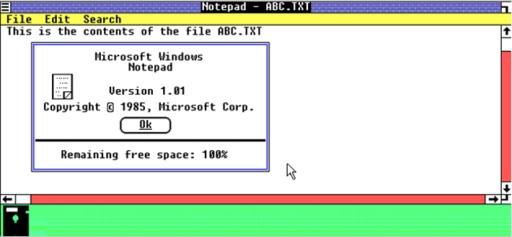
Notepad – популярный текстовый редактор, который предоставляет базовый набор функций для работы с текстом. Однако с появлением тем, расширений и плагинов можно значительно улучшить функциональность этого простого, но надежного инструмента. В данной статье мы рассмотрим некоторые из лучших плагинов для Notepad, которые помогут вам улучшить вашу работу с текстом.
Один из самых полезных плагинов для Notepad – это плагин для тем. С его помощью вы сможете изменить внешний вид Notepad в соответствии с вашими предпочтениями. Вы сможете выбрать из множества доступных тем с различными цветовыми схемами и шрифтами, что сделает работу в редакторе более комфортной и приятной.
Еще одним полезным плагином для Notepad является плагин для работы с файлами в формате hex. С его помощью вы сможете открывать и редактировать бинарные файлы в Notepad, а также просматривать и изменять значения байтов. Это может быть полезно, например, при работе с исполняемыми файлами или при необходимости анализировать данные в бинарном формате.
Расширения для блокнота: новые возможности и функциональность
Плагины для блокнота представляют собой маленькие программы, которые расширяют возможности редактора. Они могут добавлять новые функции, упрощать работу с текстом, предоставлять возможность работать с шестнадцатеричным кодом (hex) и многое другое.
Чтобы установить плагины для блокнота, вам нужно загрузить файлы с расширением .dll и разместить их в папке с установленным редактором. После этого плагин будет доступен в меню «Плагины» блокнота.
Темы для блокнота позволяют изменить внешний вид редактора, делая его более интересным и эстетичным. Вы можете выбрать тему, которая подходит вам наиболее, и применить ее к блокноту.
Расширения для блокнота добавляют недостающий функционал и изменяют внешний вид редактора, делая его более удобным и эффективным. С помощью плагинов и тем вы можете настроить блокнот под свои потребности и предпочтения.
| Преимущества плагинов для блокнота | Преимущества тем для блокнота |
|---|---|
| Добавление новых функций | Изменение внешнего вида |
| Упрощение работы с текстом | Более интересный и эстетичный вид |
| Работа с шестнадцатеричным кодом | Возможность выбрать наиболее подходящую тему |
| Расширение функциональности | Адаптация редактора под ваши требования |
Плагины и темы для блокнота позволяют вам получить новые возможности и изменить его внешний вид. Они делают работу с редактором более удобной и эффективной. Установите плагины и темы для блокнота и настройте его по своему вкусу!
Улучшите функциональность вашего редактора с помощью плагинов
Один из таких полезных плагинов для блокнота — это плагин Hex-редактора. Hex-редактор позволяет просматривать и редактировать файлы в шестнадцатеричном формате. С помощью этого плагина вы сможете легко просмотреть содержимое файла в шестнадцатеричной системе счисления, а также редактировать его, что особенно полезно при работе с бинарными и исполняемыми файлами.
Позвольте мне объяснить как это работает. После установки плагина Hex-редактора, в меню вашего блокнота появится новая опция «Открыть как Hex». Выбрав эту опцию, вы сможете открыть выбранный файл в формате Hex-редактора, что откроет вам доступ к его содержимому в шестнадцатеричном виде.
В окне Hex-редактора вы сможете увидеть все байты файла, представленные в виде шестнадцатеричных значений. Вы также сможете редактировать эти значения прямо в окне Hex-редактора, позволяя вам выполнить изменения в файле в шестнадцатеричном формате. После внесения изменений вы можете сохранить файл и продолжить работу с ним в блокноте.
Как видите, плагин Hex-редактора значительно расширяет функциональность вашего блокнота, добавляя возможность работы с файлами в шестнадцатеричном формате. Это особенно полезно для программистов и разработчиков, которые часто имеют дело с бинарными данными.
Итак, если вы ищете способ улучшить ваш блокнот и добавить функциональности, рекомендую установить плагин Hex-редактора. Он даст вам возможность работать с файлами в шестнадцатеричном формате и расширит возможности вашего блокнота.
Получите новые возможности блокнота с плагинами
Одной из самых популярных категорий плагинов для Notepad являются темы. Темы позволяют изменить внешний вид редактора, добавить новые цветовые схемы и создать уникальную рабочую среду. Существует огромное количество тем, разработанных сообществом пользователей, которые могут подходить для различных стилей работы и предпочтений.
Один из наиболее популярных плагинов для тем в Notepad — это Hex Editor. Этот плагин позволяет работать с файлами в шестнадцатеричном формате, что особенно полезно при редактировании исполняемых файлов, настройке программного обеспечения или работы с кодом на низком уровне. Теперь вы сможете просматривать и изменять содержимое файлов в шестнадцатеричном формате прямо в редакторе Notepad.
Кроме того, есть и множество других плагинов для тем, которые позволяют настраивать различные аспекты редактора. Например, можно настроить отображение номеров строк, скрывать символы табуляции или настраивать отступы. Это позволит вам адаптировать редактор Notepad под свои индивидуальные потребности и предпочтения, сделав его еще более удобным для работы.
Таким образом, путем установки различных плагинов и расширений вы можете значительно обогатить функциональность редактора Notepad и получить новые и удобные возможности. Попробуйте установить плагины для тем и настройте редактор под свой вкус, чтобы создать комфортное рабочее пространство и повысить свою продуктивность.
Преобразуйте блокнот в мощный редактор с расширениями
Плагины для Notepad могут значительно улучшить возможности редактора и сделать его работу более удобной и эффективной. Например, существуют плагины для подсветки синтаксиса различных языков программирования, автодополнения кода, автоматического закрытия скобок и многое другое.
Одним из самых популярных плагинов для Notepad является «Hex Editor», который позволяет редактировать файлы в шестнадцатеричном виде. Это особенно полезно при работе с бинарными файлами или при необходимости внесения точных изменений в файл. Плагин «Hex Editor» добавляет новую вкладку в интерфейс редактора, где вы можете просматривать и изменять файлы в шестнадцатеричном формате.
Еще одним полезным плагином является «Compare», который позволяет сравнивать два файла и отображать различия между ними. Это может быть полезно при сравнении двух версий файла или при слиянии изменений из разных источников.
Кроме плагинов, существуют также расширения для блокнота, которые позволяют добавлять новые функции и возможности. Например, расширение «Explorer» позволяет просматривать файлы и папки прямо из интерфейса блокнота. Вы можете легко перемещаться по файловой системе и быстро открывать нужные файлы без необходимости использовать проводник Windows.
Также существуют темы для блокнота, которые позволяют изменить внешний вид редактора. Вы можете выбрать тему, которая лучше соответствует вашим предпочтениям и создает комфортную рабочую среду.
Как видите, блокнот — это не просто обычный текстовый редактор, но и мощный инструмент, который можно расширить с помощью плагинов, расширений и тем. Подберите подходящие плагины и настройте блокнот согласно своим потребностям, чтобы сделать работу с текстом более продуктивной и удобной.
Темы для Notepad: настройте внешний вид вашего редактора
Темы для Notepad — это наборы настроек, позволяющие изменить цветовую палитру фона, текста, выделения синтаксиса и других элементов редактора. Благодаря этому, использование Notepad становится более комфортным и приятным.
Каждая тема для Notepad представляет собой отдельный файл, который содержит шестнадцатеричный код для каждого элемента интерфейса. Эти коды определяют цвета и стили, которые будут применены к соответствующим элементам.
Для установки темы в Notepad необходимо выполнить несколько простых шагов. Сначала загрузите желаемую тему с расширением .xml. Затем откройте редактор Notepad и в меню выберите «Формат» — «Стиль синтаксиса» — «Стилизация XML». В открывшемся диалоговом окне нажмите кнопку «Импортировать», выберите загруженный файл темы и нажмите «ОК». Теперь выберите новую тему из списка и нажмите «Применить».
С помощью тем для Notepad вы сможете придать своему редактору уникальный и стильный вид. Выбирайте темы, которые соответствуют вашему вкусу и предпочтениям. Не бойтесь экспериментировать и находить подходящие цветовые комбинации для того, чтобы работа в Notepad была еще более продуктивной и комфортной.
11. Шестнадцатеричный режим и плагины для блокнота
Если вы работаете с кодом или испытываете необходимость в представлении данных в шестнадцатеричной системе счисления, блокнот может стать полезным инструментом для этой цели. Однако, при использовании стандартных настроек, блокнот не предлагает никаких удобств для работы с шестнадцатеричным кодом.
Чтобы улучшить функциональность блокнота в этом отношении, вы можете воспользоваться плагинами или расширениями, которые добавят нужные возможности. Некоторые из них позволяют открывать файлы в шестнадцатеричном виде и осуществлять редактирование сразу в этом формате.
Один из таких плагинов — Hex Editor Plugin. С его помощью вы сможете просматривать и редактировать файлы в шестнадцатеричном виде прямо в блокноте. Преимущество этого плагина в его простоте и интуитивно понятном интерфейсе.
Еще одной полезной возможностью является подсветка синтаксиса шестнадцатеричного кода, которую предлагает плагин Hex Highlighting. Она позволяет легче ориентироваться в коде и находить ошибки. Этот плагин также предлагает дополнительные функции, такие как автоматическое форматирование и настройка цветовой схемы для шестнадцатеричного кода.
Если вы занимаетесь разработкой программного обеспечения или работаете с кодом, плагины для работы с шестнадцатеричным кодом могут значительно упростить вашу работу. Они обеспечат удобный и интуитивно понятный интерфейс, а также добавят дополнительные функции для комфортного редактирования и просмотра шестнадцатеричного кода. Пользуйтесь плагинами и наслаждайтесь улучшенным функционалом вашего блокнота!
Видео:
Урок 4 Редактор Notepad++ Плагины Часть 2
Урок 4 Редактор Notepad++ Плагины Часть 2 by Joomla WFMS 5,068 views 5 years ago 8 minutes, 25 seconds
Курс по редактору Notepad++
Курс по редактору Notepad++ by WebForMySelf 19,540 views 6 years ago 2 minutes, 44 seconds
Вопрос-ответ:
Какие есть плагины для Notepad, позволяющие улучшить функциональность редактора?
В статье описываются несколько популярных плагинов, которые могут значительно улучшить функциональность редактора Notepad. Например, плагин «Compare» позволяет сравнивать и объединять текстовые файлы. Плагин «Code alignment» облегчает выравнивание кода по определенным символам. Также есть плагин «NppCalc» для выполнения математических операций прямо в редакторе, и плагин «Explorer» для удобного просмотра файловой структуры проекта. Это лишь некоторые примеры полезных плагинов для Notepad, но на самом деле их множество, и каждый может выбрать те, которые больше всего подходят его нуждам.
Как я могу установить плагин для Notepad?
Установка плагина для Notepad обычно очень проста и занимает всего несколько шагов. В большинстве случаев вы должны скачать файл плагина с официального сайта разработчика или с других источников, затем переместить этот файл в папку «plugins» в директории Notepad. После этого, вам может потребоваться перезапустить Notepad или выбрать плагин в меню «Плагины», чтобы его активировать. Конкретные инструкции по установке плагина могут отличаться в зависимости от самого плагина и его разработчика, поэтому всегда рекомендуется прочитать инструкции к каждому плагину перед его установкой.
Какой плагин рекомендуют для работы с кодом?
Если вы работаете с кодом, то плагин «Code alignment» может быть полезным для вас. Он позволяет автоматически выравнивать код по определенным символам, таким как знаки равенства или точки с запятой, что делает ваш код более читаемым и структурированным. Этот плагин особенно полезен при работе с языками программирования, такими как JavaScript, HTML, CSS, PHP и другими. Вы можете настроить правила выравнивания с помощью регулярных выражений, чтобы соответствовать своим предпочтениям.
Можно ли установить несколько плагинов для Notepad одновременно?
Да, в Notepad можно устанавливать несколько плагинов одновременно. Каждый плагин работает независимо от других и предоставляет свою собственную функциональность. Вам даже не обязательно устанавливать все плагины сразу — вы можете установить только те, которые вам нужны в данный момент. Если вам понадобится добавить новый плагин или удалить существующий, вы всегда можете сделать это через меню «Плагины» в редакторе Notepad.


