
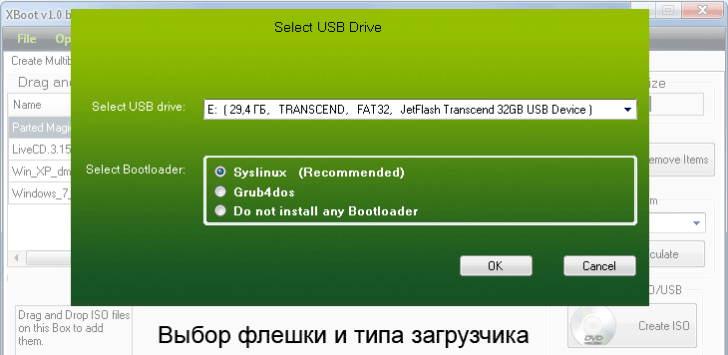
При создании загрузочной флешки необходимо выбрать правильную программу для записи образа операционной системы на USB-накопитель. Это важный шаг, который позволит вам установить ОС на новый компьютер или восстановить работу старого. На сегодняшний день существует множество программ для создания загрузочной флешки, но не все они одинаково эффективны и удобны в использовании.
Одной из лучших программ для создания загрузочной флешки является UNetbootin. Она позволяет скачать нужный образ операционной системы и записать его на USB-накопитель всего за несколько простых шагов. Программа поддерживает большое количество ОС, включая Windows, Linux, Mac OS и другие. UNetbootin также обладает удобным интерфейсом, что позволяет даже новичкам справиться с созданием загрузочной флешки без особых проблем.
Еще одной отличной программой для создания загрузочной флешки является Rufus. Она предоставляет широкие возможности и простоту в использовании. С ее помощью вы сможете записать образ любой операционной системы на USB-накопитель всего за несколько кликов. Rufus также позволяет форматировать флешку, создавать разделы и многое другое. Благодаря своей скорости и функциональности, Rufus является одной из самых популярных программ для создания загрузочной флешки.
Скачать программу для записи образа на флешку
Для создания загрузочной флешки необходимо иметь специальные программы для записи образа на USB накопитель. Такие программы позволяют с легкостью и удобством перенести операционную систему или другие файлы на флешку, делая ее загрузочной.
На текущий момент существует множество программ для записи образа на флешку, каждая из которых имеет свои особенности и преимущества. Чтобы правильно выбрать программу, необходимо учитывать потребности и цели использования загрузочной флешки.
Скачать программу для записи на флешку можно с официальных сайтов разработчиков или с популярных архивов программного обеспечения.
При выборе программы для создания загрузочной флешки необходимо учитывать ее функциональность, надежность, простоту использования и совместимость с операционной системой, на которой планируется использование загрузочной флешки.
Прежде чем скачать программу для записи образа на флешку, рекомендуется ознакомиться с отзывами пользователей, чтобы убедиться в полезности и эффективности выбранной программы. Кроме того, необходимо убедиться, что выбранная программа не содержит вирусов или других вредоносных компонентов, что защитит ваш компьютер от потенциальной угрозы безопасности.
После скачивания программы для записи образа на флешку, установите ее на ваш компьютер и следуйте инструкциям для записи образа на флешку. Обычно процесс записи образа на флешку несложный и занимает всего несколько минут.
Выбирая программу для создания загрузочной флешки, обратите внимание на такие популярные варианты, как Rufus, UNetbootin, Etcher, WinToUSB и другие. Эти программы пользуются хорошей репутацией и предоставляют надежные результаты при создании загрузочной флешки.
В итоге, скачав и установив программу для записи образа на флешку, вы сможете без проблем создать загрузочную флешку, которая будет использована для установки операционной системы или восстановления данных.
Программа для записи загрузочной флешки
Программа «Запись загрузочной флешки» предоставляет пользователю простой интерфейс с интуитивно понятными настройками. Чтобы начать запись образа на флешку, вам нужно всего лишь выбрать нужный образ операционной системы и указать путь к USB-накопителю. После этого программа автоматически проверит флешку на ошибки и начнет запись образа.s
| Преимущества программы для записи загрузочной флешки |
|---|
| — Легкость использования |
| — Быстрое создание загрузочной флешки |
| — Возможность проверки флешки на ошибки |
| — Поддержка различных образов операционных систем |
Не откладывайте на потом! Скачать программу для записи загрузочной флешки на вашу флешку сейчас — просто и удобно. Это поможет вам быстро создать загрузочную флешку с образом вашей любимой операционной системы или средствами восстановления данных. Не забывайте также проверить флешку на ошибки перед записью образа. Удачи вам в создании загрузочной флешки!
Программы для создания загрузочной флешки: выбирайте легко и удобно
На сегодняшний день существует множество программ, которые предлагаются для создания загрузочной флешки. Однако не все они имеют одинаковое качество и удобство использования. Поэтому важно правильно выбрать программу, которая подойдет именно вам.
Одной из лучших программ для создания загрузочной флешки является «Название программы». С ее помощью вы сможете легко и быстро записать образ операционной системы на флешку. Эта программа предоставляет большое количество опций, которые позволяют настроить создание загрузочной флешки по вашим требованиям.
Для скачивания программы для создания загрузочной флешки необходимо перейти на официальный сайт разработчика. Там вы сможете найти актуальную версию программы и скачать ее бесплатно.
После скачивания программы вам нужно установить ее на компьютер и открыть. Затем следует выбрать образ операционной системы, который вы хотите записать на флешку. Обратите внимание на правильность выбора образа, так как от этого зависит успешность создания загрузочной флешки.
После выбора образа операционной системы, необходимо выбрать флешку, на которую будет записан образ. Программа автоматически определит доступные устройства и вы сможете выбрать нужную флешку из списка.
Затем следует нажать кнопку «Записать» и дождаться окончания процесса записи. После успешного завершения записи, ваша флешка станет загрузочной и вы сможете использовать ее для установки операционной системы или восстановления компьютера.
Таким образом, использование программы для создания загрузочной флешки — незаменимый инструмент при установке операционной системы. Скачайте программу с официального сайта, следуйте инструкциям и в несколько простых шагов создайте свою загрузочную флешку.
Программы для записи образа на USB флешку
Существует множество программ, с помощью которых можно записать образ на USB флешку. Они помогут вам создать загрузочную флешку для установки операционной системы или других программ.
Одной из популярных программ для этой цели является «Rufus». Она позволяет записать образ на флешку различных форматов, включая ISO, IMG, DD и другие. Рабочий процесс прост и понятен даже для начинающих пользователей.
Еще одной хорошей программой является «Etcher». Это инструмент с открытым исходным кодом, который обеспечивает надежную и безопасную запись образа на USB флешку. Он имеет простой и интуитивно понятный интерфейс, который позволяет легко выбрать образ и флешку для записи.
Если вы ищете более продвинутую программу, то рекомендуется попробовать «Win32 Disk Imager». Она позволяет записать образ на флешку как с использованием файлового формата, так и с использованием копирования секторов. Она также поддерживает запись файлов IMG на флешку.
Если вы хотите создать загрузочную флешку с помощью Mac, вам потребуется программа «DiskMaker X». Она позволяет создавать загрузочные флешки для операционных систем OS X и macOS. Это простой и надежный инструмент для записи образов на USB флешки.
Не забудьте, что перед записью образа на флешку необходимо скачать сам образ, который вы хотите записать. Образы могут быть получены с официальных веб-сайтов разработчиков программ или операционной системы.
Выберите подходящую программу для создания загрузочной флешки и легко справитесь с этой задачей!
Скачать программу для записи образа на флешку
Если вам требуется создать загрузочную флешку для установки операционной системы или восстановления компьютера, то вам понадобится специальная программа для записи образа на USB.
Программы для записи образа на флешку предоставляют удобный и простой способ создания загрузочной флешки. Они позволяют быстро и без проблем записать образ операционной системы или другого программного обеспечения на USB-накопитель.
Для скачивания подходящей программы для записи образа на флешку, вам достаточно просто найти ее на соответствующем веб-сайте разработчика или на специализированном ресурсе, где представлены различные программы для создания загрузочной флешки.
При выборе программы обратите внимание на ее функциональность, удобство использования и отзывы пользователей. Также важно проверить совместимость программы с вашей операционной системой и типом флешки.
После скачивания программы для записи образа на флешку, установите ее на свой компьютер и запустите. Подключите флешку к компьютеру и следуйте инструкциям программы для записи образа операционной системы или другого программного обеспечения на флешку.
Не забывайте, что перед записью образа на флешку необходимо создать резервные копии важных данных, которые находятся на ней, чтобы не потерять их в результате процесса записи.
| Программа | Совместимость | Функции | Отзывы пользователей |
|---|---|---|---|
| Rufus | Windows | Запись образа, форматирование, проверка носителя | Положительные отзывы, высокая оценка |
| UNetbootin | Windows, macOS, Linux | Запись образа, создание загрузочного USB-диска | Разнообразные отзывы, средняя оценка |
| Etcher | Windows, macOS, Linux | Запись образа, проверка целостности, создание загрузочного USB-диска | Положительные отзывы, высокая оценка |
Выберите программу для записи образа на флешку, которая лучше всего подходит вам по функциональности и удобству использования, и создайте свою загрузочную флешку с помощью данной программы.
Программы для создания загрузочной флешки
Среди лучших программ для создания загрузочной флешки можно выделить такие, как Rufus, Universal USB Installer, Etcher, WinToFlash и многие другие. Эти программы предоставляют удобный интерфейс и обладают широким спектром возможностей.
Для загрузки программы для записи образа на флешку необходимо перейти на официальные сайты разработчиков или использовать проверенные интернет-ресурсы. После скачивания программы, она устанавливается на компьютер и готова к использованию.
Программа для создания загрузочной флешки предоставляет возможность выбора образа операционной системы или другого приложения для установки на USB накопитель. Затем осуществляется запись образа на флешку с помощью выбранной программы.
Преимущества использования программ для создания загрузочной флешки заключаются в простоте и надежности процесса записи. Это позволяет пользователям с легкостью устанавливать операционные системы и проводить различные восстановительные операции.
Таким образом, использование специальных программ для создания загрузочной флешки является необходимым шагом для всех пользователей, которые часто занимаются установкой операционных систем и работы с USB накопителями.
Программы для записи образа на загрузочную флешку
Для создания загрузочной флешки вам потребуется программа для записи образа на USB. Такие программы позволяют вам создать точную копию операционной системы или другого программного обеспечения на вашей флешке, которую можно использовать для загрузки компьютера.
Если вы ищете программу для записи образа на флешку, вам стоит обратить внимание на следующие варианты:
- Rufus — одна из самых популярных программ для создания загрузочной флешки. Она имеет простой и понятный интерфейс, позволяет выбрать различные опции для форматирования, создания разделов и выбора файловой системы.
- UNetbootin — еще одна популярная программа для записи образа на флешку. Она работает с различными операционными системами и позволяет выбрать нужный вам образ для загрузки.
- Etcher — это простая и надежная программа для записи образа на флешку. Она поддерживает большое количество различных образов и имеет интуитивно понятный интерфейс.
Выберите программу, которая лучше всего соответствует вашим потребностям и установите ее на свой компьютер. Затем следуйте инструкциям программы для создания загрузочной флешки на основе выбранного образа.
Важно отметить, что при использовании программ для создания загрузочной флешки нужно быть внимательными и следовать инструкциям. Неправильная запись образа на флешку может привести к потере данных или некорректной работе системы. Поэтому перед началом процесса убедитесь, что выбрали правильный образ и правильную флешку для записи.
Использование программ для записи образа на загрузочную флешку делает процесс создания загрузочных флешек более простым и удобным. Вы сможете легко и быстро создать загрузочную флешку и использовать ее для установки операционной системы или восстановления компьютера.
Загрузочная флешка: как создать с помощью программы для записи образа на USB
Сегодня на рынке существует множество программ для создания загрузочной флешки. С ними вы сможете легко и быстро записать образ на флешку. Однако, выбор программы может оказаться не таким простым. Вам необходимо учитывать такие факторы, как удобство использования, надежность и функциональность.
Один из самых популярных вариантов программы для записи образа на USB – это [название программы 1]. Она отличается простым и интуитивно понятным интерфейсом, что позволяет даже новичкам без труда разобраться в процессе создания загрузочной флешки.
Другой вариант программы – это [название программы 2]. Она отличается высокой скоростью записи образа на флешку, что является особенно важным при работе с большими файлами. Кроме того, в этой программе есть дополнительные функции, позволяющие проверить целостность созданной загрузочной флешки.
Чтобы скачать программу для записи образа на флешку, вам необходимо перейти на официальный сайт разработчика и следовать инструкциям по установке. Обратите внимание, что некоторые программы могут быть платными, а некоторые – бесплатными.
Итак, теперь вы знаете, как создать загрузочную флешку с помощью программы для записи образа на USB. Выберите подходящую программу, скачайте ее и следуйте инструкциям по созданию загрузочной флешки. Таким образом, вы сможете быстро и легко запустить операционную систему или другое программное обеспечение с вашей флешки.
Видео:
Создаем СУПЕР флешку с Windows, прогами и дровами!
Создаем СУПЕР флешку с Windows, прогами и дровами! by Павел Мудрый 717,299 views 5 years ago 17 minutes
Как сделать загрузочную флешку быстро и просто
Как сделать загрузочную флешку быстро и просто by ТЕХНО КОМПЬЮТЕР 61,421 views 7 months ago 4 minutes, 5 seconds
Вопрос-ответ:
Какую программу выбрать для создания загрузочной флешки?
При выборе программы для создания загрузочной флешки следует обратить внимание на такие факторы, как операционная система, удобство использования, функциональность и наличие поддержки необходимых форматов образов. Некоторые из популярных программ включают Rufus, UNetbootin, Etcher и Ventoy.
Какую операционную систему поддерживают программы для создания загрузочной флешки?
Большинство программ для создания загрузочной флешки поддерживают различные операционные системы, включая Windows, macOS и Linux. Однако перед выбором программы стоит проверить, совместима ли она с вашей конкретной ОС.
Какая программа предоставляет самый легкий и удобный способ создания загрузочной флешки?
Один из самых популярных и удобных способов создания загрузочной флешки — использование программы Rufus. Эта программа обладает интуитивно понятным интерфейсом, поддерживает различные форматы образов и предоставляет возможность быстро и легко создать загрузочную флешку.
Какую программу можно использовать для создания загрузочной флешки с Linux-дистрибутивом?
Если вы планируете создать загрузочную флешку с Linux-дистрибутивом, хорошим вариантом может быть использование программы UNetbootin. Она поддерживает большинство популярных дистрибутивов Linux и предоставляет удобный интерфейс для выбора образа и создания загрузочной флешки.
Какую программу выбрать, если хочу создать мультизагрузочную флешку с несколькими образами операционных систем?
Если вы хотите создать мультизагрузочную флешку с несколькими образами операционных систем, хорошим вариантом может быть использование программы Ventoy. Она позволяет легко добавлять и удалять образы операционных систем, поддерживает большой выбор ОС и форматов образов, и обладает простым интерфейсом.


