
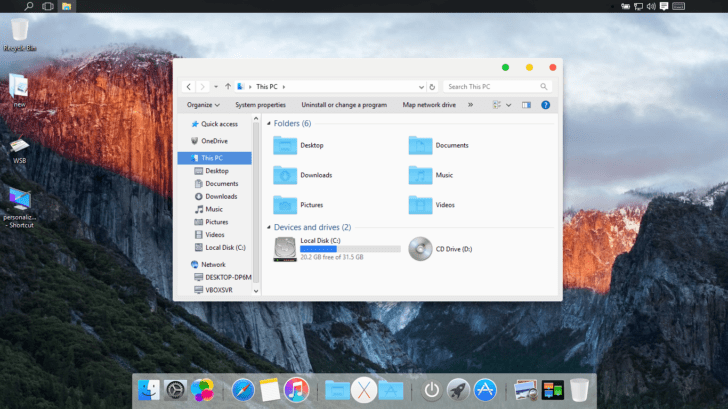
Вы являетесь поклонником элегантного интерфейса Mac OS, но пока пользуетесь операционной системой Windows 10? Transformations Pack – это то, что вам нужно! Это удивительное программное обеспечение позволяет превратить вашу ОС Windows 10 в Mac OS Yosemite за несколько простых шагов.
Не секрет, что Mac OS имеет свои фирменные черты дизайна и интерфейса, которые делают ее уникальной и привлекательной для миллионов пользователей. С использованием Transformation Pack вы сможете получить некоторые из этих черт на Windows 10, идеально сочетая лучшее из двух миров – надежность ОС Windows и эстетику Mac OS.
Mac OS Transformation Pack включает в себя множество элементов Mac OS, таких как иконки, оформление окон, графические эффекты и скины для приложений. Все это поможет вам окунуться в атмосферу Mac OS, не меняя своей операционной системы.
Установка и настройка Transformation Pack также довольно просты. Скачайте пакет из официального источника, запустите установщик и следуйте инструкциям на экране. После установки вам будет предложено выбрать необходимые элементы дизайна, скины и темы, которые вы хотите применить.
Так что не ждите, преобразите вашу ОС Windows 10 в Mac OS уже сегодня с помощью Mac OS Transformation Pack и наслаждайтесь красотой и функциональностью Mac OS прямо на своем компьютере!
Инструкция по установке и настройке пакета «Yosemite skin pack» для Windows 10
Пакет темы «Yosemite skin pack» для Windows 10 позволяет преобразить вашу операционную систему, придав ей внешний вид Mac OS X Yosemite. В этой инструкции будет подробно описан процесс установки и настройки данного пакета.
1. Скачайте пакет «Yosemite skin pack» для Windows 10 с официального сайта. Убедитесь, что вы загружаете его из надежного источника, чтобы избежать установки вредоносных программ.
2. После загрузки пакета откройте его и запустите установщик. Вам может потребоваться предоставить разрешение администратора для продолжения установки.
3. Во время установки вам будет предложено выбрать несколько компонентов, которые вы хотите установить. Убедитесь, что вы выбрали все необходимые компоненты и нажмите кнопку «Установить».
4. После завершения установки перезапустите компьютер. После перезапуска ваша операционная система будет иметь внешний вид Mac OS X Yosemite.
5. Чтобы настроить пакет «Yosemite skin pack», нажмите правой кнопкой мыши на рабочем столе и выберите пункт «Персонализация».
6. В открывшемся окне выберите пункт «Темы» в левой панели. Затем выберите тему «Yosemite skin pack» из списка доступных тем.
7. После выбора темы вам может потребоваться изменить некоторые настройки, такие как цвета и шрифты. Воспользуйтесь другими пунктами настройки, чтобы изменить внешний вид по своему вкусу.
8. После завершения настройки пакета «Yosemite skin pack» ваша операционная система будет полностью преобразована, имитируя внешний вид Mac OS X Yosemite.
В результате установки пакета «Yosemite skin pack» вы сможете насладиться внешним видом Mac OS X Yosemite на вашем компьютере с операционной системой Windows 10. Помните, что данный пакет не изменяет функциональность операционной системы, а только меняет ее внешний вид.
Подготовка к установке
Перед установкой Yosemite Skin Pack вам необходимо проверить, что ваш компьютер соответствует определенным требованиям.
- ОС Windows 10. Убедитесь, что у вас установлена именно эта операционная система. Темы оформления могут не работать на других версиях Windows.
- Свободное место на диске. Установка Yosemite Skin Pack потребует некоторого объема свободного пространства на вашем жестком диске. Убедитесь, что у вас есть достаточно места для установки темы.
- Отключение антивирусного программного обеспечения. Некоторые антивирусные программы могут блокировать установку тем оформления. Рекомендуется временно отключить антивирусное программное обеспечение перед установкой Yosemite Skin Pack, а затем включить его снова после завершения установки.
Проверьте, соответствует ли ваш компьютер этим требованиям, прежде чем переходить к следующему шагу – установке Yosemite Skin Pack. Далее вам потребуется скачать и запустить установщик, который будет проводить вас через процесс установки темы оформления.
Установка Mac OS Yosemite Skin Pack для Windows 10
Для установки Mac OS Yosemite Skin Pack выполните следующие действия:
Шаг 1: Подготовка к установке
Перед установкой пакета рекомендуется создать точку восстановления системы, чтобы в случае непредвиденных проблем можно было вернуться к предыдущему состоянию. Это обеспечит вам безопасность и возможность отката изменений.
Шаг 2: Установка Mac OS Yosemite Skin Pack
Скачайте исполняемый файл пакета с официального сайта разработчика. Запустите его на вашем компьютере и следуйте инструкциям мастера установки. Процесс установки может занять некоторое время. Пожалуйста, дождитесь его окончания.
Шаг 3: Настройка Mac OS Yosemite Skin Pack
После установки пакета вам потребуется изменить некоторые настройки, чтобы достичь наиболее полного сходства с внешним видом Mac OS Yosemite. Для этого откройте раздел настроек и выберите нужные вам параметры: размер и стиль шрифта, цветовую схему, иконки, фоновые изображения и другие настройки интерфейса.
После внесения изменений сохраните настройки и перезагрузите компьютер, чтобы изменения вступили в силу. Поздравляем, вы успешно установили и настроили Mac OS Yosemite Skin Pack на своем компьютере с операционной системой Windows 10!
Обратите внимание, что установка пакета темы изменяет только внешний вид вашей операционной системы и не вносит изменения в ее функциональность. Все приложения и программы по-прежнему будут работать в Windows 10, но с новым стильным оформлением Mac OS Yosemite.
Настройка Mac OS Transformation Pack для Windows 10
После успешной установки Mac OS Transformation Pack для Windows 10, вам потребуется настроить его, чтобы достичь желаемого внешнего вида macOS на вашем компьютере.
Шаг 1: Начните с запуска Mac OS Transformation Pack, который должен быть уже установлен на вашем компьютере. Для этого нажмите правой кнопкой мыши на рабочем столе и выберите «Настройки Mac OS Transformation Pack».
Шаг 2: После открытия окна настроек Mac OS Transformation Pack, вы увидите несколько вкладок, содержащих различные опции и настройки.
Шаг 3: Во вкладке «Темы» вы сможете изменить внешний вид окон, панели задачи и других элементов интерфейса Windows 10 на стиль macOS. Выберите желаемую тему и нажмите кнопку «Применить», чтобы применить ее.
Шаг 4: Во вкладке «ICONS» вы сможете изменить иконки папок, ярлыков и других элементов на иконки, используемые в macOS. Выберите нужный набор иконок и нажмите кнопку «Применить», чтобы применить изменения.
Шаг 5: Во вкладке «Dock» вы сможете настроить панель быстрого запуска для придания ей вида и функциональности, характерных для macOS. Измените размер, позицию и стиль панели, а также добавьте или удаляйте ярлыки программ по вашему усмотрению.
Шаг 6: Во вкладке «Звуки» вы сможете изменить звуки системы на те, которые обычно используются в macOS. Выберите нужные звуки из списка и прослушайте их, нажав на кнопку «Проиграть». После выбора желаемых звуков нажмите кнопку «Применить».
Шаг 7: Во вкладке «Подложка рабочего стола» вы сможете изменить фоновое изображение вашего рабочего стола на одно из множества доступных фотографий, которые красиво сочетаются с темами macOS. Выберите изображение и нажмите кнопку «Применить», чтобы установить его в качестве фонового.
Шаг 8: После настройки всех нужных параметров, нажмите кнопку «Сохранить настройки» для сохранения изменений. Затем закройте окно настроек Mac OS Transformation Pack.
Теперь ваш Windows 10 станет похож на macOS с использованием Mac OS Transformation Pack. Наслаждайтесь новым внешним видом и функциональностью! Если вам захочется вернуться к стандартному интерфейсу Windows 10, просто удалите Mac OS Transformation Pack через «Панель управления» и перезагрузите компьютер.
Yosemite skin pack для Windows 10: оформление вашей операционной системы в стиле Mac OS
Установка Yosemite skin pack даст вашей системе совершенно новый вид с элегантными элементами дизайна, характерными для Mac OS Yosemite. Внешность вашей операционной системы будет преобразиться с помощью новых значков, стильных графических элементов, панелей инструментов и окон.
Установка Yosemite skin pack очень проста. Вам просто нужно скачать и запустить установщик, который автоматически применит все нужные изменения к вашей системе. После установки вам нужно будет перезагрузить компьютер, и вы увидите, как ваша операционная система преобразится перед вашими глазами.
Опционально, вы можете настроить Yosemite skin pack для Windows 10 под свои предпочтения. Вы можете изменить цветовую схему, размеры и расположение элементов, а также добавить или удалить некоторые компоненты дизайна. Функциональность Yosemite skin pack позволяет вам полностью настроить свой рабочий стол и сделать его уникальным.
Благодаря Yosemite skin pack для Windows 10 вы сможете ощутить атмосферу и эстетику Mac OS прямо на вашем компьютере с операционной системой Windows 10. Этот пакет тем обеспечит вас стильным и красивым интерфейсом, который превратит вашу рабочую станцию в настоящий аппарат Mac.
Пакет темы Yosemite для Windows 10
Эта тема была создана для того, чтобы превратить вашу операционную систему Windows 10 в Mac OS Yosemite. Она включает в себя все основные элементы дизайна Mac OS, такие как иконки, стили окон, обои рабочего стола и многое другое.
Установка пакета темы Yosemite довольно проста. Вам просто нужно скачать установочный файл из официального сайта разработчика и запустить его. Затем следуйте инструкциям на экране, чтобы завершить процесс установки.
После установки пакета темы вам нужно будет настроить его в соответствии с вашими предпочтениями. Вам будет доступна настройка различных параметров, таких как цветовая схема, размер иконок, стили окон и т. д.
После завершения настройки, вся операционная система Windows 10 будет выглядеть и работать точно так же, как Mac OS Yosemite. Вы сможете наслаждаться всей красотой и элегантностью дизайна Mac OS, не покидая свою любимую операционную систему Windows 10.
Кроме того, пакет темы Yosemite для Windows 10 также предлагает ряд дополнительных функций, которые позволяют улучшить производительность и функциональность вашей операционной системы. Например, вы можете установить различные гаджеты и полезные инструменты для быстрого доступа к нужной информации.
В целом, пакет темы Yosemite для Windows 10 — отличный выбор для тех, кто хочет изменить внешний вид своей операционной системы и сделать ее более стильной и современной. Он обеспечивает гармоничное сочетание дизайна Mac OS и функциональности Windows 10, что делает его одним из лучших пакетов тем для этой операционной системы.
Mac os theme в Yosemite Skin Pack для Windows 10
Mac os theme включает в себя изменение графического оформления окон, панели задачи, иконок, значков, курсоров и других элементов. Благодаря этому, пользователи Windows 10 могут насладиться эстетическими возможностями Mac OS, не прибегая к установке полной операционной системы от Apple.
Установка Mac os theme в Yosemite Skin Pack для Windows 10 очень проста и доступна для каждого пользователя. Для начала необходимо загрузить и установить Yosemite Skin Pack от официального разработчика. После этого, откройте панель управления и найдите в ней раздел «Персонализация».
В этом разделе вы найдете доступные вам элементы оформления, включая Mac os theme. Выберите его, чтобы активировать применение данной темы. После выбора темы, вам будет предложено настроить дополнительные параметры, такие как размеры и стили шрифтов, цвета подсветки и прозрачности окон.
После завершения настройки, примените изменения и наслаждайтесь новым Mac os theme в Yosemite Skin Pack для Windows 10. Вы увидите, как ваша операционная система преобразится и станет более схожей с Mac OS, сохраняя при этом все функциональные возможности, доступные в Windows 10.
Mac os theme в Yosemite Skin Pack для Windows 10 — это отличный способ изменить внешний вид операционной системы и добавить элементы дизайна, которые вам нравятся. Выбирайте данный пакет темы и наслаждайтесь новым оформлением вашей Windows 10, придавая ей стиль и уникальность Mac OS.
Установка пакета темы Yosemite Skin Pack для Windows 10
Подготовка к установке
Перед началом установки пакета темы Yosemite Skin Pack, убедитесь, что ваш компьютер соответствует следующим системным требованиям:
| Операционная система | Windows 10 |
| Процессор | 1 ГГц или быстрее с поддержкой SSE2 |
| Оперативная память | 1 ГБ RAM (32-разрядная) или 2 ГБ RAM (64-разрядная) |
| Свободное место на жестком диске | 16 ГБ (32-разрядная) или 20 ГБ (64-разрядная) |
| Графический адаптер | Microsoft DirectX 9 или более поздний с драйвером WDDM 1.0 |
Установка Yosemite Skin Pack
1. Скачайте файл установщика Yosemite Skin Pack с официального сайта разработчика.
2. Запустите файл установщика и следуйте инструкциям мастера установки.
3. При установке у вас может быть предложено добавить дополнительные компоненты или программы. Если вы не хотите устанавливать дополнительное ПО, убедитесь, что отметка о выборе этих компонентов снята.
4. Дождитесь завершения установки Yosemite Skin Pack.
5. После завершения установки вам может понадобиться перезагрузить компьютер.
Настройка Yosemite Skin Pack
После установки Yosemite Skin Pack вы можете настроить некоторые параметры темы оформления, чтобы лучше соответствовать вашим предпочтениям. Чтобы изменить настройки, выполните следующие действия:
1. Кликните правой кнопкой мыши по пустому месту на рабочем столе и выберите пункт «Настройки папки».
2. В открывшемся окне «Параметры папки» перейдите на вкладку «Вид».
3. На этой вкладке вы можете настроить различные параметры, такие как иконки папок, шрифты, цвета и т. д.
4. После внесения необходимых изменений нажмите кнопку «Применить» и закройте окно «Параметры папки».
Теперь ваш компьютер с Windows 10 должен иметь внешний вид, аналогичный дизайну Mac OS Yosemite. Вы можете наслаждаться новым интерфейсом и приятной работой с вашим компьютером Windows 10 в стиле Mac OS Yosemite!
Видео:
Установка macOS из под windows 11 с флешки #MacBook
Установка macOS из под windows 11 с флешки #MacBook by UHelpit 20,028 views 2 years ago 10 minutes, 13 seconds
Вопрос-ответ:
Как установить Mac OS Transformation Pack для Windows 10?
Для установки Mac OS Transformation Pack для Windows 10 необходимо скачать его с официального сайта и запустить установочный файл. Следуйте инструкциям, отмечая нужные опции и компоненты, которые хотите установить. После завершения установки вам может потребоваться перезагрузить компьютер. После перезагрузки ваша операционная система Windows 10 будет иметь внешний вид Mac OS.
Как настроить Mac OS Transformation Pack для Windows 10?
После установки Mac OS Transformation Pack для Windows 10 вы можете настроить его в соответствии с вашими предпочтениями. Для этого откройте настройки трансформаций, которые могут быть доступны в меню «Панель управления». В настройках вы можете изменить тему оформления, значки, стандартные программы и другие параметры, которые помогут вам сделать интерфейс более похожим на Mac OS.
Как удалить Mac OS Transformation Pack для Windows 10?
Если вам не понравился Mac OS Transformation Pack для Windows 10 или вы просто решили вернуться к стандартному интерфейсу Windows, вы можете удалить его. Для этого откройте меню «Панель управления» и найдите раздел «Установка и удаление программ». В списке программ найдите Mac OS Transformation Pack и выберите опцию «Удалить». После завершения удаления вам может потребоваться перезагрузить компьютер.
Можно ли использовать Mac OS Transformation Pack для Windows 10 на других версиях операционной системы Windows?
Mac OS Transformation Pack для Windows 10 предназначен специально для операционной системы Windows 10 и может не работать на других версиях Windows. Однако, существуют аналогичные пакеты трансформаций для более старых версий Windows, такие как Windows 7 или Windows 8. Если у вас есть другая версия Windows, вам стоит найти соответствующий пакет трансформации для нее.


