
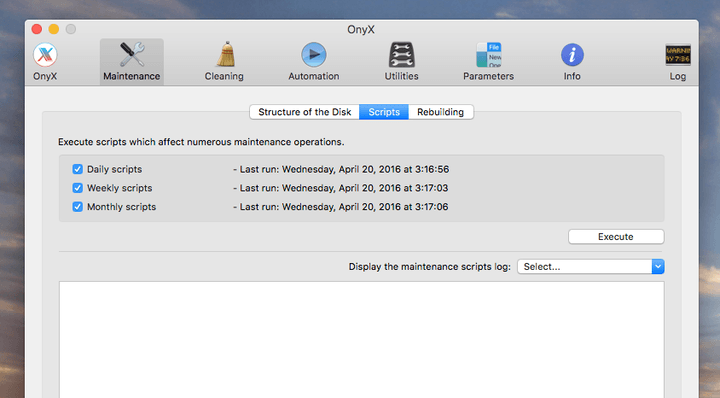
Медленная работа Mac может вызвать множество неудобств и уменьшить общую продуктивность. Если вы сталкиваетесь с долгими загрузками, зависаниями или общим торможением вашего устройства, не отчаивайтесь! Есть множество действий, которые можно предпринять для улучшения производительности Mac. В этой статье мы подробно рассмотрим, что именно можно сделать, чтобы ваш компьютер снова заработал быстро и эффективно.
Причины медленной работы Mac
Чтобы правильно подойти к решению проблемы, важно выяснить, что может ее вызывать. Рассмотрим основные причины медленной работы вашего Mac:
- Программные проблемы: Устаревшее программное обеспечение и конфликты между приложениями могут значительно замедлить работу системы.
- Аппаратные ограничения: Стоит учитывать состояние жесткого диска, объем оперативной памяти и другие параметры, которые могут стать узким местом.
- Неправильные настройки системы: Ваша система может быть неправильно настроена, что негативно сказывается на её производительности.
- Вредоносные программы: Мак не застрахован от вирусов и вредоносных программ, которые могут тормозить работу.
Способы ускорения работы Mac
Теперь, когда мы сделали анализ причин медленной работы, давайте перейдем к решениям. Вот 10 методов, которые помогут вам ускорить работу вашего устройства:
- Обновите macOS и приложения: Регулярно проверяйте наличие обновлений в меню «Системные настройки» > «Обновление ПО» и устанавливайте их. Это поможет устранить ошибки и улучшить работу системы.
- Очистите дисковое пространство: Откройте меню «Об этом Mac» > «Хранилище» и проверьте использование дискового пространства. Удалите ненужные файлы и кэш через «Управление хранилищем».
- Оптимизируйте автозагрузку: Перейдите в «Системные настройки» > «Пользователи и группы» > «Элементы входа» и уберите ненужные программы из списка автозагрузки.
- Управляйте фоновыми процессами: Используйте Activity Monitor для отслеживания процессов, потребляющих много ресурсов. Завершите ненужные задачи для освобождения ресурсов.
- Проверьте и отремонтируйте диск: Запустите Disk Utility и воспользуйтесь функцией «Первая помощь» для проверки состояния вашего диска.
- Удалите ненужные приложения: В папке «Программы» проверьте, какие приложения вы не используете, и удалите их.
- Увеличьте объем оперативной памяти: Проверьте RAM с помощью Монитора системы. Возможно, стоит рассмотреть вариант её увеличения.
- Перейдите на SSD: Если у вас жесткий диск (HDD), подумайте о замене на твердотельный накопитель (SSD) для повышения скорости загрузки.
- Настройте визуальные эффекты: Уменьшите нагрузку на систему, отключив некоторые визуальные эффекты в «Системные настройки» > «Универсальный доступ» > «Уменьшить прозрачность».
- Запустите в безопасном режиме: Удерживайте клавишу Shift при включении Mac для запуска в безопасном режиме и диагностики проблем.
Дополнительные советы по улучшению производительности
- Регулярно создавайте резервные копии данных через Time Machine для защиты информации.
- Используйте специальный софт для оптимизации, такие как CleanMyMac или DriveDx, чтобы выявить проблемы и сделать очистку.
- Храните данные в облаке (например, на iCloud), чтобы освободить пространство на жестком диске.
Заключение
Ускорение работы вашего Mac может потребовать небольших усилий, но результаты вас приятно удивят. Следуйте нашим рекомендациям, и вы сможете значительно улучшить производительность вашего устройства.
Часто задаваемые вопросы (FAQ)
- Почему мой Mac все равно медленно работает после очистки?
Возможно, проблему вызваны аппаратные ограничения или конфликты в программном обеспечении. - Как часто нужно очищать Mac?
Рекомендуется проводить очистку каждые несколько месяцев для поддержания производительности. - Можно ли решить все проблемы самостоятельно?
Многие проблемы можно устранить самостоятельно, но в случае серьезных неисправностей лучше обратиться к специалисту.
Чек-лист для ускорения Mac
- Обновите macOS и все приложения.
- Очистите дисковое пространство.
- Настройте автозагрузку.
- Проверьте фоновое использование ресурсов.
- Запустите Disk Utility и проверьте диск.
- Удалите ненужные приложения.
- Увеличьте возможности оперативной памяти.
- Переходите на SSD для повышения скорости.
- Настройте визуальные эффекты.
- Запустите в безопасном режиме для диагностики.
Примените эти практические шаги, и ваше устройство снова будет работать на высоте. Не откладывайте решение проблемы, действуйте сейчас и наслаждайтесь эффективным использованием вашего Mac!


