
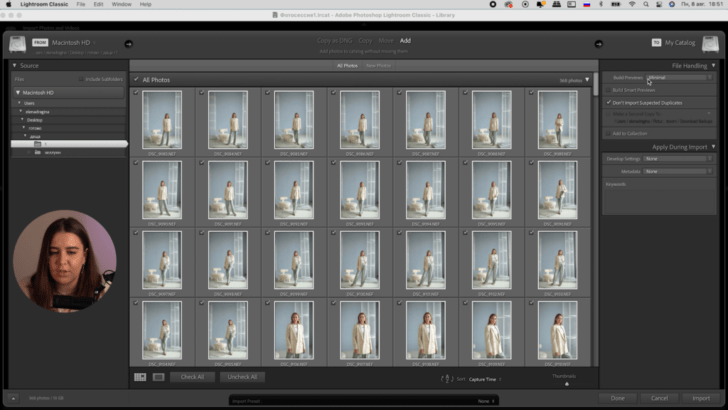
Хотите создать красивые фотографии с безупречным фоном и идеально обработанной кожей? Интересуетесь портретной съемкой и хотите научиться удалять недостатки, такие как прыщи и несовершенства на лице? Тогда добро пожаловать в мастерскую ретуши и обработки фото в Adobe Lightroom, где вы познакомитесь с основами искусства ретуши и узнаете множество полезных советов и секретов для создания неповторимых снимков!
Мастерская ретуши и обработки фото в Adobe Lightroom предлагает вам уникальную возможность научиться преобразовывать ваши фотографии с помощью профессиональных инструментов. Независимо от того, являетесь ли вы начинающим фотографом или опытным профессионалом, эта статья поможет вам освоить основы ретуши и обработки фото в Adobe Lightroom, а также раскроет множество полезных советов, которые помогут вам поднять вашу фотографию на новый уровень!
Основы ретуши и обработки фото в Adobe Lightroom включают в себя такие техники, как улучшение фона, коррекция цветов, работа с кожей и многое другое. Особое внимание уделяется ретушированию портретов — удаление прыщей, выравнивание тонов кожи и создание эффекта «гладкой кожи». Вы научитесь работать с палитрой инструментов Lightroom, использовать функции редактирования и преобразования изображений, а также узнаете о различных советах и секретах, которые помогут вам достичь профессиональных результатов.
Не упустите возможность стать настоящим мастером ретуши и обработки фото в Adobe Lightroom! Следуйте нашим советам, оттачивайте свое мастерство и воплощайте свои творческие идеи в каждом кадре. Добро пожаловать в уникальную мастерскую, где цифровые кисточки и магия ретуши ожидают вас!
Основы работы в Lightroom для ретуши и обработки фотографий
Ретушь портретов – одна из самых популярных областей работы в Lightroom. Она позволяет удалить неприятные дефекты на коже, такие как прыщи, пятна или морщины, а также улучшить общий внешний вид модели на фотографии.
Когда ретушируете портреты в Lightroom, важно использовать инструменты с умом, чтобы сохранить естественность и реалистичность изображения. Зачастую достаточно небольших коррекций, чтобы сделать фотографию привлекательной и безупречной.
Прежде всего, начните с основ. Используйте инструмент «Щетка» для удаления прыщей или неровностей кожи. Выберите радиус и плотность кисти в зависимости от размера прыщей и желаемого эффекта. Для создания естественного вида ретуши, аккуратно устраните небольшие дефекты, сохраняя текстуру кожи.
Некоторые фотографии могут иметь проблемы с фоном. Для исправления этого, вы можете использовать инструмент «Клонирование» или «Штамп» для удаления нежелательных элементов или улучшения качества фона. Подберите размер кисти и точку отсчета таким образом, чтобы сделать изменения максимально незаметными.
Другой важным аспектом ретуши портретов является работа с тональностью кожи. Можно использовать инструменты «Тональный кривые» или «Базовые настройки» для достижения желаемого визуального эффекта. Необходимо выровнять тональность кожи и сделать ее наиболее приятной глазу.
Основы ретуши и обработки портретных фотографий в Lightroom включают также изменение контрастности, яркости, насыщенности, использование различных фильтров и эффектов. Однако, главное правило – сохранить естественность изображения и не переборщить с ретушью, чтобы ваш портрет выглядел естественно и привлекательно.
Lightroom – это отличный инструмент для ретуши и обработки фотографий, особенно для портретной съемки. Используя его мощные инструменты и техники, вы сможете значительно улучшить внешний вид ваших портретов. Не бойтесь экспериментировать и постоянно улучшать свои навыки ретуши в Lightroom!
Ретушь фотографий в Lightroom: техники и инструменты
Давайте рассмотрим основные техники и инструменты ретуширования в Lightroom, которые помогут вам достичь профессиональных результатов:
| Инструмент | Описание |
| 1 | Клонирование |
| 2 | Ручка для плавных выделений |
| 3 | Инструмент для ретуши прыщей |
| 4 | Инструмент для ретуширования кожи |
| 5 | Инструмент для ретуши незначительных дефектов |
Клонирование является одним из наиболее мощных инструментов ретуширования в Lightroom. Он позволяет удалять нежелательные объекты и исправлять недостатки фона. Вы можете использовать его, чтобы убрать мешающие элементы на портрете или в фоне.
Ручка для плавных выделений позволяет выделять и ретушировать определенные области портрета. Она идеально подходит для подчеркивания контуров лица, улучшения деталей глаз или губ, добавления румян на щеки.
Инструмент для ретуши прыщей позволяет быстро и эффективно убрать все покраснения и недостатки кожи. Вы можете просто щелкнуть по прыщу, и Lightroom автоматически его исправит.
Инструмент для ретуширования кожи предлагает больше возможностей для коррекции мелких дефектов и неровностей. Вы можете регулировать тон кожи, смягчать морщины и убирать мелкие дефекты.
Инструмент для ретуши незначительных дефектов помогает устранить мелкие пятна или пыли на коже. Он может быть полезен для очищения кожи и придания ей более сияющего вида.
Ретушь фотографий в Lightroom предоставляет широкий набор инструментов, которые помогут сделать портреты более привлекательными и идеальными. Экспериментируйте с различными техниками и инструментами, чтобы достичь желаемых результатов обработки вашего портрета.
Ретушь кожи в Lightroom: эффективные приемы
Для начала рекомендуется провести основную обработку портрета в Lightroom: исправить экспозицию, баланс белого, подобрать подходящие тоновые значения и настроить общую цветовую гамму.
Когда основные настройки выполнены, можно приступать к ретушированию кожи. Для этого Lightroom предлагает несколько эффективных приемов:
1. Коррекция тона кожи
Используйте инструмент «Коррекция тона кожи» (Heal Brush) для удаления пятен, выравнивания цвета и борьбы с несовершенствами кожи. Выберите инструмент, установите размер кисти и начните рисовать по проблемным участкам лица. Lightroom автоматически анализирует текстуру и цвет окружающей кожи, чтобы создать наиболее естественный результат.
2. Удаление дефектов кожи
Используйте инструмент «Удаление пятен» (Spot Removal) для удаления мелких пятен, прыщиков, морщин и других дефектов кожи. Задайте размер кисти, щелкните на проблемном участке лица и Lightroom автоматически подберет наиболее схожий текстурный фрагмент для замены.
3. Регулировка текстуры кожи
Используйте инструмент «Регулировка текстуры» (Texture) для усиления или сглаживания текстуры кожи. При усилении текстуры кожа будет выглядеть более детализированной и реалистичной, а при сглаживании – более гладкой и мягкой. Подберите подходящее значение текстуры в зависимости от портрета и желаемого эффекта.
4. Коррекция тонов кожи
Используйте инструмент «Коррекция тонов» (Tone Curve) для точной настройки тональности и контрастности кожи. Для максимально естественного результата рекомендуется работать с отдельными каналами (красным, зеленым, голубым) и регулировать их кривые.
При ретушировании кожи важно сохранить естественность и избегать чрезмерных изменений. Учитывайте особенности каждого портрета и стремитесь создать гармоничный, ухоженный вид. Регулярная практика и овладение методиками ретуширования в Lightroom помогут достичь профессиональных результатов.
Ретуширование портретов в Adobe Lightroom: советы и секреты
Вот некоторые советы и секреты, которые помогут вам сделать ретушь портрета еще более эффективной и профессиональной в Lightroom:
- Правильное использование инструментов ретуши. В Lightroom есть несколько инструментов, которые помогают улучшить лицо на портрете. Например, инструмент «клонирование» позволяет удалять прыщи и другие недостатки кожи, а инструмент «исправление» позволяет корректировать цвет кожи и создавать более гладкое оттенение.
- Рабочий процесс в Lightroom. Важно разработать свой собственный рабочий процесс для ретуши портретов в Lightroom. Это позволит вам быть более организованным и эффективным в работе. Например, вы можете начать с основной коррекции тона и цвета, затем перейти к ретушированию лица, а затем продолжить с доработкой фона и других элементов на фотографии.
- Особое внимание к лицу модели. Одним из ключевых аспектов ретуширования портрета в Lightroom является работа с лицом модели. Не забывайте использовать инструменты ретуши для улучшения текстуры кожи, устранения морщин и прочих недостатков. Важно сохранить естественный вид лица, избегая излишней ретуши.
- Корректировка фона. Кроме работы с лицом модели, ретушерам также часто требуется подкорректировать фон на портрете. В Lightroom вы можете использовать инструменты для изменения яркости, контрастности и насыщенности фона, чтобы создать более гармоничный образ.
- Использование пресетов и настройка синхронизации. Lightroom предлагает возможность использовать пресеты и настройки синхронизации для ускорения процесса ретуширования. Вы можете создать свои собственные пресеты или воспользоваться готовыми, чтобы быстро применить необходимые эффекты к портрету.
Ретуширование портретов в Adobe Lightroom — это процесс, который требует практики, терпения и внимания к деталям. Однако, правильное использование инструментов, разработка рабочего процесса и применение советов и секретов, описанных выше, помогут вам создавать профессиональные и красивые портреты в Lightroom.
Ретушь фона в Adobe Lightroom: эффективные приемы
В Lightroom существует несколько способов ретуши фона. Один из них — использование инструмента «Клонирование», который позволяет удалять нежелательные элементы на фоне. Для этого нужно выбрать инструмент «Клонирование», установить размер кисти и выбрать область, которую нужно скопировать и затем накладывать на нее нежелательные элементы на фоне.
Еще один способ ретуши фона в Lightroom — использование инструмента «Штамп», который также позволяет удалять нежелательные элементы на фоне. Для этого нужно выбрать инструмент «Штамп», установить размер кисти и выбрать источник, откуда будет снята информация, которая заменит нежелательные элементы на фоне.
Ретушь фона в Lightroom также может включать коррекцию цветового баланса и яркости. Для этого можно использовать инструменты «Тон», «Насыщенность» и «Яркость». Подстройка этих параметров позволит достичь единообразия и гармонии визуального восприятия фона.
Основные правила ретуши фона в Lightroom:
| Пункт | Правило |
|---|---|
| 1 | Очистите фон от нежелательных элементов |
| 2 | Скорректируйте цветовой баланс и яркость фона |
| 3 | Сохраните естественность и гармонию в фоне |
| 4 | Проверьте фон на наличие артефактов и дефектов |
| 5 | Примените финальные шлифовки, чтобы сделать фон идеальным |
Ретушь фона в Adobe Lightroom — важный этап в обработке фотографий. Правильная ретушь фона поможет создать эстетически привлекательное изображение, подчеркнуть красоту и гармонию всей композиции. Следуйте указанным приемам и создайте идеальный фон для вашей фотографии в Adobe Lightroom!
Ретушь лица в Adobe Lightroom: основные методы и инструменты
1. Коррекция тона кожи
Один из важных шагов при ретуши лица — правильная коррекция тона кожи. В Lightroom для этой цели можно использовать инструменты Tone Curve или HSL/Color. С их помощью можно контролировать яркость, насыщенность и оттенки кожи, что позволяет создавать естественный и равномерный тон кожи.
2. Удаление пятен и прыщей
Часто на коже лица присутствуют различные пятна, высыпания и прыщи, которые могут испортить общий впечатление от фотографии. В Lightroom есть инструменты Spot Removal и Healing Brush, которые позволяют быстро и эффективно удалять нежелательные дефекты. Просто выберите инструмент, выделите проблемную область и Lightroom самостоятельно заменит пятно или прыщ на окружающую кожу.
3. Коррекция пор и текстуры кожи
Для достижения гладкости и естественности лица вам может потребоваться коррекция пор и текстуры кожи. В Lightroom эту задачу можно решить с помощью инструмента Detail. Он позволяет настраивать резкость и шумы фотографии, что помогает придать коже более мягкую и ровную текстуру.
4. Подстройка контраста и освещения лица
Для улучшения внешнего вида лица часто требуется подстройка контраста и освещения. В Lightroom это можно сделать с помощью инструмента Tone Curve или Basic Panel. Изменяя яркость, контраст и освещение, вы сможете подчеркнуть образ лица и придать фотографии нужные эмоции и настроение.
5. Ретушь фона
При ретушировании лица также может потребоваться внесение изменений в фон. Например, вы можете убрать нежелательные объекты или изменить цвет и яркость фона. В Lightroom для этой цели можно использовать инструменты Adjustment Brush или Graduated Filter. Они позволяют выделить нужную область фотографии и настроить параметры фона по вашему вкусу.
Видео:
Быстрая Обработка Lightroom
Быстрая Обработка Lightroom by Daria Tebenik 16,198 views 1 year ago 18 minutes
Обработка фото в Lightroom / Курс Лайтрум от А до Я / Тоновая кривая / Ретушь и тонирование
Обработка фото в Lightroom / Курс Лайтрум от А до Я / Тоновая кривая / Ретушь и тонирование by ArtFotoLife Sergio Korsar 7,965 views 2 years ago 19 minutes
Мастер-класс по мобильной фотографии. Уроки фотографии. Обработка фото в Lightroom.
Мастер-класс по мобильной фотографии. Уроки фотографии. Обработка фото в Lightroom. by Академия re:Store 122,469 views 2 years ago 47 minutes
Вопрос-ответ:
Что такое Adobe Lightroom и зачем его использовать?
Adobe Lightroom — это программа для обработки и ретуши фотографий. Она позволяет улучшить качество изображения, настроить цветовую гамму, убрать недостатки и выполнять множество других операций. Lightroom также позволяет управлять и организовывать большую коллекцию фотографий.
Какие основные инструменты и функции есть в Adobe Lightroom?
В Lightroom есть множество инструментов и функций для ретуши и обработки фотографий. Некоторые из них включают регулировку экспозиции, настройку баланса белого, коррекцию цвета и тональности, устранение шума, ретушь кожи, добавление различных эффектов и многое другое. Также Lightroom позволяет организовывать фотографии, размечать их и делать выборки.
Какие советы можно дать начинающим пользователям Adobe Lightroom?
Для начинающих пользователей Adobe Lightroom важно освоить основные инструменты и функции программы. Рекомендуется изучить функции регулировки экспозиции, настройки баланса белого, коррекции цвета и тональности. Также полезно изучить инструменты для устранения шума и ретуши кожи. Кроме того, полезным будет изучить функции организации фотографий и осуществления выборок.
Какие секреты ретуши и обработки фото стоит знать в Adobe Lightroom?
Одним из секретов ретуши и обработки фотографий в Adobe Lightroom является использование слоев и масок, чтобы внести изменения только в определенные части изображения. Также полезно знать, как использовать инструменты для улучшения резкости и добавления деталей. Отличным секретом является также использование функции «живые предварительные просмотры», чтобы видеть эффекты изменений в реальном времени.


