
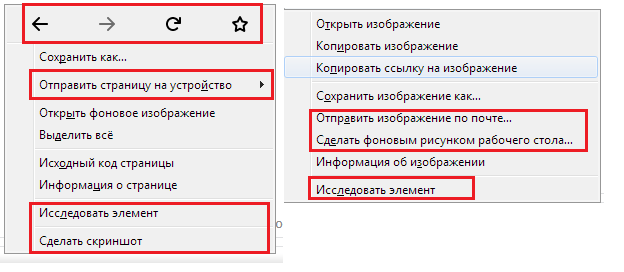
Меню Firefox — одно из главных инструментальных средств, предоставляемых браузером для управления различными функциями и настроеками. Здесь вы можете найти все необходимые инструменты для работы с веб-сайтами, проверки настроек безопасности, управления закладками и многим другим.
Одной из ключевых функций меню Firefox является возможность управления вкладками и окнами браузера. Вы можете легко открыть новую вкладку или окно, а также переключаться между ними с помощью горячих клавиш или встроенной панели инструментов. Кроме того, в меню Firefox вы можете настраивать внешний вид вкладок и окон, выбирая подходящую тему или настраивая их цветовую схему.
Еще одной полезной функцией меню Firefox является библиотека закладок. Здесь вы можете организовать свои закладки в папки, добавить им теги и сделать их доступными для быстрого поиска. Библиотека закладок также предоставляет возможность резервного копирования и восстановления закладок, а также импорта или экспорта их в другие браузеры.
Библиотека закладок Firefox
Для открытия библиотеки закладок в Firefox вы можете воспользоваться несколькими способами. Во-первых, вы можете нажать на кнопку меню, расположенную в верхней правой части окна браузера, и выбрать пункт «Библиотека». Во-вторых, вы можете нажать комбинацию клавиш Ctrl+Shift+B на клавиатуре. И, наконец, вы можете щелкнуть правой кнопкой мыши на панели закладок и выбрать пункт «Библиотека закладок» в контекстном меню.
Открыв библиотеку закладок, вы увидите таблицу с различными столбцами. В первом столбце отображается иконка сайта, во втором столбце — название закладки, в третьем столбце — адрес (URL) страницы, а в четвертом столбце — всплывающая подсказка.
Вы можете легко управлять своими закладками в библиотеке. Например, вы можете добавлять новые закладки, выделять их для последующего удаления или перемещения, редактировать название и адрес закладки, создавать и управлять папками для организации закладок, а также использовать различные опции, доступные в контекстном меню.
Библиотека закладок Firefox также предоставляет возможность поиска по вашим закладкам. Для этого в верхней части библиотеки вы можете найти поле ввода для поиска. Просто начните вводить ключевое слово или фразу, и библиотека автоматически отфильтрует закладки, соответствующие вашему запросу.
Кроме того, в библиотеке закладок Firefox вы можете экспортировать свои закладки в файл, импортировать закладки из других источников, таких как другие браузеры, а также выполнить другие действия для удобства управления вашими закладками.
Таким образом, библиотека закладок Firefox является важным инструментом для управления и организации вашей коллекции закладок в этом браузере. Она предоставляет множество функций и возможностей, которые сделают работу с закладками более удобной и эффективной.
Панель инструментов Firefox
Панель инструментов Firefox представляет собой основное меню браузера, где расположены различные функции и инструменты для управления и настройки Firefox. Эта панель содержит в себе такие важные элементы, как библиотека закладок, главное меню и панель закладок.
Библиотека закладок — это функция Firefox, которая позволяет управлять всеми закладками, сохраненными в браузере. В библиотеке закладок можно создавать новые папки, перемещать и удалять закладки, а также производить расширенный поиск по своей коллекции закладок. Библиотека закладок является очень полезным инструментом, который помогает в организации и быстром доступе к важным веб-страницам.
Главное меню Firefox — это место, где можно найти все основные функции и настройки браузера. В главном меню можно найти такие важные элементы, как управление закладками, управление расширениями, настройки приватности и безопасности, а также другие инструменты и функции, которые помогут вам настроить Firefox по своему усмотрению.
Панель закладок — это удобный инструмент, который позволяет быстро доступаться к ваши закладкам и часто посещаемым веб-страницам. В панели закладок вы можете создавать новые закладки, перетаскивать их для сортировки, а также открывать их одним нажатием мыши. Панель закладок является одним из самых удобных способов организации и доступа к вашим любимым веб-страницам.
Все эти элементы, расположенные на панели инструментов Firefox, делают использование браузера более удобным и эффективным. Благодаря библиотеке закладок, главному меню и панели закладок, вы можете легко управлять вашими закладками, настраивать браузер по вашему вкусу и быстро получать доступ к вашим любимым веб-страницам. Использование панели инструментов Firefox поможет вам в повседневной работе с браузером.
Главное меню Firefox
Главное меню Firefox представляет собой центральную точку управления браузером. В этом меню пользователь может найти все основные функции и инструменты, необходимые для настройки и управления браузером.
В главном меню Firefox можно найти следующие разделы:
- Файл: здесь находятся команды для работы с файлами, такие как открытие нового окна или закрытие браузера.
- Правка: в этом разделе пользователь может выполнить операции копирования, вставки и отмены действий.
- Вид: здесь можно настроить отображение браузера, включая масштабирование страницы и отображение панели инструментов.
- История: в этом разделе пользователь может просмотреть список посещенных веб-страниц и выполнить поиск по истории.
- Закладки: раздел, предназначенный для управления закладками браузера. Здесь можно создавать новые закладки, организовывать их в папки и выполнять другие действия.
- Инструменты: в этом разделе находятся дополнительные инструменты для настройки браузера, такие как расширения, настройки и справка.
- Помощь: в этом разделе пользователь может найти контактную информацию для поддержки и получить ответы на часто задаваемые вопросы.
Главное меню Firefox удобно расположено в верхней части окна браузера и является центральным элементом управления. Отсюда пользователь может получить доступ к функциям браузера, настройкам и библиотеке закладок, позволяя ему полностью контролировать свой браузер и его функциональность.
Главное меню и панель закладок Firefox: управление важной частью браузера
Главное меню Firefox расположено в верхней части окна браузера. В нем содержатся основные команды, позволяющие осуществлять такие действия, как открытие новой вкладки, сохранение страницы, изменение настроек и многое другое. Пользователь может использовать клавишу Alt, чтобы открыть главное меню, или просто щелкнуть на значке меню в правом верхнем углу окна.
Панель закладок Firefox помогает пользователю управлять добавленными закладками и быстро переходить к предпочитаемым сайтам. Она расположена под главным меню и включает в себя список добавленных закладок и символы для открытия новых вкладок. Панель закладок можно настроить по своему вкусу, добавив или удалив закладки, изменяя их порядок и создавая папки для более удобного хранения.
Управление закладками и использование панели закладок Firefox делает работу с браузером удобной и эффективной. Пользователь может быстро переключаться между открытыми вкладками, открывать новые и управлять закладками без лишнего напряжения. Кроме того, добавление новых закладок и организация их в папки помогают сохранить важную информацию и быстро находить нужные страницы.
Главное меню и панель закладок Firefox – это необходимые инструменты для комфортной работы в браузере. Они обеспечивают простоту и удобство использования, позволяя пользователю настраивать и контролировать свой рабочий процесс. Если вы не знакомы с этими функциями, рекомендуется ознакомиться с ними и использовать их при работе с Firefox, чтобы повысить эффективность своей работы и упростить управление закладками.
Навигационное меню Firefox: управление библиотекой закладок
В навигационном меню Firefox вы найдете все необходимые инструменты для работы с закладками. Вы можете открыть библиотеку закладок, редактировать, удалять и перемещать закладки, а также создавать новые папки для более удобной организации.
Чтобы открыть библиотеку закладок в Firefox, вам нужно нажать на кнопку меню, расположенную в правом верхнем углу окна браузера. Затем выберите пункт «Закладки» из выпадающего меню. В появившемся окне вы увидите все свои закладки в удобной таблице.
В навигационном меню также есть функции для управления и поиска закладок. Вы можете использовать поле поиска для быстрого поиска конкретной закладки по названию или URL-адресу. Кроме того, вы можете управлять закладками с помощью контекстного меню, которое открывается при щелчке правой кнопкой мыши на закладке.
Управление закладками Firefox
Меню «Управление закладками» в Firefox предоставляет множество функций для организации, редактирования и управления вашими закладками и папками. Это важный инструмент для пользователей, которые активно пользуются закладками в своем обозревателе.
Чтобы открыть Меню «Управление закладками», вы можете использовать следующие способы:
- Щелкните правой кнопкой мыши на панели закладок и выберите «Управление закладками» из контекстного меню;
- Используйте сочетание клавиш «Ctrl + Shift + B» на клавиатуре;
- Выберите пункт меню «Библиотека» в главном меню Firefox, а затем выберите «Закладки» и «Управление закладками».
После открытия Меню «Управление закладками» вы увидите таблицу, в которой отображаются все ваши закладки и папки. В верхней части таблицы находятся кнопки для создания новой папки, новой закладки и новой группы закладок. Вы также можете использовать контекстное меню для выполнения различных действий с закладками, такими как открытие, удаление, переименование и перемещение.
| Иконка | Название | Адрес | Действия |
|---|---|---|---|
| Моя первая закладка | https://www.example.com | ||
| Моя вторая закладка | Открыть |
Столбцы таблицы включают иконку закладки, ее название, адрес и доступные действия. Вы можете кликнуть на адрес в таблице, чтобы открыть закладку в новой вкладке. Кнопки действий позволяют вам быстро выполнять различные операции с закладками, без необходимости открывать контекстное меню.
Меню «Управление закладками» также позволяет вам создавать новые папки и группы закладок, перемещать закладки между папками и группами, а также редактировать свойства закладок, такие как название и адрес. Помимо этого, вы можете импортировать и экспортировать закладки для сохранения их и обмена с другими пользователями.
В общем, Меню «Управление закладками» в Firefox является мощным инструментом, который позволяет управлять вашими закладками и папками для эффективной организации и быстрого доступа к вашим любимым веб-страницам.
Управление настройками инструментов и главного меню Firefox
Для доступа к главному меню Firefox вам необходимо нажать на иконку с тремя горизонтальными линиями, которая находится в верхнем правом углу окна браузера. После нажатия на эту иконку откроется выпадающее меню, где вы найдете следующие разделы:
- Новая вкладка: в этом разделе вы можете открыть новую пустую вкладку или выбрать один из предложенных вариантов, таких как открытие страницы с вашими закладками или страницы с настройками.
- Новое окно: здесь вы можете открыть новое окно браузера Firefox, что особенно удобно для работы с несколькими задачами одновременно.
- Новое независимое окно: в этом разделе вы сможете открыть окно браузера Firefox как независимое приложение, что позволит вам легко переключаться между ним и другими окнами на вашем компьютере.
- Новый приватный окно: при выборе этого раздела откроется новое окно в режиме приватности, где все ваши действия не будут сохранены в истории браузера.
- Новое окно инкогнито: в этом разделе вы можете открыть новую вкладку в режиме инкогнито, где ваши поисковые запросы и другие действия будут сохранены только на время сессии.
Это только небольшая часть функций, доступных в главном меню Firefox. Вы также можете настроить браузер с помощью настроек, доступных в разделе «Настройки», а также получить дополнительную информацию о браузере и его функциях в разделе «Справка».
Инструменты и главное меню Firefox дают вам полный контроль над вашим браузером, позволяя настроить его под ваши потребности и предпочтения. Используйте панель закладок, управление закладками и другие инструменты для максимального комфорта при работе с данным браузером.
Управление инструментами Firefox через главное меню, панель инструментов и библиотеку
Браузер Firefox предлагает пользователю широкий выбор инструментов и функций, которые можно управлять через главное меню, панель инструментов и библиотеку. Эти инструменты позволяют настроить браузер под себя и повысить удобство его использования.
Главное меню Firefox является основным источником доступа к различным функциям и настройкам браузера. С его помощью можно открывать новые вкладки, закладки, историю просмотра, панель расширений и многое другое. Главное меню является центральным местом управления браузером и позволяет быстро и удобно настраивать его параметры.
Панель инструментов Firefox предоставляет дополнительные возможности для управления браузером. На панели инструментов располагаются различные кнопки и элементы управления, которые позволяют быстро выполнять определенные действия, такие как переход к предыдущей или следующей веб-странице, обновление страницы, поиск и т.д. Панель инструментов можно настроить по своему усмотрению и добавить или удалить нужные элементы.
Библиотека закладок Firefox является мощным инструментом для управления закладками браузера. В библиотеке можно просмотреть, отредактировать, удалять и создавать новые закладки. Также в библиотеке собраны история посещенных веб-страниц, загрузки файлов и многое другое. Библиотека закладок позволяет удобно организовать свои закладки и быстро находить необходимые веб-страницы.
Используя главное меню, панель инструментов и библиотеку Firefox, пользователь может полноценно управлять инструментами и настройками браузера. Эти инструменты помогают сделать браузер более удобным и настраиваемым, позволяют быстро выполнять различные действия и управлять своими закладками и историей просмотра. Firefox предоставляет множество возможностей для настройки и управления, чтобы каждый пользователь мог адаптировать браузер под свои нужды и предпочтения.
Видео:
12 настроек iPhone 12 , которые стоит сразу изменить!
12 настроек iPhone 12 , которые стоит сразу изменить! by KMreview 356,003 views 2 years ago 9 minutes, 37 seconds
Вопрос-ответ:
Как изменить язык интерфейса в Firefox?
Чтобы изменить язык интерфейса в Firefox, откройте меню Firefox, выберите «Настроить» внизу списка и перейдите на вкладку «Языки». Затем нажмите кнопку «Выбрать…» и выберите желаемый язык из списка. После выбора языка, нажмите «ОК», чтобы сохранить изменения. Теперь интерфейс Firefox будет отображаться на выбранном вами языке.
Как добавить новую вкладку в Firefox?
Чтобы добавить новую вкладку в Firefox, вы можете нажать на плюсик (+) рядом с уже открытой вкладкой вверху окна браузера. Также вы можете использовать комбинацию клавиш Ctrl+T на клавиатуре. Оба этих способа приведут к открытию новой пустой вкладки, в которой вы сможете вводить адреса сайтов или искать информацию в Интернете.
Как установить домашнюю страницу в Firefox?
Чтобы установить домашнюю страницу в Firefox, откройте меню Firefox, выберите «Настроить» внизу списка и перейдите на вкладку «Общее». В разделе «Домашняя страница» введите адрес сайта, который вы хотите установить в качестве домашней страницы, или нажмите кнопку «Использовать текущие страницы», если вы хотите использовать открытые в данный момент вкладки в качестве домашней страницы. После этого нажмите «ОК», чтобы сохранить изменения. Теперь при открытии Firefox, у вас будет открываться выбранная вами домашняя страница.
Как настроить блокировку попапов в Firefox?
Чтобы настроить блокировку попапов в Firefox, откройте меню Firefox, выберите «Настроить» внизу списка и перейдите на вкладку «Конфиденциальность и защита». В разделе «Разрешать» найдите опцию «Блокировать всплывающие окна» и убедитесь, что она отмечена галочкой. Если эта опция не отмечена, то попапы могут появляться при открытии некоторых сайтов. Если вы хотите детальнее настроить блокировку попапов, вы можете нажать на кнопку «Исключения», чтобы добавить или удалить сайты из списка исключений.
Как открыть меню Firefox?
Для открытия меню Firefox нужно нажать на значок с тремя горизонтальными полосками в правом верхнем углу окна браузера.


