
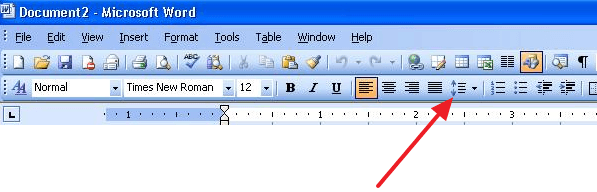
Межстрочный интервал – это важный параметр форматирования текста в программе Microsoft Word. Он определяет расстояние между строками в документе и может быть полезен, когда необходимо улучшить визуальное восприятие текста или изменить его структуру. В этой статье мы рассмотрим, как установить и изменить межстрочный интервал в Word, а также как уменьшить или задать полуторный интервал.
Для настройки межстрочного интервала в Word нужно выбрать вкладку «Разметка страницы» на панели инструментов и затем нажать на кнопку «Интервал». В открывшемся меню можно выбрать предустановленные варианты интервала, такие как «Одинарный», «Полуторный» или «Двойной». Однако, если вы хотите установить свой интервал, можно ввести нужное значение в поле «Интервал» или выбрать опцию «Другой» для более точной настройки.
Для изменения межстрочного интервала в конкретной части документа в Word можно выделить нужный текст и затем применить необходимый интервал. Для этого нужно выбрать вкладку «Разметка страницы», нажать на кнопку «Интервал» и выбрать нужный вариант интервала или ввести свое значение.
Использование межстрочного интервала в Word может повлиять на визуальное восприятие текста, сделав его более читабельным или, наоборот, менее плотным. Настройка и изменение межстрочного интервала полезны при создании документов различного вида, таких как статьи, резюме или научные работы, где важно соблюсти определенные форматирование и структуру текста.
Установка межстрочного интервала в Word
Чтобы изменить межстрочный интервал в Word, сначала откройте документ, который вы хотите изменить. Затем выделите весь текст или только ту часть, для которой вы хотите установить новый межстрочный интервал.
Для полуторного интервала, щелкните правой кнопкой мыши на выделенном тексте и выберите пункт «Формат абзаца». В открывшемся окне выберите вкладку «Отступы и интервалы». В поле «Интервал» выберите «1.5» из списка предопределенных значений. Нажмите «ОК», чтобы сохранить изменения.
Если вы хотите уменьшить межстрочный интервал, следуйте тому же процессу, но выберите более маленькое значение в поле «Интервал». Например, для установки одноразового интервала выберите значение «1» из списка.
- Откройте документ, который нужно изменить.
- Выделите весь текст или только ту часть, для которой нужно установить новый межстрочный интервал.
- Щелкните правой кнопкой мыши на выделенном тексте и выберите «Формат абзаца».
- В открывшемся окне перейдите на вкладку «Отступы и интервалы».
- В поле «Интервал» выберите желаемое значение (например, «1.5» для полуторного интервала).
- Нажмите «ОК», чтобы сохранить изменения.
Теперь вы знаете, как установить и изменить межстрочный интервал в Word. Это простой способ контролировать внешний вид и читаемость вашего документа.
4. Создание нового документа
Прежде чем установить или изменить межстрочный интервал в Word, необходимо создать новый документ. Для этого откройте программу Word и в верхнем левом углу выберите вкладку «Файл». В контекстном меню выберите пункт «Создать» или «Новый» (в зависимости от версии Word).
После этого откроется окно создания нового документа. В верхней левой части окна будет представлено несколько вариантов шаблонов документов. Вы можете выбрать желаемый шаблон, либо оставить пустой документ.
Когда вы выбрали шаблон или оставили пустой документ, нажмите кнопку «Создать» или «ОК», чтобы открыть новый документ.
Теперь у вас есть пустой документ, в котором вы можете настроить межстрочный интервал.
Как изменить межстрочный интервал в Word
Чтобы изменить межстрочный интервал в Word, выполните следующие действия:
- Создание нового документа: Откройте программу Microsoft Word и создайте новый документ.
- Выбор нужного стиля: Выберите стиль текста, к которому хотите изменить межстрочный интервал. Обычно это делается, выделяя нужный абзац или всю страницу.
- Настройка межстрочного интервала: В верхней панели инструментов найдите кнопку «Межстрочный интервал» и нажмите на нее. В открывшемся меню выберите опцию «Изменить интервал».
- Изменение межстрочного интервала в Word: В появившемся диалоговом окне выберите нужный интервал из предложенных вариантов, например, «Полуторный интервал». Можно также указать свое значение, выбрав опцию «Другой» и вводя нужные параметры.
- Выделение нужного текста: Если вы хотите изменить межстрочный интервал только для определенного отрывка текста, то выделите его с помощью курсора мыши.
- Настройка межстрочного интервала для выделенного текста: Повторите шаги 3 и 4, чтобы изменить межстрочный интервал только для выделенного текста.
После выполнения всех этих действий, межстрочный интервал в вашем документе будет изменен и установлен в соответствии с выбранными параметрами. Теперь вы можете насладиться более читабельным и упорядоченным видом своего текста в Word.
Настройка межстрочного интервала в Word
Межстрочный интервал в Word необходим для определения расстояния между строками в тексте документа. Правильно настроенный межстрочный интервал обеспечивает читаемость и эстетичность текста.
Чтобы установить или изменить межстрочный интервал в Word, следуйте инструкциям ниже:
- Откройте документ, для которого необходимо настроить межстрочный интервал.
- Выделите нужный текст, для которого хотите изменить межстрочный интервал.
- Перейдите на вкладку «Разметка страницы» в верхней панели Word.
- Нажмите на кнопку «Интервал» в группе «Параграф», чтобы открыть список настроек интервала.
- В списке выберите один из предустановленных интервалов, таких как «Одинарный», «Полуторный» или «Двойной».
- Если необходимо изменить интервал с более точной настройкой, выберите пункт «Другие интервалы». В появившемся диалоговом окне можно указать конкретное значение интервала.
- После выбора нужных настроек интервала, нажмите кнопку «ОК», чтобы применить изменения.
После выполнения этих шагов, межстрочный интервал в Word будет установлен или изменен согласно выбранным настройкам. Это позволит улучшить читаемость текста и сделать его более структурированным.
Изменение межстрочного интервала в Word
Чтобы изменить межстрочный интервал в Word, вам потребуется выполнить несколько простых шагов. Сначала выделите нужный текст, который вы хотите отформатировать. Затем выберите вкладку «Разметка страницы» в верхней панели меню Word.
В разделе «Абзац» вы найдете опцию «Интервал». Нажмите на стрелку рядом с этой опцией, чтобы открыть подменю настроек интервала.
В подменю вы можете выбрать одно из предустановленных значений интервала, таких как «Одинарный», «Полуторный» или «Двойной». Если вам нужно установить точное значение интервала, вы можете выбрать опцию «Другое» и ввести необходимое значение в поле.
Чтобы уменьшить межстрочный интервал в Word, вам следует выбрать значение, которое меньше текущего интервала. Например, если текущий интервал составляет «Одинарный», вы можете выбрать «Полуторный» или «Меньше».
После того, как вы выбрали необходимый интервал, нажмите на кнопку «Применить» или «ОК», чтобы сохранить изменения. Теперь выделенный текст будет отформатирован с выбранным межстрочным интервалом.
Изменение межстрочного интервала в Word позволяет достичь более удобного и эстетически приятного вида текста. Вы можете использовать различные значения интервала в зависимости от ситуации и требований форматирования, чтобы сделать ваш текст более читабельным и понятным.
Как установить межстрочный интервал полуторным в Word
Если вам необходимо установить межстрочный интервал полуторным в Word, вам потребуется выполнить несколько простых шагов.
1. Выделите нужный текст, для которого хотите изменить межстрочный интервал.
2. Нажмите правой кнопкой мыши на выделенный текст и выберите пункт «Форматирование абзаца».
3. В открывшемся окне «Абзац» найдите раздел «Интервал» и выберите опцию «Пользовательский» в раскрывающемся списке «Межстрочный интервал».
4. В поле рядом с раскрывающимся списком введите значение «1,5».
5. Нажмите кнопку «ОК», чтобы применить изменения.
Теперь межстрочный интервал выбранного текста будет установлен полуторным.
Вы также можете изменить межстрочный интервал для всего документа, если не выделять конкретный текст перед выполнением указанных выше шагов.
Для уменьшения интервала между строк можно выбрать опцию «Одинарный» или ввести свое значение в поле «Межстрочный интервал».
Теперь вы знаете, как установить межстрочный интервал полуторным в Word и изменить его по вашему желанию. Это позволит создавать более читабельные и эстетически приятные документы.
Как установить полуторный межстрочный интервал в Word?
Чтобы установить полуторный межстрочный интервал в Word, следуйте инструкциям ниже:
- Откройте документ в программе Word, в котором необходимо изменить межстрочный интервал.
- Выделите текст, для которого нужно установить полуторный межстрочный интервал. Если вы хотите применить его ко всему документу, можно сразу выделить весь текст, нажав сочетание клавиш Ctrl + A.
- На панели инструментов найдите раздел «Параграф» и кликните на него.
- В открывшемся меню выберите пункт «Межстрочный интервал».
- Выберите опцию «Другой интервал» в выпадающем меню.
- В появившемся диалоговом окне «Межстрочный интервал» установите значение «1,5» или введите его вручную. Это означает полуторный межстрочный интервал.
- Нажмите кнопку «ОК», чтобы сохранить изменения.
Теперь вы успешно установили полуторный межстрочный интервал в Word. Обратите внимание, что эти настройки будут применены только к выделенному тексту или ко всему документу, в зависимости от вашего выбора.
Если вам нужно уменьшить межстрочный интервал в Word, можно использовать аналогичные шаги, просто выбрав другую опцию межстрочного интервала в диалоговом окне «Межстрочный интервал».
Как уменьшить межстрочный интервал в Word
В программе Microsoft Word можно легко изменить межстрочный интервал текста в документе. Это может понадобиться, например, при создании научной статьи, курсовой работы или презентации, где требуется большое количество информации на странице. Уменьшив межстрочный интервал, вы сможете поместить больше текста на страницу и сделать его компактнее.
Для изменения межстрочного интервала в Word выполните следующие шаги:
1. Выделите нужный текст.
Перед тем как изменить межстрочный интервал в Word, необходимо выделить текст, для которого вы хотите изменить интервал. Для этого просто выделите нужный отрывок текста с помощью мыши или используйте комбинацию клавиш Ctrl + A, чтобы выделить весь текст в документе.
2. Откройте вкладку «Расположение» в верхней панели инструментов.
Для доступа к настройкам межстрочного интервала в Word нужно перейти во вкладку «Расположение», которая расположена в верхней панели инструментов программы. Нажмите на эту вкладку, чтобы открыть дополнительные настройки.
3. Найдите опцию «Интервал» в разделе «Абзац».
Внутри вкладки «Расположение» внизу будет располагаться раздел «Абзац». В этом разделе вы найдете опцию «Интервал», которая позволит вам изменить межстрочный интервал для выделенного текста.
4. Выберите нужный вариант межстрочного интервала.
В списке раскрывающегося меню выберите нужный вариант межстрочного интервала. Microsoft Word предлагает несколько вариантов интервала, таких как «Одинарный», «1,5-кратный», «Двойной» и др. Если вам нужен более конкретный вариант интервала, вы также можете выбрать опцию «Изменить интервал» и ввести нужные значения интервала вручную.
5. Примените изменения.
После выбора нужного варианта интервала, нажмите на кнопку «ОК» или «Применить», чтобы применить изменения к выделенному тексту. Межстрочный интервал в Word изменится и станет новым для выделенного текста.
Таким образом, вы сможете легко уменьшить межстрочный интервал в Word и сделать ваш текст более компактным и информативным.
Видео:
Как сделать отступ 1, 2, 3 см в ворде
Как сделать отступ 1, 2, 3 см в ворде by Excel и Word без воды 45,418 views 4 years ago 1 minute, 7 seconds
Как изменить интервал между буквами в слове в программе Word
Как изменить интервал между буквами в слове в программе Word by Astilba 31,519 views 7 years ago 33 seconds
Междустрочный интервал в MS Word 2007
Междустрочный интервал в MS Word 2007 by Сергей Малыхин 332,298 views 11 years ago 3 minutes, 52 seconds
Вопрос-ответ:
Как изменить межстрочный интервал в Word?
Чтобы изменить межстрочный интервал в Word, необходимо выделить текст, к которому нужно применить изменения, затем перейти на вкладку «Разметка страницы» и выбрать функцию «Интервал». В появившемся меню можно выбрать один из предустановленных вариантов интервала или ввести собственное значение.
Как настроить межстрочный интервал только для определенного абзаца в Word?
Чтобы настроить межстрочный интервал только для определенного абзаца в Word, необходимо выделить данный абзац, затем перейти на вкладку «Разметка страницы» и выбрать функцию «Интервал». В появившемся меню можно выбрать один из предустановленных вариантов интервала или ввести собственное значение. После этого, только выбранный абзац будет иметь измененный межстрочный интервал, остальной текст останется без изменений.


