
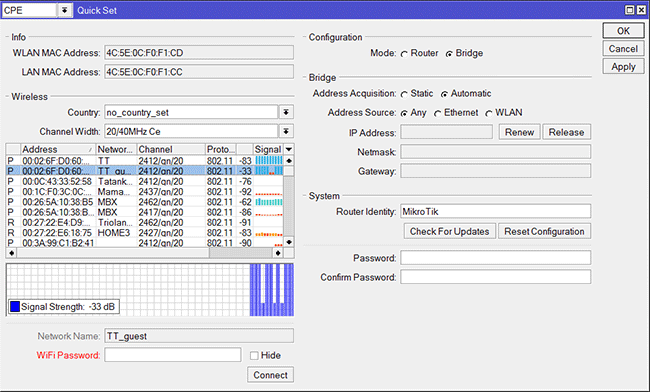
Роутеры от компании Микротик – это надежные и мощные устройства, которые позволяют создать и оптимизировать Wi-Fi сеть по своим потребностям. Благодаря высокой скорости передачи данных и возможности работы в различных режимах, эти роутеры идеально подходят для домашнего использования, офисов или кафе.
С помощью Микротика Wi-Fi можно не только создать собственную беспроводную сеть, но и использовать его как репитер для усиления сигнала, а также настроить доступ к интернету через ADSL или 4G модем. Благодаря гибким настройкам и поддержке различных протоколов, можно обеспечить безопасность сети и улучшить качество соединения.
Настраивая Wi-Fi сеть с использованием Микротика, вы сможете настроить поддержку новейшего 5GHz диапазона, который обеспечит стабильную и быструю передачу данных в вашем доме или офисе. Микротик Wi-Fi также совместим с устройствами на базе Android, что позволит вам без проблем подключать смартфоны, планшеты и другие устройства к сети.
Если у вас возникают проблемы с Wi-Fi сигналом, например, он отваливается или работает нестабильно, Микротик предоставляет множество настроек и опций для их решения. От настройки каналов до оптимизации мощности передатчика, вы сможете улучшить стабильность и качество соединения, позволяя вашей сети работать на полную мощность.
Плюсы 5-гигагерцового роутера от Mikrotik
5-гигагерцовый роутер от Mikrotik имеет ряд преимуществ, которые делают его привлекательным выбором для пользователей, ищущих скоростную и надежную сеть. 5-гигагерцовая частота предоставляет широкий канал передачи данных, что обеспечивает высокую скорость и производительность сети.
Популярность 5-гигагерцового роутера от Mikrotik объясняется его способностью обеспечивать лучшую и стабильную связь в сравнении с роутерами, работающими на частоте 2,4 ГГц. Это особенно важно в условиях насыщенности Wi-Fi сигналами, так как в области 2,4 ГГц множество устройств (микроволновки, беспроводные телефоны, Bluetooth-устройства и др.) могут создавать помехи и снижать качество сигнала.
5-гигагерцовый роутер от Mikrotik также обеспечивает более широкий охват радиуса действия сигнала Wi-Fi и более высокую пропускную способность, что позволяет подключать к нему большее количество устройств и использовать более скоростные интернет-соединения. Это особенно актуально в условиях, когда несколько устройств требуют высокой скорости интернета одновременно, например, при потоковой передаче видео в высоком качестве, онлайн-играх или работе из дома.
5-гигагерцовый роутер от Mikrotik также обладает рядом дополнительных функций для оптимизации сети и обеспечения безопасности. Он имеет технологию балансировки нагрузки, которая автоматически распределяет трафик по различным каналам и частотам для обеспечения максимальной производительности сети. Также роутер поддерживает функцию репитера, позволяющую увеличить радиус действия Wi-Fi сигнала и улучшить качество сети в тех местах, где сигнал от базового роутера ослаблен или отваливается.
Как настроить 5-гигагерцовый роутер от Mikrotik
Настройка 5-гигагерцового роутера от Mikrotik может показаться сложной задачей, но на самом деле она довольно проста. В этой статье мы рассмотрим основные шаги по настройке данного роутера, чтобы вы могли получить оптимальную производительность вашей сети.
Первым шагом будет подключение вашего роутера к вашему компьютеру или ноутбуку с помощью Ethernet-кабеля. Далее вы должны открыть любой веб-браузер и ввести IP-адрес вашего роутера в адресную строку. Обычно IP-адрес Mikrotik-роутеров — 192.168.88.1, но это может отличаться в зависимости от вашей конфигурации сети.
После ввода IP-адреса вы должны увидеть страницу входа в роутер. Здесь вам потребуется ввести логин и пароль. Если вы никогда не меняли эти данные, стандартный логин admin, а пароль оставьте пустым. Однако для безопасности рекомендуется установить свой уникальный пароль.
После успешного входа вам откроется главное меню роутера с различными настройками. На этом этапе вы можете настроить основные параметры сети, такие как имя сети (SSID) и пароль для Wi-Fi. Обеспечьте надежность пароля, чтобы предотвратить несанкционированный доступ к вашей сети.
Далее вы можете настроить различные дополнительные функции роутера, такие как режим работы Wi-Fi, репитер, ADSL и другие. Если ваш роутер поддерживает 5 ГГц Wi-Fi, вы можете включить эту функцию и настроить параметры соответствующим образом.
Если у вас возникают проблемы с Wi-Fi, такие как частое отваливание сигнала или низкая скорость, рекомендуется провести оптимизацию вашей сети. Воспользуйтесь средствами роутера для установки оптимальных каналов передачи данных и настройки других параметров Wi-Fi.
После завершения всех настроек не забудьте сохранить изменения и перезагрузить роутер для применения новых параметров. После перезагрузки ваша сеть должна быть готова к использованию.
Преимущества использования 4G-роутера от Mikrotik
В современном мире постоянное и стабильное подключение к интернету стало неотъемлемой частью нашей жизни. Однако, не всегда бывает возможность подключиться к проводной сети или использовать ADSL. В таких случаях решением может стать использование 4G-роутера от Mikrotik.
Одним из главных преимуществ 4G-роутера является его мобильность. Роутер можно использовать в любом месте, где есть покрытие сети оператора связи. Это позволяет оставаться подключенным к интернету даже в поездках или на отдыхе.
Еще одним значимым преимуществом 4G-роутера от Mikrotik является его скорость. Технология 4G обеспечивает высокоскоростной доступ в интернет, что позволяет загружать и скачивать файлы быстро и без задержек. Более того, 4G-роутер способен работать и в режиме репитера, усиливая сигнал Wi-Fi и позволяя подключаться к нему со множества устройств одновременно.
Если у вас есть устройство на операционной системе Android, то 4G-роутер от Mikrotik станет отличным решением для вас. Он совместим с большинством моделей смартфонов и планшетов на базе Android, что обеспечивает простую и удобную настройку и подключение к сети.
Кроме того, использование 4G-роутера от Mikrotik позволяет избежать проблем, связанных с перегруженностью Wi-Fi сети. Зачастую он значительно превосходит в скорости и стабильности Wi-Fi роутеры, что позволяет подключать к нему большое количество устройств без потери качества сигнала.
Преимущества использования 4G-роутера от Mikrotik
Одним из главных преимуществ 4G-роутера от Mikrotik является его высокая скорость передачи данных. Благодаря технологии 4G, роутер способен достигать скоростей до нескольких сот мегабит в секунду. Это особенно полезно для пользователей, которые нуждаются в быстром и стабильном интернете, например, для просмотра видео в HD-качестве или для онлайн-игр.
Еще одним преимуществом 4G-роутера от Mikrotik является его поддержка частоты 5GHz. Это позволяет избежать перегруженности сети Wi-Fi и получить стабильное и высокоскоростное соединение. 5GHz частота имеет меньшее количество помех и более высокую пропускную способность, что делает ее идеальным выбором для интенсивного использования сети.
4G-роутеры от Mikrotik также поддерживают режим работы в режиме репитера. Это означает, что вы можете использовать роутер для расширения сигнала Wi-Fi в доме или офисе. Это особенно полезно, если у вас есть области с плохим покрытием Wi-Fi. Просто подключите роутер в нужном месте и он будет усиливать сигнал Wi-Fi, чтобы вы могли пользоваться интернетом повсюду в помещении.
Кроме того, 4G-роутер от Mikrotik также поддерживает ADSL-порт. Это позволяет подключаться к сети интернет через проводное соединение ADSL, если у вас нет доступа к сети мобильной связи. Таким образом, вы можете быть уверены, что всегда будете подключены к интернету, независимо от доступных вам возможностей.
Как использовать Mikrotik в качестве репитера Wi-Fi сигнала
Для начала удостоверьтесь, что ваш Mikrotik роутер поддерживает функцию репитера Wi-Fi. Затем следуйте этим шагам:
Шаг 1:
Подключите Mikrotik роутер к вашему основному роутеру (например, ADSL или Android роутеру) посредством Ethernet-кабеля.
Шаг 2:
Откройте веб-интерфейс Mikrotik роутера, введя его IP-адрес в адресную строку браузера и введите имя пользователя и пароль (по умолчанию admin).
Шаг 3:
Настройте Mikrotik роутер в качестве репитера. Найдите меню «Wireless» и выберите «Wireless Mode» (беспроводной режим) и установите его в режим репитера. Укажите SSID для вашей Wi-Fi сети и задайте пароль.
Шаг 4:
Выберите режим работы репитера: клиент репитер или универсальный репитер. Если вы выберете клиент репитер, Mikrotik будет подключаться к основному роутеру как клиент и ретранслировать сигнал Wi-Fi в вашем доме. Если вы выберете универсальный репитер, Mikrotik будет подключаться к основному роутеру и создавать свою собственную Wi-Fi сеть.
После завершения этих шагов вы сможете использовать Mikrotik роутер в качестве репитера Wi-Fi сигнала. Это позволит увеличить скорость Wi-Fi подключения, расширить область покрытия и улучшить соединение в домашней сети.
Беспроводные технологии и репитеры: как улучшить скорость Wi-Fi сети
В наши дни все больше людей ощущают необходимость в качественном и стабильном Wi-Fi соединении. Однако, часто пользователи сталкиваются с проблемой плохого сигнала и низкой скорости интернета. В этой статье мы рассмотрим, как повысить скорость работы Wi-Fi сети с помощью роутера и репитера от Mikrotik.
При использовании роутера от Mikrotik с поддержкой 5GHz частоты, пользователь получает ряд преимуществ. Во-первых, использование данной частоты позволяет избежать перегруженности Wi-Fi сети, так как многие устройства, такие как микроволновки и Bluetooth-гарнитуры, работают на частоте 2,4GHz, что может снижать скорость Wi-Fi соединения. Во-вторых, 5GHz частота обладает более широкими каналами, что также позволяет повышать скорость соединения.
Однако, при настройке 5GHz роутера от Mikrotik возникают определенные трудности. Часто пользователи Android устройств сталкиваются с проблемой отваливания Wi-Fi сигнала при подключении к 5GHz частоте. Для решения данной проблемы необходимо выполнить следующие действия:
| Шаг | Действие |
|---|---|
| 1 | Убедитесь, что ваш Android устройство поддерживает 5GHz частоту. Для этого зайдите в настройки Wi-Fi и проверьте, есть ли возможность выбрать 5GHz сеть. |
| 2 | Если поддержка 5GHz присутствует, но Wi-Fi все равно отключается, попробуйте перезагрузить роутер и устройство. |
| 3 | Если проблема не решается, попробуйте изменить канал Wi-Fi на роутере. Если проблема связана с перегруженностью канала, то выбор другого канала может помочь. |
| 4 | Если все вышеперечисленные шаги не помогли, обратитесь к технической поддержке Mikrotik для получения дополнительной помощи. |
В случае использования 4G роутера от Mikrotik, пользователь также получает ряд преимуществ. 4G соединение обеспечивает высокую скорость передачи данных, что особенно важно для онлайн игр, потокового видео и скачивания больших файлов. Второе преимущество — мобильность. 4G роутер позволяет иметь доступ к высокоскоростному интернету в любой точке, где есть сеть мобильной связи.
Настройка 4G роутера от Mikrotik довольно проста:
| Шаг | Действие |
|---|---|
| 1 | Подключите роутер к источнику питания и вставьте SIM-карту оператора связи. |
| 2 | Войдите в настройки роутера через веб-интерфейс. Обычно для этого нужно ввести IP-адрес роутера в адресную строку браузера и авторизоваться. |
| 3 | В настройках роутера найдите раздел «Интернет» или «WAN». В этом разделе нужно указать тип соединения (4G/LTE), оператора связи и параметры доступа к сети (APN). |
| 4 | После указания всех необходимых параметров, сохраните настройки и перезагрузите роутер. После перезагрузки должно установиться 4G соединение. |
Таким образом, использование 5GHz роутера от Mikrotik позволяет повысить скорость и стабильность Wi-Fi соединения, а использование 4G роутера от Mikrotik обеспечивает высокую скорость передачи данных и мобильность.
Видео:
Первоначальная настройка MIKROTIK с нуля: DNS, DHCP, NAT, статический и динамический IP
Первоначальная настройка MIKROTIK с нуля: DNS, DHCP, NAT, статический и динамический IP by Сисадмин канал 309,269 views 4 years ago 13 minutes, 51 seconds