
Микротик (Mikrotik) — это компания, производящая сетевое оборудование, в том числе маршрутизаторы и роутеры. Один из популярных продуктов компании — Mikrotik Winbox, который представляет собой графическую оболочку (GUI) для управления и настройки сетевого оборудования Mikrotik. В данной статье мы рассмотрим основные функции Winbox и расскажем о процессе настройки.
При первом подключении к маршрутизатору Mikrotik по умолчанию требуется вводить логин и пароль администратора. Winbox предоставляет возможность автоматического подключения к маршрутизатору без необходимости ввода логина и пароля каждый раз. Для этого необходимо сохранить параметры подключения, включая логин и пароль, в настройках программы.
Одной из основных функций Winbox является настройка wifi. Mikrotik Winbox позволяет настраивать различные параметры wifi-сети, такие как название сети (SSID), шифрование и пароль. Также возможно ограничение скорости и доступа к wifi-сети для отдельных устройств.
Настройка маршрутизаторов Mikrotik с использованием Winbox также является одной из важных функций программы. При помощи Winbox можно настраивать маршрутизацию и фильтрацию трафика, настраивать VPN-соединения и многое другое. Благодаря графическому интерфейсу, настройка роутеров Mikrotik становится проще и удобнее даже для пользователей без технических навыков.
Микротик RouterOS: настройка и функции
Winbox Mikrotik представляет собой графический интерфейс для удобного конфигурирования и администрирования маршрутизаторов Mikrotik. Он обладает интуитивно понятным пользовательским интерфейсом, позволяющим управлять различными функциональными возможностями RouterOS.
Основные функции, предоставляемые Mikrotik Winbox, включают:
- Настройка интерфейсов и поддержка различных протоколов связи (Ethernet, Wi-Fi, PPP и т. д.);
- Настройка маршрутизации и межсетевого экрана (firewall);
- Контроль и управление аппаратными ресурсами маршрутизатора (порты, процессор, память и т. д.);
- Настройка безопасности сети, включая фильтрацию трафика и VPN-сервера;
- Управление беспроводной сетью, включая настройку точек доступа и мостов;
- Мониторинг и анализ состояния сети с помощью панели инструментов и системных утилит;
- Управление пользователями и их доступом с использованием различных методов авторизации.
Для выполнения всех этих функций, пользователь Mikrotik Winbox должен предоставить правильные данные подключения, такие как IP-адрес, порт, имя пользователя и пароль. Защита паролем очень важна, чтобы исключить несанкционированный доступ к маршрутизатору и сохранить безопасность сети.
В целом, Mikrotik RouterOS и Mikrotik Winbox представляют собой мощный инструмент для настройки и управления сетями. Они обеспечивают надежный и гибкий функционал для решения различных задач в области сетевого администрирования и помогают создавать стабильные и безопасные сетевые инфраструктуры.
Mikrotik Cloud Router Switch: универсальное решение для сетей
Особое место среди продуктов Микротик занимают маршрутизаторы Mikrotik Cloud Router Switch. Это универсальные устройства, которые объединяют в себе функции маршрутизатора, коммутатора и точки доступа Wi-Fi.
Cloud Router Switch отлично подходит для использования в офисах, магазинах, кафе и других местах с большим количеством пользователей и высокими требованиями к качеству сети. Они обеспечивают стабильную передачу данных, обладают широкими возможностями настройки и эффективно защищают сеть от внешних угроз.
| Преимущества Mikrotik Cloud Router Switch: |
|---|
| 1. Компактный и функциональный дизайн |
| 2. Высокая производительность и низкое энергопотребление |
| 3. Поддержка стандартов 802.11ac и 802.11n для беспроводной передачи данных |
| 4. Возможность настройки виртуальных сетей (VLAN) и VPN-туннелей |
| 5. Удобный графический интерфейс для управления через Winbox Mikrotik |
| 6. Доступ к дополнительным функциям и приложениям через RouterOS |
| 7. Высокий уровень безопасности сети с помощью настройки firewall и протокола IPsec |
| 8. Поддержка Power over Ethernet для подключения устройств по сетевому кабелю |
| 9. Возможность использования в качестве сервера для мониторинга и управления сетью |
Mikrotik Cloud Router Switch — это надежное решение для создания и управления современной сетью. Он позволяет настроить высокоскоростной доступ в Интернет, обеспечить безопасность и контроль трафика, а также гибко расширять функционал сети. Благодаря своей гибкости и функциональности, эти маршрутизаторы находят применение в самых различных сетевых средах.
Winbox Mikrotik: интерфейс и доступ
Для доступа к интерфейсу Winbox Mikrotik необходимо ввести IP-адрес маршрутизатора, а также логин и пароль от устройства. После успешной аутентификации пользователь получает доступ к функционалу программы и может провести необходимые настройки и изменения.
Один из основных преимуществ Winbox Mikrotik — возможность удаленного управления устройством. Если маршрутизатор подключен к интернету, то можно управлять им со своего персонального компьютера, находясь в любой точке мира. Для этого нужно знать IP-адрес маршрутизатора и иметь учетную запись с правами администратора.
Интерфейс Winbox Mikrotik представляет собой окно с различными вкладками, где каждая вкладка содержит определенный набор настроек. Функционал программы позволяет настроить такие параметры, как: DHCP-сервер, маршрутизацию, фильтрацию трафика, настройки Wi-Fi и многое другое.
Безопасность важна при использовании Winbox Mikrotik. Для защиты от несанкционированного доступа рекомендуется изменить пароль по умолчанию. В настройках маршрутизатора можно установить собственный пароль, который будет использоваться при входе в Winbox Mikrotik.
В целом, Winbox Mikrotik — это удобный инструмент с широкими возможностями для настройки и управления маршрутизаторами Mikrotik. Он позволяет детально настроить все параметры сетевого оборудования и обеспечивает безопасность при удаленном доступе.
Установка и запуск Winbox Mikrotik
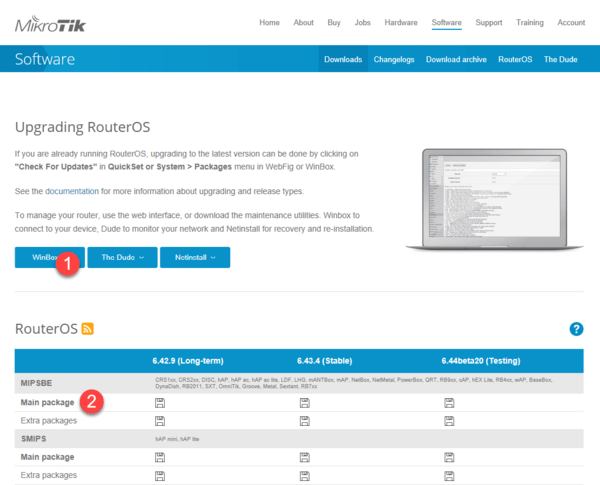
Процесс установки и запуска Winbox Mikrotik достаточно простой и не требует специальных навыков или знаний. Для начала необходимо скачать программу Winbox с официального сайта Mikrotik. После скачивания запускаем установочный файл и следуем инструкциям по установке.
После успешной установки Winbox Mikrotik можно запускать. Для этого найдите ярлык программы на рабочем столе или в меню «Пуск».
При первом запуске Winbox Mikrotik может потребовать указать IP-адрес вашего маршрутизатора и учетные данные (логин и пароль) для доступа к устройству. Если вы не знаете IP-адрес маршрутизатора или учетных данных, обратитесь к администратору сети или к документации к устройству.
После успешного входа в Winbox Mikrotik вы увидите интерфейс программы, который предлагает широкие возможности для управления и настройки вашего маршрутизатора Mikrotik.
Теперь вы готовы начать настройку и использование маршрутизаторов Mikrotik с помощью Winbox. С помощью данной программы вы сможете управлять настройками WiFi, создавать и изменять правила маршрутизации, менять пароли и многое другое.
Не забывайте, что безопасность вашей сети очень важна. Рекомендуется изменить стандартные учетные данные (логин и пароль) для доступа к маршрутизатору Mikrotik, чтобы предотвратить несанкционированный доступ к устройству.
Основные функции Winbox Mikrotik
Основные функции Winbox Mikrotik включают:
- Подключение к роутеру Mikrotik посредством протокола API или MAC адреса.
- Просмотр и редактирование настроек роутера Mikrotik, таких как IP-адреса, Wi-Fi, DHCP, NAT, межсетевые экраны и другие.
- Настройка VPN-туннелей и шифрование сетевого трафика.
- Управление пользователями и аутентификация.
- Мониторинг и отслеживание работы роутеров Mikrotik через графическую информацию, графики утилизации ресурсов и журналы событий.
- Обновление программного обеспечения RouterOS на роутере Mikrotik.
- Создание бэкапов и восстановление конфигурации роутера Mikrotik.
- Установка и настройка пакетов дополнительных функций на роутере.
Особенностью Winbox Mikrotik является его простота в использовании и удобный графический интерфейс. Благодаря ему даже пользователи без опыта настройки маршрутизаторов могут легко освоить управление роутерами Mikrotik.
Также, с помощью Winbox Mikrotik можно управлять несколькими роутерами одновременно, создавая различные профили и настройки на каждом из устройств.
Важно помнить, что для использования Winbox Mikrotik необходимо, чтобы компьютер был в одной сети с роутером Mikrotik или имел доступ посредством интернета. Также, для настройки маршрутизаторов Mikrotik через Winbox необходимо ввести правильные адреса IP-адреса роутера и учетные данные администратора (login и password).
Микротик РФ: дилеры и сертифицированные партнеры
Дилеры Mikrotik — это компании, занимающиеся продажей продукции Mikrotik и предоставляющие профессиональную консультацию по выбору и настройке маршрутизаторов Mikrotik. Они являются официальными поставщиками продукции и гарантируют подлинность и качество товара.
Сертифицированные партнеры Mikrotik — это компании, имеющие аккредитацию от Mikrotik и осуществляющие профессиональную установку, настройку и обслуживание маршрутизаторов Mikrotik. Они обладают специализированными знаниями и опытом работы с продукцией Mikrotik, что позволяет им предлагать комплексные решения для создания и развития сетей.
При выборе дилера или сертифицированного партнера Mikrotik в России следует обратить внимание на репутацию компании и отзывы клиентов. Также стоит уточнить, есть ли у компании сертификаты и лицензии на продукцию Mikrotik.
Дилеры и сертифицированные партнеры Mikrotik в России предлагают широкий ассортимент маршрутизаторов и другого оборудования Mikrotik. Они помогут выбрать подходящую модель для конкретных потребностей и предоставят профессиональную помощь в настройке и использовании маршрутизатора Mikrotik.
Купить маршрутизатор Mikrotik в России у дилера или сертифицированного партнера позволит получить оригинальный продукт с гарантией качества. Также дилеры и сертифицированные партнеры Mikrotik предлагают консультации и техническую поддержку на протяжении всего срока эксплуатации маршрутизатора Mikrotik.
При выборе маршрутизатора Mikrotik и его настройке, не забудьте изменить пароль от административного доступа. По умолчанию пароль в Mikrotik может быть очень простым, и его необходимо изменить на более надежный, чтобы обезопасить сеть. Для настройки Wi-Fi сети также рекомендуется установить пароль и защиту по протоколу WPA2.
Таким образом, обратившись к дилерам и сертифицированным партнерам Mikrotik в России, вы сможете приобрести качественный маршрутизатор Mikrotik и получить профессиональную помощь в его настройке и использовании.
Настраиваем пароль для доступа в Winbox Mikrotik
Для защиты своей сети и предотвращения возможных атак, рекомендуется установить пароль для доступа в Winbox Mikrotik. Это позволит ограничить доступ к настройкам маршрутизатора и обеспечить безопасность вашей сети.
Для установки пароля необходимо выполнить следующие шаги:
1. Откройте программу Winbox Mikrotik на вашем компьютере;
2. Введите IP-адрес вашего Mikrotik-маршрутизатора в поле «Connect To» в окне программы;
3. Нажмите кнопку «Connect» для подключения к маршрутизатору;
4. В появившемся окне введите «admin» в поле «Login» и нажмите кнопку «Login»;
5. По умолчанию отсутствует пароль, поэтому оставьте поле «Password» пустым и нажмите кнопку «OK». Для безопасности не рекомендуется оставлять поле «Password» пустым;
6. В меню «System» выберите пункт «Password» для установки нового пароля;
7. Введите новый пароль в поле «New Password» и повторите его в поле «Confirm New Password»;
8. Нажмите кнопку «Change» для сохранения нового пароля;
9. Выполните повторный вход в Winbox Mikrotik, используя только что установленный пароль.
Теперь ваш маршрутизатор Mikrotik защищен паролем, предотвращающим несанкционированный доступ. Рекомендуется регулярно менять пароль для обеспечения безопасности вашей сети.
Роутеры Mikrotik и основные проблемы настройки
Одной из основных проблем при настройке Mikrotik-роутеров является забытый пароль администратора. В случае, если вы забыли административный пароль для доступа к устройству, вам потребуется сбросить его. Для этого необходимо подключиться к роутеру с помощью консольного кабеля, зайти в меню «Recover password» и следовать инструкциям, указанным на экране.
Еще одной распространенной проблемой является настройка WiFi-соединения на роутере Mikrotik. По умолчанию, настройки беспроводной сети на роутере Mikrotik не включены, и пользователю требуется самому вручную настроить WiFi. Для этого необходимо зайти в настройки роутера, выбрать вкладку «Interfaces», создать новый интерфейс «Wireless» и настроить его параметры в соответствии с требованиями.
Также могут возникнуть проблемы при настройке маршрутизации на роутере Mikrotik. При настройке маршрута необходимо указать адрес назначения, шлюз и метку. Важно правильно настроить маршрутизацию, чтобы обеспечить правильное передвижение пакетов данных в сети.
В случае, если вы не уверены в своих силах при настройке роутера Mikrotik, рекомендуется обратиться к специалистам или изучить документацию, предоставляемую производителем. Неправильная настройка роутера Mikrotik может привести к некорректной работе сети или даже полной блокировке устройства.
Видео:
Беспроводной мост на микротике это просто
Беспроводной мост на микротике это просто by В Мире Безопасности 7,331 views 1 year ago 17 minutes
Вопрос-ответ:
Что такое MikroTik Winbox и для чего он используется?
MikroTik Winbox — это графический интерфейс управления оборудованием MikroTik. Он позволяет администраторам настраивать и управлять маршрутизаторами, коммутаторами и другими устройствами через графический интерфейс. Winbox предоставляет более удобный и интуитивно понятный способ конфигурации, чем стандартный интерфейс командной строки.
Как подключиться к устройству MikroTik с помощью Winbox?
Чтобы подключиться к устройству MikroTik с помощью Winbox, сначала убедитесь, что ваш компьютер находится в одной сети с устройством или что у вас есть доступ к устройству через интернет. Затем запустите Winbox на своем компьютере и введите IP-адрес устройства MikroTik в поле «Connect To». Нажмите кнопку «Connect» и введите имя пользователя и пароль, чтобы войти в устройство.
Какие основные функции предоставляет MikroTik Winbox?
MikroTik Winbox предоставляет ряд основных функций для настройки и управления устройствами MikroTik. С помощью Winbox вы можете настраивать интерфейсы, маршрутизацию, брандмауэр, DHCP-сервер, VPN-сервер, беспроводные настройки и многое другое. Он также предоставляет графический интерфейс для мониторинга системы и просмотра журналов событий.
Можно ли использовать MikroTik Winbox на других операционных системах, кроме Windows?
Да, MikroTik Winbox доступен для использования на различных операционных системах, включая Windows, macOS и Linux. Вы можете загрузить Winbox со страницы загрузки MikroTik на их официальном сайте и установить его на свою операционную систему. После установки вы можете запустить Winbox и подключиться к устройству MikroTik для настройки и управления.
Можно ли удаленно настраивать и управлять устройствами MikroTik с помощью MikroTik Winbox?
Да, MikroTik Winbox поддерживает удаленное настраивание и управление устройствами MikroTik. Вы можете подключиться к удаленному устройству MikroTik, введя его IP-адрес и учетные данные для входа в Winbox. Однако обратите внимание, что для удаленного доступа к устройству MikroTik через Winbox требуется настройка соединения (например, переадресация портов или настройка VPN-подключения) в зависимости от вашей сетевой конфигурации.


