
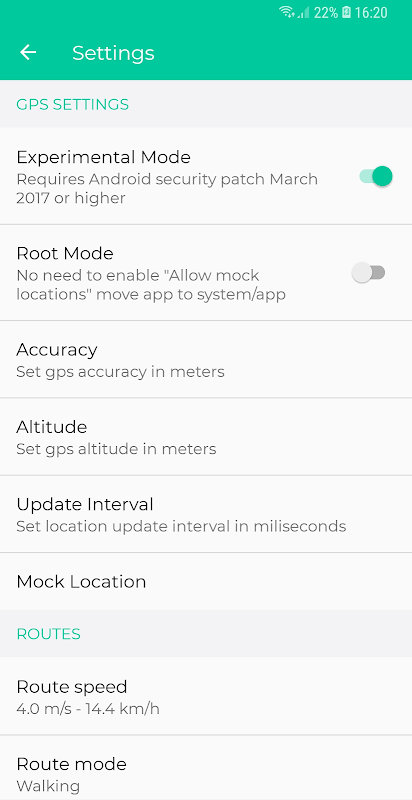
Mock locations – это функция, которая позволяет пользователям неточно определять свое текущее местоположение на устройстве. Это может быть полезно во многих ситуациях, например, при разработке приложений, которые используют геолокацию или при тестировании гео-функций. Однако, на большинстве устройств эта функция не включена по умолчанию.
Чтобы включить функцию Mock locations на вашем устройстве, вам может понадобиться рут-доступ, так как это требует изменений в системных файлах. Сначала вам нужно найти файл «kernel.gz» в папке «/sys/block/bootdevice». Откройте этот файл с помощью текстового редактора и добавьте строку «nvuclockinit», сохраните и закройте файл.
После этого вам нужно перезагрузить устройство. Когда устройство загрузится, перейдите в настройки, найдите раздел «Разработка» или «О программе», а затем включите опцию «Разработчик». Откройте этот раздел и найдите опцию «Режим разработчика» или «USB-отладка». Вам нужно будет включить эту опцию.
Теперь, когда вы включили разработчика и USB-отладку, вы можете использовать функцию Mock locations. Приложения, которые требуют геолокации, будут видеть ваше фиктивное местоположение, вместо реального. Это может быть полезно для проверки функциональности приложений или для создания симуляций маршрутов.
Шаг 3: Включение поддельной локации в Android
Включение поддельной локации в Android может быть полезным для различных целей, таких как тестирование приложений, игры или просто для развлечения. Чтобы включить эту функцию, необходимо выполнить следующие шаги:
Шаг 1:
Откройте настройки на своем устройстве Android.
Шаг 2:
Перейдите в Режим разработчика. Для этого вам нужно найти и нажать на «О программе» или «О телефоне» в настройках. Затем, найдите и нажмите на «Номер сборки» несколько раз, пока не появится сообщение о том, что вы стали разработчиком.
Шаг 3:
Теперь, вернитесь в настройки и найдите пункт «Разработчик», который должен появиться после того, как вы включили Режим разработчика. Внутри этого раздела, найдите и включите опцию «Местоположение подделки».
После выполнения этих шагов, вы сможете использовать поддельные местоположения на своем устройстве Android. Обратите внимание, что для некоторых приложений может потребоваться перезапуск устройства, чтобы изменения вступили в силу.
Как включить поддельную локацию в Android
Включение поддельной локации в Android может быть полезным в различных ситуациях. Например, если вы разрабатываете приложение, которое требует фиксированной локации для тестирования, или если вы хотите сделать розыгрыш в социальных сетях, создавая ложные местоположения. В этой статье мы рассмотрим, как включить поддельную локацию на устройстве Android.
Шаг 1: Откройте настройки вашего устройства Android. Обычно они находятся в главном меню или доступны через панель уведомлений.
Шаг 2: Найдите и перейдите в раздел «Режим разработчика». Чтобы получить доступ к этому разделу, нажмите несколько раз на номер сборки устройства в настройках. Обычно это семь раз. Если вы не видите раздел «Режим разработчика», нажмите на «О нас телефоне» или «О планшете» и там найдите сборку.
Шаг 3: Включите поддельное местоположение в разделе «Параметры разработчика». Он может быть назван по-разному на разных устройствах, но обычно это называется «Макет местоположения» или «Мок-местоположение». Найдите этот параметр в разделе «Услуги местоположения» или «Местоположение».
Теперь вы можете использовать поддельную локацию для различных задач. Устройство будет думать, что находится в месте, которое вы выбрали, вместо того, чтобы использовать реальную геолокацию.
Если вы больше не хотите использовать поддельное местоположение, вы можете легко отключить его. Просто следуйте следующим шагам:
Шаг 1: Откройте настройки вашего устройства Android.
Шаг 2: Найдите и перейдите в раздел «Режим разработчика».
Теперь вы знаете, как включить и отключить поддельное местоположение на устройстве Android. Эта функция может быть полезной для разработчиков и тех, кто хочет создавать ложные местоположения для различных целей. Помните, что использование поддельной локации может быть незаконным или нарушать правила использования некоторых приложений.
Как включить и использовать поддельные локации в Android?
Поддельные локации, или mock locations, позволяют создавать и использовать ложные данные о местоположении на устройстве Android. Это может быть полезно, например, при разработке приложений, которые зависят от геолокации, либо для тестирования приложений, которые работают с данными о местоположении.
Включение поддельных локаций на устройстве Android довольно простое. Следуйте следующим шагам:
Шаг 1: Откройте настройки на вашем устройстве Android.
Шаг 2: Перейдите в раздел «Режим разработчика». Чтобы включить режим разработчика, вам может потребоваться нажать на номер версии операционной системы несколько раз. Эта опция обычно скрыта и не доступна в обычном режиме.
Шаг 3: После включения режима разработчика, найдите опцию «Включение поддельного местоположения» и включите ее.
Теперь вы можете использовать поддельные локации на вашем устройстве Android. Важно помнить, что некоторые приложения могут обнаружить и отклонить поддельные локации. В таком случае, вы можете попробовать использовать специальные приложения, которые помогут обойти эту защиту и использовать поддельные локации, например, Nvuclockinit или Fake GPS.
Если вы попытаетесь включить поддельное местоположение и столкнетесь с ошибкой «Failed to find provider info for no_location», это может означать, что ваше устройство не поддерживает поддельные локации или требует дополнительных настроек.
Возможно, вам придется обратиться к поставщику вашего устройства или выполнить дополнительные действия, чтобы включить и использовать поддельные локации на вашем устройстве Android. Обратитесь к документации или форумам, специализирующимся на вашем конкретном устройстве, чтобы получить более подробную информацию.
Отключение подозрительной локации на устройстве
Если вы обнаружили поддельную локацию на вашем устройстве и хотите отключить ее, следуйте этим шагам:
Шаг 1: Откройте настройки на вашем устройстве.
Шаг 2: Перейдите в Режим разработчика. Если вы не знаете, как включить Режим разработчика, вы можете найти подробные инструкции в другой статье.
После того как вы включите Режим разработчика, вы увидите новые опции и настройки в настройках устройства.
Шаг 3: Найдите и отключите опцию поддельной локации. Обычно она называется «Mock locations» или что-то похожее. Если вы не можете найти эту опцию, попробуйте использовать поиск в настройках для быстрого поиска.
После отключения поддельной локации ваше устройство больше не будет предоставлять фальшивые данные о местоположении. Это позволит вам использовать только реальные данные GPS и других средств определения местоположения.
Примечание: Отключение поддельной локации может предотвратить некоторые приложения или функции, которые полагаются на эти данные. Таким образом, будьте осторожны и убедитесь, что вы действительно хотите отключить поддельную локацию.
Как отключить подозрительную локацию на устройстве?
Если вы обнаружили подозрительную локацию на своем устройстве и хотите отключить ее, следуйте простым инструкциям:
Шаг 1: Откройте настройки.
Шаг 2: Перейдите в раздел «Режим разработчика».
Шаг 3: Найдите опцию «Включить поддельную локацию» и отключите ее.
После выполнения этих шагов, подозрительная локация будет отключена, и ваше устройство больше не будет использовать поддельные данные о местоположении.
Как включить и использовать Mock locations?
Чтобы включить поддельные местоположения на вашем устройстве, следуйте следующим шагам:
- Откройте настройки вашего устройства.
- Перейдите в раздел «Режим разработчика».
- Включите поддельные местоположения.
После включения поддельных местоположений можно использовать специальные приложения, которые позволяют устанавливать поддельные координаты на вашем устройстве. Эти приложения обеспечивают возможность указания конкретного местоположения или перемещения по карте.
Однако, при использовании поддельных местоположений важно быть осторожным и не злоупотреблять этой функцией. Некоторые приложения и сервисы могут использовать информацию о вашем местоположении для предоставления вам релевантных результатов или функций, и использование поддельных местоположений может привести к неправильной работе этих приложений или сервисов.
Чтобы отключить поддельные местоположения на вашем устройстве, повторите первые два шага из приведенного выше списка и отключите поддельные местоположения в настройках разработчика.
Теперь вы знаете, как включить и использовать поддельные местоположения на вашем устройстве Android. Эта функция может быть полезна, но помните, что она должна использоваться с осторожностью.
11. Как включить подробную отладку для nvuclockinit и kernel.gz в Android
Если у вас возникла необходимость включить подробную отладку для команд nvuclockinit и kernel.gz на устройстве Android, следуйте этим шагам:
Шаг 1: Откройте настройки на устройстве.
Шаг 2: Перейдите в Режим разработчика.
Шаг 3: Включите подробную отладку для команд nvuclockinit и kernel.gz.
Теперь вы сможете получить подробные сведения об этих командах, а также найти любые возможные ошибки или проблемы, которые могут возникнуть при их использовании.
Видео:
Подмена геолокации на Android смартфонах с помощью программы Fake GPS.
Подмена геолокации на Android смартфонах с помощью программы Fake GPS. by Олег Бодрый 4,134 views 8 months ago 4 minutes, 55 seconds
Вопрос-ответ:
Зачем нужна функция Mock locations на устройстве?
Функция Mock locations позволяет пользователю задавать ложные данные о своем местоположении. Она может быть полезна для разных целей: тестирования приложений, обхода географических ограничений, защиты приватности или просто для игр и развлечений.
Как включить функцию Mock locations на Android-устройстве?
Для включения функции Mock locations на Android-устройстве необходимо перейти в настройки разработчика. Для этого нужно зайти в раздел «О телефоне» или «О планшете» в настройках, найти строку «Номер сборки» и нажать на нее несколько раз до появления уведомления о включении режима разработчика. После этого в настройках появится раздел «Опции разработчика», где можно будет найти и включить функцию Mock locations.
Как использовать функцию Mock locations на устройстве?
После включения функции Mock locations на устройстве, можно использовать специальные приложения или сервисы, которые позволяют задавать ложные координаты местоположения. Например, можно использовать приложение Fake GPS Location или использовать Google Maps для задания ложных координат. Также можно настроить Mock locations вручную через настройки разработчика, указав нужные координаты местоположения.


