
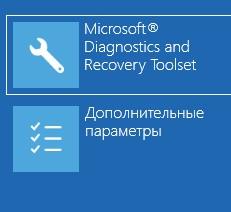
MSDART 10 (Microsoft Diagnostics and Recovery Toolset) — это мощный инструмент, разработанный компанией Microsoft для восстановления операционной системы Windows. MSDART 10 предоставляет широкий набор функций, которые помогают оперативно решать проблемы и исправлять ошибки, возникающие в ходе работы с компьютером.
Особенностью MSDART 10 является возможность запуска инструментов восстановления и диагностики уже на этапе загрузки Windows. Благодаря этому, даже если операционная система полностью неработоспособна, с помощью MSDART можно произвести необходимые операции по восстановлению данных и исправлению ошибок.
MSDART 10 включает в себя такие инструменты, как Emergency Repair Disk (ERD), Registry Editor, Crash Analyzer, Disk Commander, File Restore и многие другие. Эти инструменты позволяют в довольно простой и понятной форме выполнить такие операции, как восстановление поврежденных файлов, исправление проблем с реестром, восстановление системы после сбоев и т.д.
Скачать MSDART 10 можно с официального сайта Microsoft или с других ресурсов, предоставляющих такую возможность. Имея установочный файл MSDART 10, можно использовать его на любом компьютере с операционной системой Windows, чтобы восстановить или исправить проблемы с системой. MSDART 10 — это незаменимый инструмент для каждого пользователя Windows, который поможет решить множество проблем и сохранить данные.
Основные функции MSDART 10
MSDART 10 включает в себя широкий спектр функций, которые могут быть полезными при восстановлении системы:
- Автоматическое восстановление: MSDART 10 обеспечивает автоматическое восстановление системы при возникновении критических ошибок, которые могут привести к неработоспособности операционной системы Windows.
- Восстановление паролей: с помощью MSDART 10 можно сбросить пароль учетной записи администратора и получить доступ к операционной системе без необходимости знать текущий пароль.
- Проверка и восстановление жесткого диска: с помощью инструментов MSDART 10 можно проводить диагностику и восстановление жесткого диска, что позволяет исправить ошибки файловой системы, восстановить удаленные файлы или восстановить поврежденные разделы диска.
- Восстановление удаленных файлов: MSDART 10 предоставляет возможность восстановить удаленные файлы с жесткого диска или других устройств хранения данных.
- Резервное копирование и восстановление: инструменты MSDART 10 позволяют создавать резервные копии операционной системы и восстанавливать ее из резервных копий в случае сбоев или ошибок.
SMDART 10 — незаменимый инструмент для системных администраторов и опытных пользователей, которые хотят иметь полный контроль над восстановлением операционной системы Windows. Чтобы скачать MSDART 10 для Windows, достаточно перейти на официальный сайт Microsoft и следовать инструкциям по скачиванию и установке инструмента.
Доступность MSDART 10 для Windows 10
MSDART 10, также известная как Microsoft Diagnostics and Recovery Toolset, представляет собой набор инструментов, разработанный компанией Microsoft для восстановления операционной системы Windows. Она предлагает широкий спектр возможностей, таких как восстановление удаленных файлов, исправление ошибок и даже восстановление системы после сбоев или вирусных атак.
Microsoft Diagnostics and Recovery Toolset 10 стала доступна для Windows 10 и обладает всеми преимуществами и функциями этого последнего поколения операционной системы. Это гарантирует, что пользователи смогут использовать MSDART 10 для восстановления и обслуживания своей системы без каких-либо проблем или несовместимостей.
Для скачивания и установки MSDART 10 необходимо обратиться на официальный сайт Microsoft или другие надежные источники в сети Интернет. Кроме того, инструмент доступен через Windows ADK, который также предлагает другие полезные компоненты, такие как драйверы, которые могут быть полезны при восстановлении системы или настройке нового оборудования.
После установки MSDART 10 на Windows 10 пользователи смогут легко получить доступ ко всем функциям и возможностям инструмента, что обеспечит надежное и эффективное восстановление операционной системы. Благодаря Microsoft Diagnostics and Recovery Toolset 10 пользователи Windows 10 могут быть уверены, что они получат надежный и удобный инструмент для восстановления и обслуживания своей системы.
Преимущества MSDART 10
Одним из основных преимуществ MSDART 10 является его доступность для операционной системы Windows 10. Благодаря этому, пользователи современной версии Windows могут воспользоваться всеми возможностями и функциями MSDART 10.
Основное преимущество MSDART 10 заключается в его усовершенствованном интерфейсе и навигации. Инструмент имеет интуитивно понятный и удобный интерфейс, который позволяет пользователям легко найти необходимые функции и выполнить необходимые действия.
Расширенные возможности восстановления данных являются еще одним преимуществом MSDART 10. Инструмент позволяет восстанавливать удаленные файлы и папки, откатывать систему до предыдущей точки восстановления, исправлять проблемы с загрузкой и многое другое.
Еще одним преимуществом MSDART 10 является возможность запуска в автономном режиме. Это означает, что инструмент можно использовать даже в случае, когда операционная система Windows не загружается.
Если вам нужно восстановить операционную систему Windows и исправить возникшие проблемы, MSDART 10 — отличный выбор. Вы можете скачать MSDART 10 с официального сайта Microsoft и использовать его для решения различных проблем с вашим компьютером.
Усовершенствованный интерфейс и навигация
MSDART 10 предлагает улучшенный интерфейс и навигацию для более удобного использования инструмента восстановления Windows. Разработанный командой Microsoft, этот инструмент предоставляет простой и интуитивно понятный интерфейс пользователя, что упрощает процесс восстановления системы.
Усовершенствованный интерфейс MSDART 10 позволяет пользователям легко найти необходимые функции и инструменты. Главное меню предоставляет яркие и понятные иконки, каждая из которых представляет функцию восстановления. Все функции группируются по категориям, что делает поиск нужного инструмента быстрым и удобным.
Навигация в MSDART 10 также стала проще. Пользователи могут легко переключаться между различными секциями и инструментами, используя вкладки на панели навигации. Каждая вкладка содержит необходимые функции и инструменты для определенного вида восстановления, такие как восстановление системы, восстановление файлов и многое другое.
Улучшения в интерфейсе и навигации сделали MSDART 10 более доступным для широкого круга пользователей. Теперь даже новички могут легко использовать инструмент восстановления Windows и восстанавливать свои системы с минимальными усилиями и временем, что является огромным преимуществом для всех, кто сталкивается с проблемами в работе своей операционной системы.
Расширенные возможности восстановления данных с помощью MSDART 10
Одной из основных функций MSDART 10 является возможность восстановления данных. С помощью этого инструмента можно восстановить удаленные файлы, восстановить поврежденные разделы и диски, а также восстановить данные с поврежденных или недоступных носителей информации.
MSDART 10 позволяет сканировать жесткий диск и напрямую восстанавливать удаленные файлы и папки. Кроме того, инструмент обладает функцией поиска и восстановления поврежденных разделов диска, что позволяет восстановить данные даже в случае физического повреждения носителя.
Одной из главных особенностей MSDART 10 является возможность работы в автономном режиме. Это означает, что инструмент можно использовать независимо от установленной операционной системы Windows. Для этого достаточно загрузить MSDART 10 с загрузочного носителя, такого как USB-флешка или DVD-диск, и запустить его на компьютере.
Для скачивания MSDART 10 официальный сайт компании Microsoft предоставляет установочный пакет, который можно загрузить с официального сайта. Для этого необходимо перейти на страницу загрузки на сайте Microsoft, найти раздел с инструментом MSDART 10 и выбрать соответствующую версию для своей операционной системы Windows. Затем следуйте инструкциям на экране, чтобы завершить установку инструмента на ваш компьютер.
Возможность запуска в автономном режиме
MSDART 10 предоставляет уникальную возможность запуска в автономном режиме, что позволяет пользователям восстановить операционную систему Windows без подключения к интернету.
Это особенно удобно, если возникла необходимость восстановить компьютер в условиях, когда доступ к интернету отсутствует или ограничен. MSDART 10 предоставляет полный набор инструментов для восстановления и диагностики операционной системы, не требуя соединения с внешними ресурсами.
Для запуска MSDART 10 в автономном режиме пользователю необходимо скачать ISO-образ инструмента с официального веб-сайта Microsoft и записать его на DVD или создать загрузочную флешку. После этого достаточно загрузить компьютер с этого носителя и выполнить необходимые процедуры восстановления и диагностики.
Самостоятельный запуск MSDART 10 не только обеспечивает независимость от интернета, но также позволяет избежать потенциальных проблем с подключением и ускоряет процесс восстановления операционной системы. Благодаря данной возможности пользователи Windows получают более гибкий и удобный способ восстановления своих систем в случае возникновения проблем.
Способы скачать MSDART 10
Первый способ — посетить официальный сайт Microsoft и найти раздел, связанный с MSDART 10. Здесь вы сможете найти ссылки для загрузки инструмента для различных версий операционной системы Windows. Просто выберите соответствующую версию и нажмите на ссылку для скачивания.
Если вы предпочитаете найти MSDART 10 через поисковую систему, вам придется использовать ключевые слова, такие как «скачать MSDART 10» или «Microsoft DART скачать». Это поможет вам найти сторонние веб-сайты, которые предлагают загрузку MSDART 10. Важно быть осторожным и загружать инструмент только с надежных и проверенных источников.
Кроме того, MSDART 10 также может быть доступен через Windows Recovery Environment (ERD). Это средство включает инструменты восстановления, включая MSDART 10, которые могут помочь вам восстановить неполадки в операционной системе Windows. Чтобы получить доступ к ERD, вам может потребоваться загрузочный USB-диск или DVD с Windows 10, на котором есть функция восстановления.
В итоге, независимо от того, какой способ вы выберете, важно быть осторожным при скачивании MSDART 10 из ненадежных источников. Лучше всего скачивать инструмент с официального веб-сайта Microsoft или проверенных партнеров, чтобы гарантировать его безопасность и надежность.
| Способы | Преимущества |
|---|---|
| Официальный сайт Microsoft | — Гарантированная безопасность и надежность загрузки |
| Поисковые системы | — Больше вариантов загрузки |
| Windows Recovery Environment | — Возможность получить доступ к другим инструментам восстановления |
11. Как скачать MSDART 10?
Для скачивания MSDART 10 вы можете посетить официальный сайт Microsoft и найти соответствующую страницу загрузки. На этой странице вы сможете найти ссылку для скачивания MSDART 10.
Также вы можете воспользоваться поисковыми системами и найти надежные источники, предлагающие скачать MSDART 10. Внимательно изучите каждый источник, чтобы убедиться в его достоверности и безопасности.
Прежде чем скачивать MSDART 10, убедитесь, что ваша операционная система совместима с этим инструментом. MSDART 10 доступен для скачивания только для операционной системы Windows. Убедитесь, что вы выбираете правильную версию MSDART 10 для вашей системы.
После завершения загрузки MSDART 10, следуйте указаниям по установке и настройке для начала использования инструмента восстановления Windows.
И помните, что MSDART 10 — это мощный инструмент, который может помочь вам восстановить данные и исправить проблемы в Windows. Однако, перед использованием инструмента, рекомендуется создать резервную копию всех важных данных, чтобы избежать потери информации.
Видео:
Диск восстановления Windows 10
Диск восстановления Windows 10 by remontka.pro video 69,643 views 7 years ago 2 minutes, 59 seconds
Вопрос-ответ:
Что такое MSDART 10?
MSDART 10 (Microsoft Diagnostics and Recovery Toolset) — это сборник инструментов от Microsoft, предназначенных для диагностики и восстановления операционной системы Windows. MSDART 10 позволяет исправлять ошибки, восстанавливать поврежденные файлы, удалять вредоносное ПО и выполнять другие операции для восстановления работоспособности Windows.
Какие преимущества и особенности у MSDART 10?
MSDART 10 обладает рядом преимуществ и особенностей, которые делают его удобным инструментом для восстановления Windows. Во-первых, он предоставляет доступ к множеству инструментов и утилит, таким как System File Checker (SFC), для проверки наличия поврежденных системных файлов, и Disk Cleanup, для удаления ненужных файлов и освобождения места на диске. Во-вторых, MSDART 10 позволяет создавать образы системы, которые можно использовать для восстановления операционной системы. В-третьих, он поддерживает удаление вредоносного ПО и восстановление системы после атаки вирусов или взлома. В-четвертых, MSDART 10 имеет простой и понятный интерфейс, что делает его доступным для широкого круга пользователей.


