
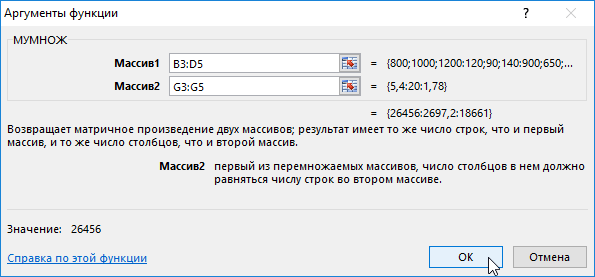
Произведение — это результат умножения двух или более чисел. В программе Excel можно легко выполнять различные математические операции, в том числе и умножение, с помощью функции Мумнож.
Функция Мумнож (MULTIPLY) является одной из базовых функций, предоставляемых программой Excel. Она позволяет умножать значения ячеек между собой и получать результат в другой ячейке. Это удобно, если необходимо быстро и точно рассчитать произведение большого количества чисел или выполнить умножение с различными аргументами.
Пример использования функции Мумнож в Excel достаточно прост. Допустим, у нас есть две ячейки с числами — A1 и B1. Чтобы получить произведение этих чисел, можно использовать следующую формулу в ячейке C1:
=МУМНОЖ(A1, B1)
В результате, ячейка C1 отобразит произведение чисел из ячеек A1 и B1. С помощью функции Мумнож можно также умножать несколько чисел в одной формуле, просто добавляя их через запятую. Например:
=МУМНОЖ(A1, B1, C1)
Таким образом, функция Мумнож является полезным инструментом в программе Excel, позволяющим производить умножение чисел и получать быстрые и точные результаты. Она может быть использована в различных сферах деятельности, где требуется рассчитать произведение нескольких чисел. Оптимизируйте свою работу с помощью этой удобной функции и экономьте время и усилия!
Мумнож в Excel: пример использования и объяснение функции Мумнож
Прежде чем рассмотреть пример использования функции Мумнож в Excel, необходимо понять, как она работает. Функция Мумнож принимает на вход несколько параметров, которые представляют собой числа, которые нужно перемножить.
Например, если в ячейке A1 записано число 5, а в ячейке B2 — число 10, то для выполнения операции умножения можно использовать функцию Мумнож следующим образом:
=Мумнож(A1, B2)
Результатом выполнения данной функции будет число 50, так как она перемножит значения в ячейках A1 и B2.
Функция Мумнож может принимать больше двух параметров, что позволяет умножать большое количество чисел одновременно. Например:
=Мумнож(A1, B2, C3)
В данном случае функция Мумнож умножит значения в ячейках A1, B2 и C3.
Также функция Мумнож может быть использована вместе с другими функциями Excel для выполнения сложных математических операций. Например, функция Мумнож может быть использована в формуле для вычисления производного, показателя роста и т.д.
В целом, функция Мумнож в Excel очень полезна и позволяет выполнять умножение чисел быстро и эффективно.
Пример функции Мумнож в Excel
Функция Мумнож в Excel имеет следующий синтаксис:
=Мумнож(первое_число, [второе_число], …)
Где:
- первое_число — первое число в умножении;
- [второе_число] — второе число (или несколько чисел), которое нужно умножить на первое число.
Пример использования функции Мумнож в Excel:
=Мумнож(3, 4)
Данный пример будет вычислять произведение чисел 3 и 4, и результатом выполнения функции будет число 12.
Функция Мумнож также может быть использована для умножения более чем двух чисел. Например:
=Мумнож(2, 4, 6)
В данном примере функция Мумнож будет вычислять произведение чисел 2, 4 и 6, и результатом выполнения функции будет число 48.
Таким образом, функция Мумнож в Excel предоставляет возможность удобного и быстрого выполнения умножения чисел. Она может быть использована для выполнения различных расчетов и задач, требующих умножения чисел.
Функция Мумнож в Excel: возможности и примеры использования
Функция Мумнож принимает один или несколько аргументов, которые представляют собой значения или ячейки с числами. Например, чтобы найти произведение чисел 2 и 3, можно использовать формулу «=МУМНОЖ(2, 3)». Результатом будет число 6.
Но функция Мумнож может использоваться не только для умножения двух чисел. Она также может принимать массив значений как аргументы, что позволяет умножать несколько чисел одновременно. Например, формула «=МУМНОЖ(A1:A3)» умножит значения в ячейках A1, A2 и A3 вместе.
Кроме того, функция Мумнож может быть использована с другими функциями Excel, такими как СУММ, СРЗНАЧ и т. д. Например, можно использовать формулу «=МУМНОЖ(СУММ(A1:A3), B1:B3)» для нахождения произведения суммы значений в диапазоне A1:A3 и значений в диапазоне B1:B3.
Примеры использования функции Мумнож в Excel:
- Умножение двух чисел:
=МУМНОЖ(2, 3)вернет результат 6. - Умножение значений в диапазоне ячеек:
=МУМНОЖ(A1:A3)умножит значения в ячейках A1, A2 и A3. - Умножение результатов других функций:
=МУМНОЖ(СУММ(A1:A3), B1:B3)умножит сумму значений в диапазоне A1:A3 на значения в диапазоне B1:B3.
Функция Мумнож в Excel является мощным инструментом для выполнения математических операций над числами и диапазонами ячеек. Она позволяет автоматизировать процесс умножения и упростить сложные расчеты. Попробуйте использовать эту функцию в своих таблицах Excel и увидите, насколько она может быть полезной!
Функция Мумнож в Excel: как умножать и использовать функцию умножение
Функция Мумнож в Excel предоставляет возможность производить умножение чисел в таблице. Это очень полезная функция, которая может значительно упростить вашу работу с данными и рассчетами.
Для использования функции Мумнож в Excel необходимо ввести формулу с использованием знака умножения «*». Например, если вы хотите умножить два числа, A1 и B1, то формула будет выглядеть следующим образом:
=A1*B1
После ввода формулы нажмите клавишу Enter, чтобы получить результат умножения.
Функция Мумнож также может быть использована для умножения нескольких чисел. Например, если вы хотите умножить числа A1, B1 и C1, то формула будет выглядеть следующим образом:
=A1*B1*C1
Вы можете использовать функцию Мумнож в Excel не только для умножения чисел в ячейках таблицы, но и для умножения результатов других формул. Например, если у вас есть формула, описывающая расчет стоимости продукта, и вы хотите умножить ее на количество продуктов, то вы можете использовать следующую формулу:
=A1*B1
где A1 — результат формулы, описывающей стоимость продукта, и B1 — количество продуктов.
Важно отметить, что функция Мумнож в Excel может быть использована не только для умножения чисел, но и для умножения ячеек с текстом. Если вы умножаете ячейки с текстом, то получите повторение текста определенное количество раз.
Пример использования функции Мумнож:
Допустим, у вас есть таблица, в которой перечислены стоимости продукции в ячейках A1, A2 и A3, а количество продукции в ячейках B1, B2 и B3. Чтобы узнать общую стоимость продукции, вы можете использовать функцию Мумнож следующим образом:
=A1*B1 + A2*B2 + A3*B3
После ввода этой формулы в ячейку, Excel автоматически выполнит умножение чисел в соответствующих ячейках и выведет общую стоимость продукции.
Как видно из примера, функция Мумнож в Excel является очень мощным и гибким инструментом, который позволяет производить умножение чисел и ячеек, что значительно упрощает выполнение сложных расчетов.
Примеры использования функции «Мумнож» в Excel
Функция «Мумнож» в Excel представляет собой одну из математических функций, позволяющую производить умножение чисел. Эта функция очень полезна при работе с большим количеством числовых данных, так как позволяет автоматизировать процесс умножения и получения результатов.
Пример использования функции «Мумнож» в Excel:
1. Умножение двух чисел:
=МУМНОЖ(4, 7)
В данном примере функция «Мумнож» умножает числа 4 и 7 и возвращает результат 28.
2. Умножение диапазона чисел:
=МУМНОЖ(А1:А4)
В данном примере функция «Мумнож» умножает числа, содержащиеся в ячейках A1 до A4, и возвращает их произведение.
3. Умножение чисел в формуле:
=МУМНОЖ(СУММ(A1:A3); МАКС(B1:B5))
В данном примере функция «Мумнож» умножает результаты функций «Сумма» и «Максимум» для указанных диапазонов ячеек и возвращает произведение этих значений.
В результате использования функции «Мумнож» вы получите произведение указанных чисел или диапазона чисел. Это очень удобно при работе с большим объемом данных, так как позволяет автоматизировать процесс умножения и получение точных результатов.
Ознакомившись с примерами использования функции «Мумнож» в Excel, вы сможете более эффективно работать с числовыми данными и автоматизировать процесс умножения для получения нужных результатов.
Пример использования функции произведения в Excel: умножение чисел
- Шаг 1: Откройте программу Excel и выберите пустую ячейку, в которую хотите поместить результат умножения.
- Шаг 2: Введите формулу =ПРОИЗВЕД(число1; число2)
- Шаг 3: Замените «число1» и «число2» на нужные вам числа.
- Шаг 4: Нажмите Enter, чтобы получить результат умножения.
Например, мы хотим умножить числа 5 и 7. Мы выбираем пустую ячейку A1, вводим формулу =ПРОИЗВЕД(5; 7) и нажимаем Enter. Результатом будет число 35, так как 5 умножить на 7 равно 35.
Функция произведения в Excel также может быть использована для умножения более чем двух чисел. Просто добавьте нужные числа через точку с запятой в формуле. Например, формула =ПРОИЗВЕД(2; 3; 4) умножит числа 2, 3 и 4 и вернет результат умножения, равный 24.
Таким образом, функция произведения в Excel предоставляет возможность умножать числа и выполнять сложные математические операции. Она полезна при работе с большими наборами данных и позволяет сэкономить время и упростить расчеты.
Пример использования функции Мумнож в Excel
Функция Мумнож (или произведение) в Excel предназначена для умножения значений в указанных ячейках. Эта функция особенно полезна, когда необходимо выполнить множественное умножение числовых данных, например, при подсчете общей стоимости товара по его количеству и цене.
Для использования функции Мумнож необходимо указать диапазон ячеек, содержащих числовые значения, которые нужно умножить. Синтаксис функции выглядит следующим образом: =МУМНОЖ(диапазон_ячеек).
Давайте рассмотрим пример использования функции Мумнож для умножения цен на количество товара:
Пример:
Допустим, у нас есть таблица с данными о продажах товаров:
| Товар | Количество | Цена | Общая стоимость |
|---|---|---|---|
| Товар 1 | 5 | 10 | =МУМНОЖ(B2:C2) |
| Товар 2 | 3 | 15 | =МУМНОЖ(B3:C3) |
| Товар 3 | 2 | 20 | =МУМНОЖ(B4:C4) |
В каждой строке таблицы мы используем функцию Мумнож для вычисления общей стоимости товара, умножая количество на цену. Результат вычислений автоматически отображается в соответствующей ячейке «Общая стоимость».
Таким образом, функция Мумнож позволяет упростить и автоматизировать процесс умножения числовых данных в Excel, что дает возможность быстро и точно получать необходимые результаты.
Видео:
Excel метод обратной матрицы
Excel метод обратной матрицы by Антон Рябенко / PYWEB 22,012 views 5 years ago 2 minutes, 38 seconds
Вопрос-ответ:
Какие аргументы принимает функция Мумнож в Excel?
Функция Мумнож в Excel принимает любое количество аргументов, от 1 до 255, которые необходимо перемножить.
Как использовать функцию Мумнож в Excel?
Для использования функции Мумнож в Excel необходимо ввести «=МУМНОЖ(аргумент1, аргумент2, …)» в ячейку, где аргументы могут быть числами, ссылками на ячейки или диапазонами ячеек.
Можно ли использовать функцию Мумнож для перемножения дробных чисел в Excel?
Да, функция Мумнож в Excel может быть использована для перемножения как целых, так и дробных чисел.
Что произойдет, если в аргументах функции Мумнож в Excel будут строки или пустые ячейки?
Если в аргументах функции Мумнож в Excel будут строки, то они будут преобразованы в числа, если это возможно. Если в аргументах будут пустые ячейки, то функция проигнорирует их и вернет результат, основанный на оставшихся аргументах.
Какие ошибки могут возникнуть при использовании функции Мумнож в Excel?
При использовании функции Мумнож в Excel могут возникнуть следующие ошибки: #ЗНАЧ!, если один или более аргументов не являются числами или возникла другая ошибка в аргументах; #АРГ!, если количество аргументов превышает 255; #ПРОД!(#NUM!), если результат перемножения чисел слишком велик или слишком мал.


